
Poznámka
Ak sa Copilot vo Worde, Exceli, PowerPointe alebo OneNote nezobrazuje, nemusí byť súčasťou predplatného Microsoft 365 alebo nie je k dispozícii na základe nastavení vašej organizácie. Zistite, ktorú licenciu Copilota máte.
Vytvorte novú prezentáciu pomocou Copilota v PowerPointe
Poznámka
Podpora úpravy dĺžky prezentácie, tónu, štýlu prezentácie a predvolieb obrázka sa zavádza pre program Frontier a Microsoft 365 Insiders a čoskoro bude k dispozícii pre všetkých odberateľov služby Copilot.
Vytvorte novú prezentáciu v PowerPointe.
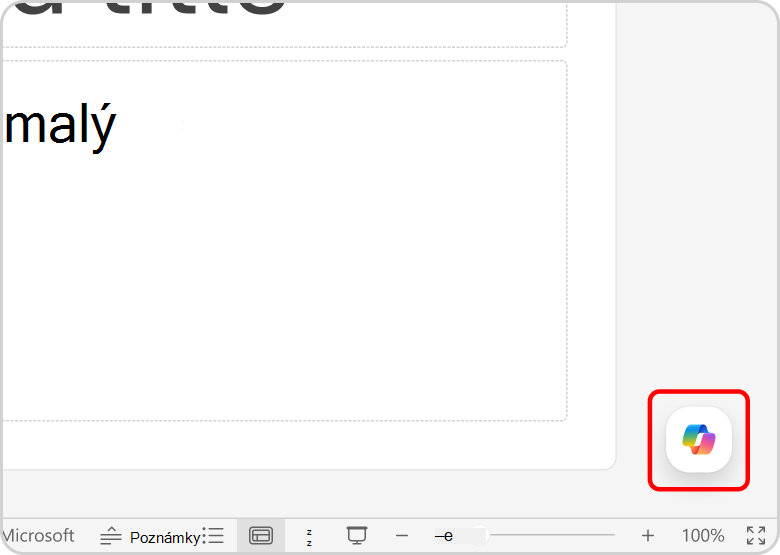
Vyberte ikonu Copilot v pravom dolnom rohu snímky.
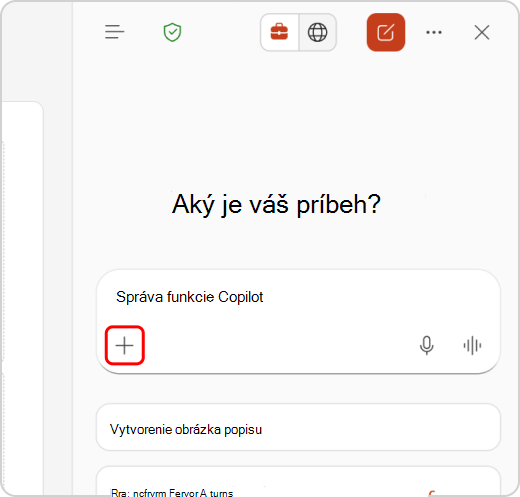
Kliknite na tlačidlo Pridať obsah vo vstupnom poli na table chatu Copilot.
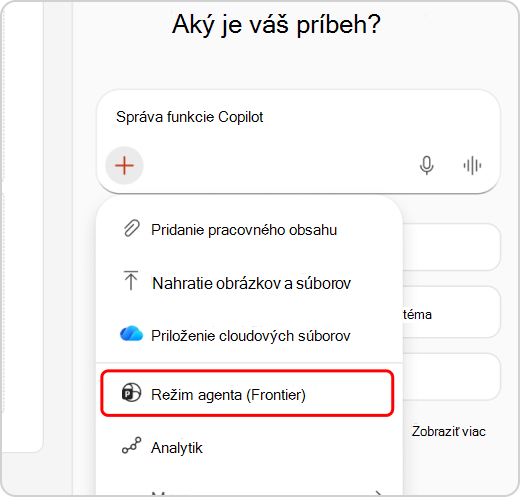
V rozbaľovacej ponuke kliknite na položku Režim agenta .
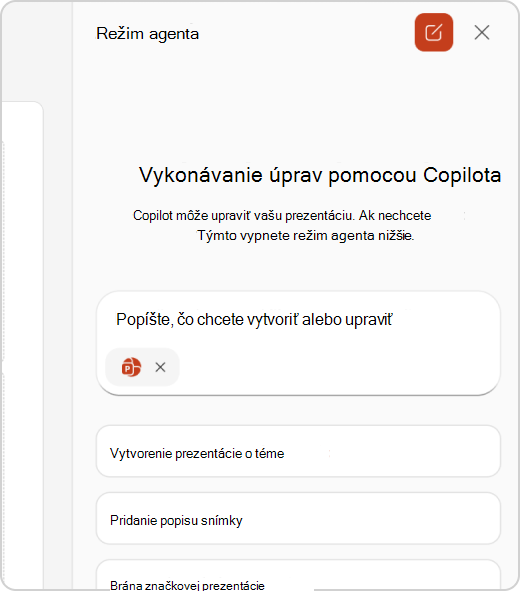
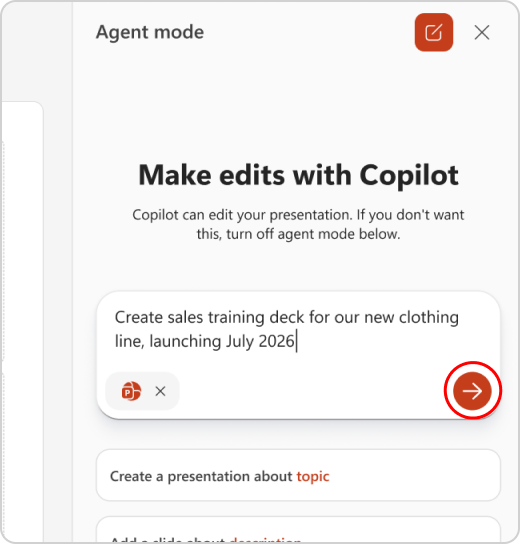
Zadajte výzvu s popisom prezentácie, pri ktorej by vám mal Copilot pomôcť pri návrhu.
Poznámka
Podpora odkazovania na súbory bude čoskoro k dispozícii v režime agenta.
Kliknutím na tlačidlo [šípka] odošlite výzvu.
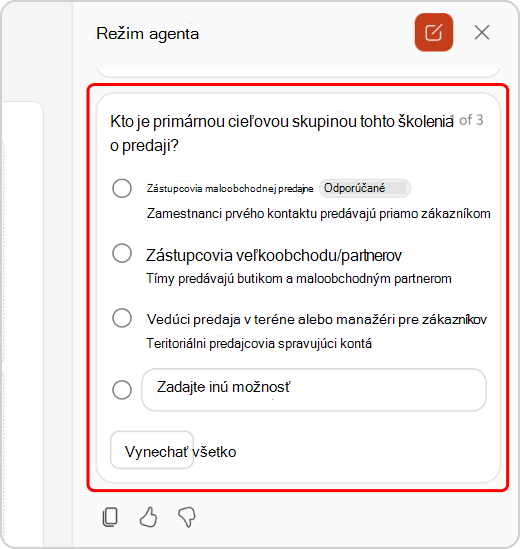
Pred vytvorením prehľadu prezentácie vám Copilot môže položiť niekoľko objasňujúcich otázok, ako je napríklad to, kto je cieľovou skupinou prezentácie, aký štýl prezentácie a obrázka by sa vám páčil atď. Zdieľajte svoje preferencie alebo preskočte a nechajte rozhodnúť Copilota.
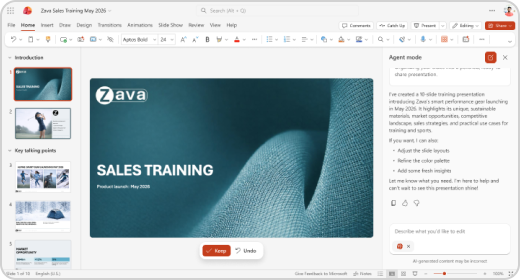
Keď Copilot vygeneruje prehľad, môžete pokračovať v chatovaní s Copilotom a spresniť prehľad. Keď budete pripravení, môžete dať funkcii Copilot vedieť, aby vygeneroval vaše snímky.
Po vygenerovaní prezentácie funkciou Copilot môžete pokračovať v chatovaní s funkciou Copilot a upravovať a spresňovať snímky.
Najvhodnejšie postupy pri vytváraní prezentácie z dokumentu vo Worde
Využite štýly Word, ktoré Copilotovi pomôžu porozumieť štruktúre dokumentu
Pomocou štýlov vo Worde na usporiadanie dokumentu bude Copilot lepšie rozumieť štruktúre zdrojového dokumentu a tomu, ako ho rozdeliť na snímky prezentácie.
Zahrnúť obrázky, ktoré sú relevantné pre vašu prezentáciu
Pri vytváraní prezentácie sa Copilot pokúsi začleniť všetky obrázky nachádzajúce sa vo vašom dokumente Word.
Začnite so šablónou vašej organizácie
Ak vaša organizácia používa štandardnú šablónu prezentácie, začnite s týmto súborom pred vytvorením prezentácie pomocou Copilota. Začatie pomocou šablóny dá Copilotovi vedieť, že chcete zachovať motív a návrh prezentácie. Copilot použije existujúce rozloženie na vytvorenie prezentácie za vás. Prečítajte si ďalšie informácie o tom, ako pomocou Copilotu v aplikácii PowerPoint urobiť skvele vyzerajúce prezentácie.
Tip
Copilot najlepšie funguje s dokumentmi Word, ktoré sú menšie ako 24 MB.
Vytvorenie novej prezentácie pomocou služby Microsoft 365 Copilot
- Prihláste sa do služby Microsoft 365 Copilot pomocou svojho pracovného alebo školského konta. Vaše meno a obrázok by sa mali zobraziť v ľavom dolnom rohu obrazovky.
- Požiadajte Copilota, aby "Vytvoril prezentáciu o" vašej téme a zahrnul všetky relevantné informácie, ktoré by mal Copilot zvážiť. Stlačením klávesu Enter alebo kliknutím na šípku odošlite žiadosť.
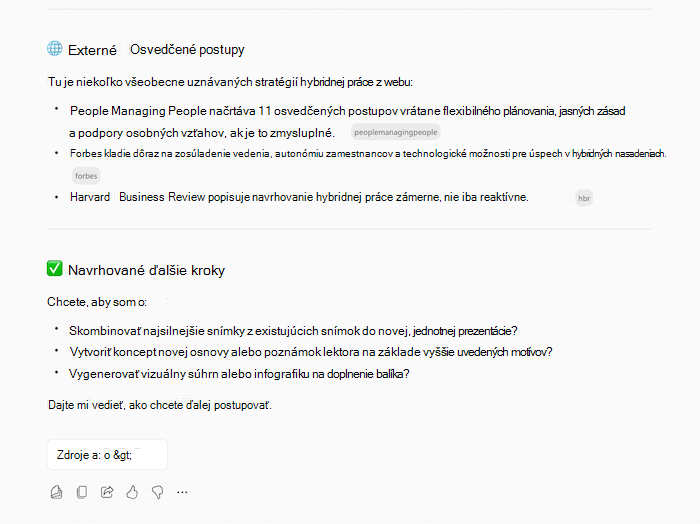
- Pokračujte v konverzácii s Copilotom. Copilot môže reagovať informáciami, ktoré zhromaždil, prehľadom prezentácie alebo klásť otázky, ak potrebuje ďalšie informácie na úspešné vytvorenie prezentácie.
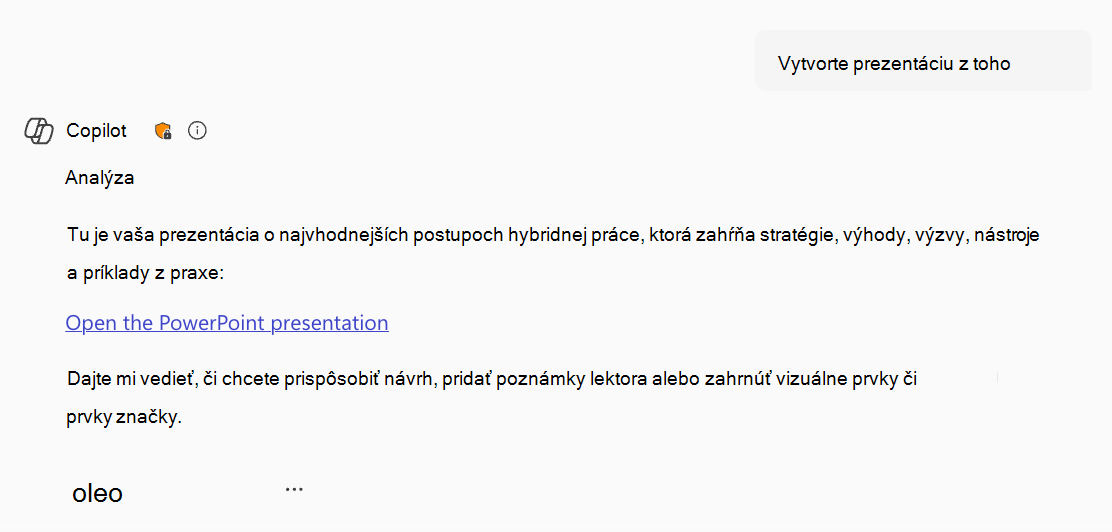
- Po zobrazení výzvy potvrďte pomocou funkcie Copilot, že chcete, aby funkcia "Vytvoriť prezentáciu", a Copilot vygeneruje prezentáciu vo vašom OneDrive a poskytne vám prepojenie na jej otvorenie a kontrolu.
Najčastejšie otázky
Ďalšie informácie získate výberom nadpisu.
Čo je funkcia vytvorenia prezentácie v PowerPointe?
Vytvorenie prezentácie spustí proces vytvárania pomocou výzvy, ktorú zadáte, alebo odkazovaním na súbor. Vytvorí snímky s obsahom na základe vašich pokynov a po vytvorení konceptu ho môžete pridať, odstrániť, upraviť a spresniť.
Ako môžem poskytnúť pripomienky k funkcii vytvorenia prezentácie v PowerPointe?
Ak zistíte, že vygenerovaná odpoveď je nesprávna alebo ak sa stretnete so škodlivým alebo nevhodným obsahom, poskytnite nám prosím spätnú väzbu výberom palca dole na paneli Ponechať a poskytnutím ďalších komentárov vo formulári na pripomienky. Táto spätná väzba nám pomáha pri zlepšovaní obsahu v budúcnosti.
Ako môžem overiť, či bol obrázok upravený alebo vygenerovaný pomocou umelej inteligencie pri použití funkcie vytvorenia prezentácie v PowerPointe?
Pre obrázky generované umelou inteligenciou vytvorené v rámci služby Microsoft 365 Copilot sme implementovali pôvod prihlasovacích údajov obsahu na základe štandardu C2PA, aby sme ľuďom pomohli identifikovať, či boli obrázky upravené alebo generované pomocou umelej inteligencie. Metaúdaje pôvodu možno zobraziť na lokalite s povereniami pre obsah. Snímky s obrázkami generovanými umelou inteligenciou budú obsahovať zdroj obrázka generovaný umelou inteligenciou uvedený v poznámkach lektora snímky.
Ako sa vyhodnotila funkcia vytvorenia prezentácie? Aké metriky sa používajú na meranie výkonu?
Funkcia sa vyhodnocuje prostredníctvom kombinácie porovnávacej analýzy, kontroly ľudí, automatizovaného testovania, červeného zoskupovania a metrík zapojenia zákazníkov. Spätná väzba od používateľov a sadzby za uchovávanie prezentácií merajú efektivitu generovaných prezentácií. Používatelia poskytujú priebežnú spätnú väzbu ku každej funkcii Copilota spolu s opakovanými vylepšeniami, ktoré prispievajú k optimalizácii výkonu systému vo všetkých funkciách.
Aké sú obmedzenia tejto funkcie? Ako môžu používatelia minimalizovať vplyv obmedzení funkcie pri používaní systému?
Pri vytváraní prezentácie pomocou výzvy sa naraz podporuje iba jeden jazyk výstupu. Pri vytváraní prezentácie odkazovaním na súbor nemožno v rámci rovnakej výzvy poskytnúť ďalší kontext. Na vytvorenie prezentácie musíte mať prístup a povolenie na vytvorenie prezentácie použiť súbor, na ktorý odkazujete. Výstupom funkcie vytvorenia prezentácie je obsah vytvorený umelou inteligenciou a mal by byť zodpovedajúcim spôsobom skontrolovaný a upravený.
Aké prevádzkové faktory a nastavenia umožňujú efektívne a zodpovedné využívanie funkcie?
Funkciu vytvorenia prezentácie a funkciu Copilot v PowerPointe preskúmal náš tím zodpovednej umelej inteligencie (RAI). Riadime sa zásadami RAI a implementujeme:
- Kanál spracovania RAI na zmiernenie rizík, ako je škodlivý či nevhodný obsah.
- Pripomienky od používateľov v rámci produktu, pomocou ktorých môžu používatelia nahlásiť urážlivý obsah späť spoločnosti Microsoft.
Zistite viac
Víta vás Copilot v PowerPointe
Najčastejšie otázky o funkcii Copilot v aplikácii PowerPoint