
Môžete vytvoriť balík prezentácie a uložiť ho na disk CD alebo USB kľúč, aby si ostatní mohli prezentáciu prezrieť prakticky v ľubovoľnom počítači. Vytvorenie balíka zabezpečí, že všetky externé prvky prezentácie, ako sú písma a prepojené súbory, sa prenesú na disk alebo USB kľúč. Tento postup sa nazýva aj publikovanie prezentácie do súboru.
Uloženie balíka na CD disk
Do diskovej jednotky vložte prázdny zapisovateľný CD (CD-R), prázdny prepisovateľný CD (CD-RW) disk alebo CD-RW disk (obsahujúci existujúci obsah, ktorý možno prepísať).
V PowerPointe kliknite na položku Súbor, potom na položku Exportovať, kliknite na položku Zbaliť prezentáciu pre disk CD a potom kliknite na položku Balík pre disk CD.
V dialógovom okne Balík pre disk CD zadajte do poľa Názov disku CD názov disku CD.
Ak chcete pridať jednu alebo viac prezentácií do balíka, kliknite na položku Pridať, vyberte prezentáciu a potom kliknite na položku Pridať. Tento postup zopakujte pre každú prezentáciu, ktorú chcete pridať.
Tip
Ak pridáte viac prezentácií, prehrajú sa v takom poradí, v akom sú uvedené v zozname Files na kopírovanie. Pomocou tlačidiel so šípkami na ľavej strane dialógového okna môžete zmeniť poradie zoznamu prezentácií.
Ak chcete zahrnúť doplnkové súbory, napríklad písma TrueType alebo prepojené súbory, kliknite na položku Možnosti.

V časti Zahrnúť tieto súbory začiarknite príslušné políčka:
Ak chcete v prezentácii skontrolovať výskyt skrytých údajov a osobných informácií, začiarknite políčko Skontrolovať, či prezentácia neobsahuje nevhodné alebo osobné informácie.
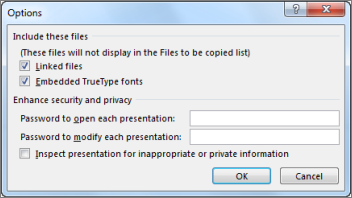
Ťuknutím na položku OK zavriete dialógové okno Možnosti.
V dialógovom okne Balík pre disk CD kliknite na položku Kopírovať na disk CD.
Uloženie balíka na USB kľúč
Vložte USB kľúč do zásuvky USB v počítači.
V PowerPointe kliknite na položku Súbor, potom na položku Exportovať, kliknite na položku Zbaliť prezentáciu pre disk CD a potom kliknite na položku Balík pre disk CD.
V dialógovom okne Balík pre disk CD zadajte do poľa Názov disku CD názov disku CD.
Ak chcete pridať jednu alebo viac prezentácií do balíka, kliknite na položku Pridať, vyberte prezentáciu a potom kliknite na položku Pridať. Tento postup zopakujte pre každú prezentáciu, ktorú chcete pridať.
Tip
Ak pridáte viac prezentácií, prehrajú sa v takom poradí, v akom sú uvedené v zozname Files na kopírovanie. Pomocou tlačidiel so šípkami na ľavej strane dialógového okna môžete zmeniť poradie zoznamu prezentácií.
Ak chcete zahrnúť doplnkové súbory, napríklad písma TrueType alebo prepojené súbory, kliknite na položku Možnosti.
V časti Zahrnúť tieto súbory začiarknite príslušné políčka:
Ak chcete v prezentácii skontrolovať výskyt skrytých údajov a osobných informácií, začiarknite políčko Skontrolovať, či prezentácia neobsahuje nevhodné alebo osobné informácie.
Ťuknutím na položku OK zavriete dialógové okno Možnosti.
V dialógovom okne Balík pre disk CD kliknite na položku Kopírovať do priečinka.
V dialógovom okne Kopírovať do priečinka vyberte položku Prehľadávať.
V dialógovom okne Výber umiestnenia prejdite na USB kľúč, vyberte ho alebo podpriečinok a potom kliknite na položku Vybrať.
Vybratý priečinok a cesta sa pridajú do poľa Umiestnenie v dialógovom okne Kopírovať do priečinka .PowerPoint vám položí otázku týkajúcu sa prepojených súborov. Najlepšie je odpovedať Áno , aby ste sa uistili, že všetky súbory potrebné pre prezentáciu sú zahrnuté v balíku, ktorý je uložený na USB kľúči.
PowerPoint začne kopírovať súbory a po dokončení práce sa otvorí okno s celým balíkom na USB kľúči.