
Poznámky lektora môžete vytlačiť s miniatúrami zodpovedajúcich snímok alebo bez nich a rozdať ich cieľovej skupine po prezentácii.
Tlač strán s poznámkami s miniatúrami snímok
Vyberte položku Tlačiť súbor>.
V časti Tlačiareň vyberte požadovanú tlačiareň.
V časti Nastavenia vyberte šípku nadol vedľa položky Snímky na celú stranu a v časti Rozloženie pri tlači vyberte možnosť Strany s poznámkami.
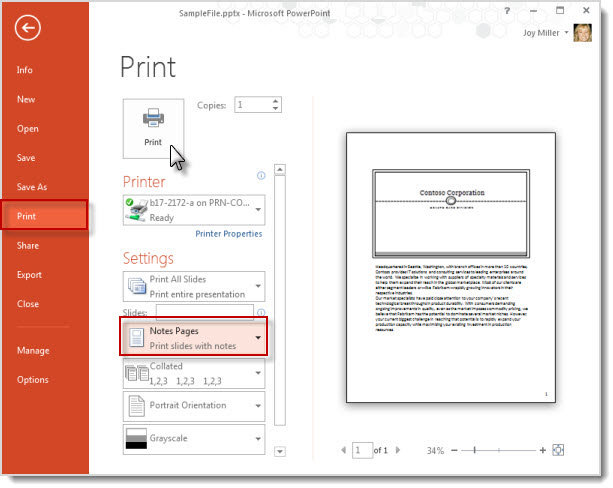
Vyberte položku Tlačiť.
Poznámka
Vytlačiť môžete iba jednu miniatúru snímky s poznámkami na vytlačenú stranu.
Tlač strán s poznámkami bez miniatúr snímok
Musíte manuálne odstrániť miniatúry snímok zo stránky Poznámky.
Výberom položky Zobraziť>stranu s poznámkami otvorte každú snímku v zobrazení strany s poznámkami.
Odstráňte miniatúru snímky z každej strany s poznámkam kliknutím na jednotlivé strany s poznámkami, výberom miniatúry snímky a stlačením klávesu Delete na klávesnici.
Touto akciou sa neodstránia snímky z prezentácie. Odstránite len miniatúry snímok zo strán s poznámkami.Vyberte položku Tlačiť súbor>.
V časti Tlačiareň vyberte požadovanú tlačiareň.
V časti Nastavenia vyberte šípku nadol vedľa položky Snímky na celú stranu a v časti Rozloženie pri tlači vyberte možnosť Strany s poznámkami.
Vyberte položku Tlačiť.
Poznámka
Vytlačiť môžete iba jednu miniatúru snímky s poznámkami na vytlačenú stranu.
Export poznámok lektora na účely ich tlače no Worde
Vo Worde si môžete otvoriť kópiu strán s poznámkami, aby ste tu s nimi mohli pracovať a takisto ich aj vytlačiť.
V otvorenej prezentácii vyberte položkuExportovaťsúbor>.
Na paneli Exportovať vyberte položku Vytvoriť podklady.
Na paneli Vytvoriť podklady vo Worde vyberte položku Vytvoriť podklady.
Zobrazí sa dialógové okno Odoslať do Microsoft Wordu.Ak chcete vykonať export, vyberte v dialógovom okne Odoslať do Microsoft Wordu jednu z nasledovných možností rozloženia strany:
- Poznámky vedľa snímok
- Poznámky pod snímkami
Vyberte možnosť Prilepiť v dolnej časti dialógového okna a potom vyberte položku OK.
Ďalšie informácie o exporte prezentácií do Wordu nájdete v téme Úprava alebo tlač powerpointových podkladov vo Worde.