

Ak chcete spustiť prezentáciu v počítačoch bez nainštalovaného PowerPointu, môžete ju uložiť ako videosúbor.
Súbory MOV je možné prehrať v ľubovoľnej aplikácii, ktorá podporuje filmy QuickTime. Formát MP4 je medzinárodný štandard, takže je podporovaný v širšom rozsahu, najmä v hardvérových zariadeniach.
Ukladanie vo formáte videa
Vyberte položkuExportovaťsúbor>.
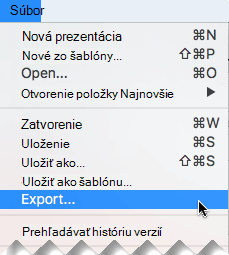
(Nepoužívajte možnosť Uložiť ako, pretože neponúka možnosti videa.)
Otvorte zoznam Formát súborov a vyberte požadovaný formát videa (MP4 alebo MOV).
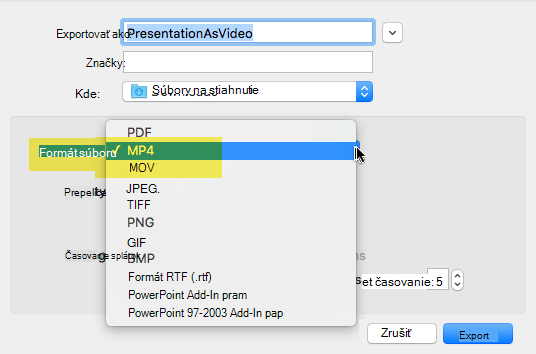
Ak vo vašej verzii PowerPointu nie sú možnosti MP4 a MOV, pozrite si nižšie uvedenú časť Požiadavky na ukladanie vo formáte videa .
Vyberte požadovanú kvalitu videa: Ultra HD (4K),Full HD (1080p),HD (720p), Standard (480p). Čím vyššia je kvalita videa, tým väčší je súbor.
Ak máte zaznamenané časovania a chcete ich použiť vo videu vytvorenom z prezentácie, skontrolujte, či je začiarknuté políčko vedľa položky Použiť zaznamenané časovania a hovorené komentáre. Ak nemáte nastavené časovanie, môžete tiež nastaviť čas, počas ktorého video zotrvá na jednotlivých snímkach.
Po vykonaní všetkých výberov vyberte položku Exportovať.
Poznámka
Keď exportujete prezentáciu ako video, prehrá sa všetok nahovorený zvuk, ktorý bol zaznamenaný v rámci prezentácie, ostatné vložené mediálne súbory sa však neprehrajú.
Po uložení prezentácie ako videa ho môžete zdieľať rovnako ako akékoľvek iné video s použitím aplikácií alebo zariadení, ktoré dokážu otvoriť a prehrávať videá.
Požiadavky na ukladanie vo formáte videa

|
Vzťahuje sa na: PowerPoint pre Microsoft 365 pre Mac Verzia 15.23 a novšia. Od verzie 16.19 sa nahratý hovorený komentár nachádza v exportovaných videosúboroch. Licencia: predplatné služby Microsoft 365 Nájdite svoju verziu balíka Office |
|---|---|
|
Vzťahuje sa na: PowerPoint 2019 pre Mac Verzia 16.19 a novšia. Zistite, akú verziu balíka Office používate |
Obmedzenia prezentácií uložených ako filmy
Poznámka
- Ak nenastavíte jednotlivé časovania alebo nezaznamenáte prezentáciu, aby ste nastavili časovanie pre celú prezentáciu, každá snímka sa zobrazí na rovnaký čas. Ďalšie informácie o nastavení časovania snímok nájdete v téme Vyskúšanie a nastavenie časovania snímok.
- Niektoré prechody sa vo filme prehrávajú inak ako v prezentácii. Vo filme sa efekty animácie vôbec neprehrávajú.