
Motívy
- Vyberte kartu Návrh.
- Vyberte niektorú z možností položky Motívy.
- Vyberte jednu z možností položky Varianty.

Používanie PowerPoint Designera
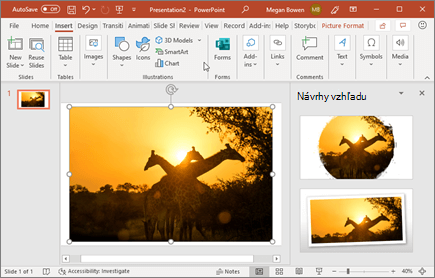
- Vložte jeden alebo viac obrázkov, zoznam položiek alebo zoznam dátumov.
- Otvorí sa panel Designer. Vyberte požadovaný návrh.
Designer môžete spustiť aj výberom obrázka a potom výberom položky DesignDesigner>.
Prechody
Pridanie špeciálnych efektov a prechod medzi snímkami:
- Vyberte snímku, na ktorú chcete pridať prechod.
- Na karte Prechody vyberte požadovaný efekt.
- Vyberte položku Možnosti efektu a zmeňte spôsob prechodu: Sprava, Zľava, ...
Prechod môžete zrušiť výberom položky Žiadny.

Animácie
Animácia textu alebo objektov na snímke:
- Vyberte text alebo objekt, ktorý chcete animovať.
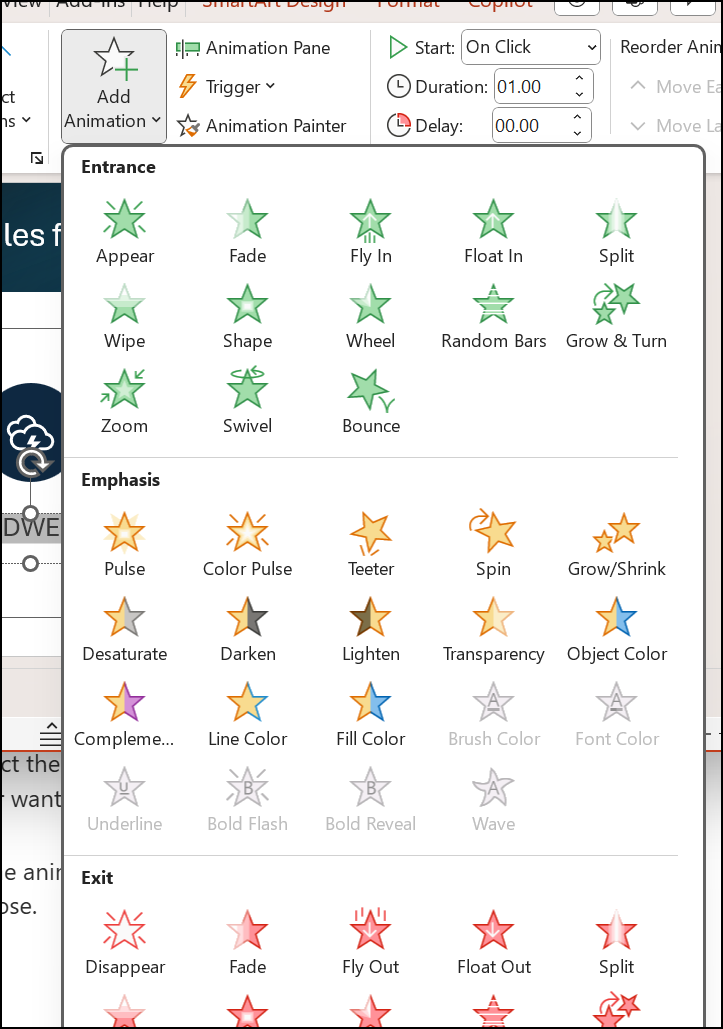
- Na karte Animácie vyberte položku Pridať animáciu a v rozbaľovacej ponuke vyberte požadovanú animáciu.
Keď chcete animovať riadky v texte po jednom, vyberte riadok, vyberte animáciu, vyberte ďalší riadok, vyberte animáciu atď. - Pre položku Spustiť môžete vybrať možnosť Pri kliknutí, S predchádzajúcou alebo Po predchádzajúcej.
Môžete tiež vybrať trvanie alebo oneskorenie.
Ďalšie informácie nájdete v téme Animácia textu alebo objektov.
Pozrite si túto podrobnú príručku od kreatívnych odborníkov o podmanivom návrhu powerpointových prezentácií.
Pozrite tiež
Vytváranie profesionálnych rozložení snímok pomocou Designer