V novších verziách PowerPointu môžete na snímku vložiť online video zo služby YouTube alebo Vimeo.
V PowerPointe pre Microsoft 365 verzie 1907 alebo novšej môžete vložiť aj online video zo služby Microsoft Stream, videoslužby určenej pre veľké podniky. Ľudia v organizácii môžu medzi sebou nahrávať, pozerať a zdieľať videá.
Video sa prehráva priamo z lokality YouTube a má ovládacie prvky lokality YouTube na prehrávanie, prerušenie a podobne. Funkcie prehrávania v PowerPointe (zoslabnutie, záložky, orezanie a tak ďalej) sa nevzťahujú na online videá.
Keďže je video na webovej lokalite a nie vo vašej prezentácii, na úspešné prehrávania videa musíte byť pripojení na internet.
Vloženie webového videa
- Vo webovom prehliadači prejdite na požadované video.
- Skopírujte URL adresu webovej stránky z panela s adresou v prehliadači.
- Prejdite späť do PowerPointu a vyberte snímku, na ktorú chcete umiestniť video.
- Na karte Vložiť na páse s nástrojmi vyberte položku>Video online.
- Do dialógového okna Online video prilepte URL adresu, ktorú ste skopírovali v kroku 2.
- Vyberte položku Vložiť.
Prehrávanie videa
Ak sa video vloží úspešne, môžete ho prehrať v normálnom zobrazení alebo zobrazení prezentácie.
- V normálnom zobrazení sa na videu zobrazí tlačidlo Prehrať.
- V zobrazení prezentácie môžete pracovať s videami rovnako ako vo webovom prehliadači.
- Videá zo služieb YouTube a Vimeo sa predvolene prehrávajú v "postupnosti kliknutí". Video môžete prehrať bez toho, aby ste museli vybrať tlačidlo Prehrať . Stačí stlačiť medzerník a prejdete na ďalší krok v postupnosti výberu.
Riešenie problémov
Nie všetky online videá z týchto lokalít je možné vložiť. Na lokalite s videami skontrolujte, či je určité video možné vložiť.
Chcete namiesto toho vložiť video zo svojho počítača?
Podrobnosti nájdete v téme Vloženie a prehrávanie súboru s videom z počítača.
Podmienky používania a zásady ochranu osobných údajov
Vimeo:
YouTube:
Microsoft Stream:
SlideShare.net:
V PowerPointe 2016 môžete vložiť online video s vkladacím kódom alebo vyhľadať video podľa názvu. Potom ho môžete prehrať v prezentácii.
Video sa prehráva priamo z lokality YouTube a má ovládacie prvky lokality YouTube na prehrávanie, prerušenie a podobne. Funkcie prehrávania v PowerPointe (zoslabnutie, záložky, orezanie a tak ďalej) sa nevzťahujú na online videá.
Keďže je video na webovej lokalite a nie vo vašej prezentácii, na úspešné prehrávania videa musíte byť pripojení na internet.
Vloženie online videa pomocou „vkladacieho“ kódu
Na lokalite YouTube alebo Vimeo nájdite video, ktoré chcete vložiť.
Pod rámom videa vyberte položku Zdieľať a potom položku Vložiť. (Ak nevyberiete možnosť Vložiť, skopírujete nesprávny kód.)

Kliknite pravým tlačidlom myši na vkladací kód iFrame a vyberte položku Kopírovať.
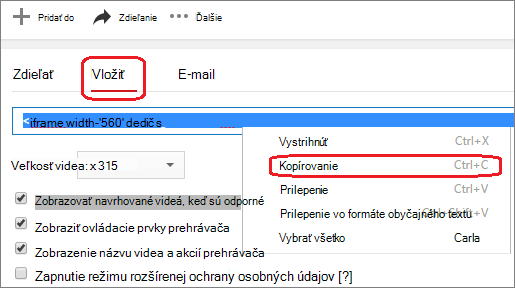
Ak sa zvýraznený text, ktorý kopírujete, začína na „http“, ZASTAVTE SA. Kopírujete nesprávny kód. Vráťte sa na krok 2 a vyberte položku Vložiť:
V PowerPointe vyberte snímku, na ktorú chcete pridať video.
Na karte Vložiť vyberte položku Video>online.
Do poľa Z vkladacieho kódu videa prilepte vkladací kód a potom vyberte šípku.
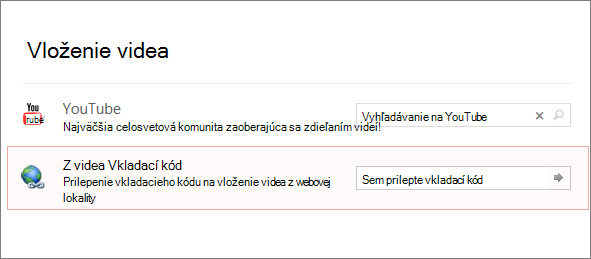
Obdĺžnik videa sa umiestni na snímku a podľa potreby ho môžete presúvať a meniť jeho veľkosť. Ukážku videa na snímke zobrazíte tak, že kliknete pravým tlačidlom myši na obdĺžnik videa, vyberiete položku Ukážka a potom na videu vyberiete tlačidlo Prehrať.
Vyhľadávanie videa z lokality YouTube podľa názvu
Vyberte snímku, na ktorú chcete pridať video.
Na karte Vložiť vyberte položku Video>online.
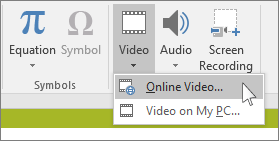
Do poľa Hľadať na YouTube zadajte názov videa, ktoré chcete vložiť, a stlačte kláves Enter.
Vyberte video z výsledkov hľadania a vyberte položku Vložiť.
Obdĺžnik videa sa umiestni na snímku a podľa potreby ho môžete presúvať a meniť jeho veľkosť. Ukážku videa na snímke zobrazíte tak, že kliknete pravým tlačidlom myši na obdĺžnik videa, vyberiete položku Ukážka a potom na videu vyberiete tlačidlo Prehrať.
Zobrazenie ukážky videa
- Keď sa na snímke zobrazí obdĺžnik s videom , vyberte ho, kliknite naň pravým tlačidlom myši a vyberte položku Ukážka.
Na videu sa zobrazí tlačidlo Prehrať.
- Vyberte tlačidlo Prehrať vo videu.
Keďže video je na webovej lokalite, a nie vo vašej prezentácii, na úspešné prehrávania videa musíte byť pripojení na internet.
Chcete namiesto toho vložiť video zo svojho počítača?
Podrobnosti nájdete v téme Vloženie a prehrávanie súboru s videom z počítača.
Vloženie obsahu z lokality Slideshare.net
Na snímku v PowerPointe môžete vložiť obsah z Slideshare.net, webovej lokality na zdieľanie prezentácií, informačných grafík a dokumentov.
Na lokalite Slideshare.net má obsah, ktorý je možné vložiť niekam inam, tlačidlo Zdieľať. Toto tlačidlo otvorí okno, v ktorom môžete skopírovať vkladací kód pri vkladaní videa.
- Na Slideshare.net nájdite obsah, ktorý chcete vložiť.
- Vyberte tlačidlo Zdieľať pod rámom obsahu.
Kódy zdieľania sa zobrazia v ráme videa.
- Vyberte pole s názvom Vložiť.
Celý text v poli sa vyberie.
- Kliknite pravým tlačidlom myši na vybratý text a vyberte položku Kopírovať.
Skopírovaný text obsahuje viac informácií, ako potrebujete, preto sa musí upraviť a znova skopírovať.
- Prilepte skopírovaný text do textového editora, ako je napríklad Word alebo Poznámkový blok.
- Vyberte časť textu, ktorá začína na <iframe src ... a končí sa na< /iframe>. Skopírujte tento text.
Toto je vkladací kód, ktorý potrebujete na vloženie obsahu do PowerPointu.
- V PowerPointe prejdite na snímku, na ktorú chcete vložiť obsah.
- Na páse s nástrojmi vyberte kartu Vložiť, vyberte položku Video a potom vyberte položku Online video.
Otvorí sa dialógové okno Vloženie videa.
- Do poľa Z vkladacieho kódu videa prilepte vkladací kód a stlačte kláves Enter.
Načítanie obsahu PowerPointom môže chvíľu trvať. Potom sa na snímke zobrazí čierny štvorec.
- Ak chcete zobraziť obsah, vyberte tlačidlo Prezentácia
 v pravom dolnom rohu okna PowerPointu.
Požiadavky
Na používanie online videí sa vzťahujú podmienky používania a zásady ochrany osobných údajov jednotlivých poskytovateľov danej webovej lokality.
SlideShare.net
Vimeo
YouTube
V PowerPointe pre web môžete na snímku vložiť online video zo služby YouTube alebo Vimeo. (Ak máte predplatné na Microsoft 365 pre podniky alebo vzdelávacie inštitúcie, môžete vložiť aj online video zo služby Microsoft Stream.)
Video sa prehráva priamo z lokality YouTube a má ovládacie prvky lokality YouTube na prehrávanie, prerušenie a podobne. Funkcie prehrávania v PowerPointe (zoslabnutie, záložky, orezanie a tak ďalej) sa nevzťahujú na online videá.
Keďže je video na webovej lokalite a nie vo vašej prezentácii, na úspešné prehrávania videa musíte byť pripojení na internet.
Vloženie online videa
- Na novej lište vo webovom prehliadači prejdite na požadované video.
- Skopírujte adresu webovej stránky z panela s adresou v prehliadači.
- Prejdite na PowerPoint pre web a vyberte snímku, na ktorú chcete umiestniť video.
- Na karte Vložiť na páse s nástrojmi v skupine Médiá vyberte položku Online video.
- Do dialógového okna Online video prilepte adresu, ktorú ste skopírovali v kroku 2.
- Vyberte položku Vložiť.
Video sa vloží na snímku. Video môžete premiestniť presunutím myšou a zmeniť jeho veľkosť výberom rohu a potiahnutím.
- Ak chcete video prehrať, musíte spustiť prezentáciu. Na páse s nástrojmi prejdite na kartu Zobraziť a v skupine Spustiť prezentáciu vyberte položku Od aktuálnej snímky.
(Ak ste vypli zjednodušený pás s nástrojmi, nemáte kartu Prezentácia. Na spustenie prezentácie použite namiesto toho kartu Zobraziť.)
Otvorí sa prezentácia a potom môžete vybrať tlačidlo prehrávania a spustiť prehrávanie.
Súvisiace informácie nájdete v téme Prehrávanie videa v PowerPointe pre web.
Na používanie online videí sa vzťahujú podmienky používania a zásady ochrany osobných údajov jednotlivých poskytovateľov danej webovej lokality.
Microsoft Stream:
Vimeo:
YouTube:
Orezanie videa
PowerPoint pre web nedokáže orezať videá ani online videá. Ak máte video, ktoré chcete orezať, musíte ho uložiť do počítača a potom vložiť na snímku v počítačovej verzii PowerPointu.
V PowerPointe pre Microsoft 365 pre Mac, PowerPointe 2024 pre Mac a PowerPointe 2021 pre Mac môžete na snímku vložiť online video zo služby YouTube alebo Vimeo. Staršie verzie PowerPointu pre macOS nepodporujú vloženie online videa.
V PowerPointe pre Microsoft 365 pre Mac môžete vložiť aj online video zo služby Microsoft Stream, videoslužby určenej pre veľké podniky. Ľudia v organizácii môžu medzi sebou nahrávať, pozerať a zdieľať videá. Táto funkcia vyžaduje PowerPoint pre Microsoft 365 pre Mac verzie 16.27 alebo novšej.
Video sa prehráva priamo z lokality YouTube a má ovládacie prvky lokality YouTube na prehrávanie, prerušenie a podobne. Funkcie prehrávania v PowerPointe (zoslabnutie, záložky, orezanie a tak ďalej) sa nevzťahujú na online videá.
Keďže je video na webovej lokalite a nie vo vašej prezentácii, na úspešné prehrávania videa musíte byť pripojení na internet.
Vloženie webového videa
- Vo webovom prehliadači prejdite na požadované video.
- Skopírujte URL adresu webovej stránky z panela s adresou v prehliadači.
- Prepnite do PowerPointu a vyberte snímku, na ktorú chcete umiestniť video.
- Na karte Vložiť na páse s nástrojmi v skupine Médiá napravo vyberte položku Video. Potom vyberte položku Online film.
- Do dialógového okna prilepte URL adresu, ktorú ste skopírovali v kroku 2.
- Vyberte položku Vložiť.
Video sa pridá na snímku.
- Ak si chcete pozrieť ukážku videa, vyberte tlačidlo Prehrať , ktoré sa zobrazí na videu.
Chcete namiesto toho vložiť video zo svojho počítača?
Podrobnosti nájdete v téme Vloženie a prehrávanie súboru s videom z počítača.
Požiadavky
Na používanie online videí sa vzťahujú podmienky používania a zásady ochrany osobných údajov jednotlivých poskytovateľov danej webovej lokality.
Microsoft Stream:
Vimeo:
YouTube:
SlideShare.net:


