Do powerpointovej prezentácie môžete pridať zvuk, napríklad hudbu, hovorený komentár alebo zvukové efekty. Ak chcete nahrať a počúvať zvuk, počítač musí byť vybavený zvukovou kartou, mikrofónom a reproduktormi.
2:00
Pridanie zvuku z počítača
- Vyberte položku Vložiť>zvuk.
- Vyberte položku Zvuk v mojom počítači.
- V dialógovom okne Vloženie zvuku vyberte zvukový súbor, ktorý chcete pridať.
- Vyberte položku Vložiť.
Záznam zvuku
Vyberte položku Vložiť>zvuk.
Vyberte položku Zaznamenať zvuk.
Zadajte názov zvukového súboru, vyberte položku Nahrať a potom začnite hovoriť.
Poznámka
Ak chcete nahrávať zvuk, mikrofón v zariadení musí byť zapnutý.
Vyberte položku Zastaviť, potom položku Prehrať a skontrolujte nahrávku.
Ak chcete klip zaznamenať znova, vyberte položku Zaznamenať, alebo ak ste s ním spokojní, vyberte položku OK.
Ak chcete klip premiestniť, vyberte ikonu zvuku a presuňte ju na požadované miesto na snímke.
Ak používate na jednej snímke viaceré zvukové súbory, umiestnite tlačidlo zvuku na rovnaké miesto na každej snímke, aby ste ho jednoducho našli.
Vyberte položku Prehrať.
Skrytie ikony zvuku
- Vyberte ikonu zvukového klipu na snímke.
- Na páse s nástrojmi na karte Prehrávanie začiarknite políčko Skryť počas prezentácie .
Túto možnosť použite iba v prípade, že nastavíte zvukový klip na automatické prehrávanie. Pokiaľ ikonu zvuku nepresuniete mimo snímky, v normálnom zobrazení je vždy viditeľná.
Zmena možností prehrávania
Vyberte ikonu zvuku a potom vyberte kartu Prehrať . Potom vyberte možnosti, ktoré chcete použiť:
Ak chcete zvuk orezať, vyberte položku Orezať zvuk a potom pomocou červeného a zeleného jazdca orežte zvukový súbor.
Ak chcete nastaviť zosilnenie alebo zoslabnutie zvuku, zmeňte čísla v poliach Trvanie zosilnenia a zoslabnutia.
Ak chcete upraviť hlasitosť, vyberte položku Hlasitosť a vyberte požadované nastavenie.
Ak chcete vybrať spôsob spustenia zvukového súboru, vyberte šípku rozbaľovacieho zoznamu vedľa tlačidla Štart a potom vyberte niektorú možnosť:
-
V postupnosti kliknutí: Zvukový súbor sa prehrá automaticky po kliknutí.
-
Automaticky: Zvuk sa prehrá automaticky, keď prejdete na snímku, na ktorej sa nachádza zvukový súbor.
-
Po kliknutí: Zvuk sa prehrá len po kliknutí na ikonu.
Ak chcete nastaviť spôsob prehrávania zvuku v prezentácii, vyberte niektorú možnosť:
-
Prehrávať pri prezeraní snímok: Jeden zvukový súbor sa prehrá pri prezeraní všetkých snímok.
-
Loop until Stopped: Zvukový súbor sa bude cyklicky prehrávať, kým ho nezastavíte manuálne výberom tlačidla Prehrať/Pozastaviť.
Ak chcete, aby sa zvuk plynule prehrával v rámci všetkých snímok na pozadí, vyberte položku Prehrať na pozadí.
Odstránenie zvuku
Ak chcete odstrániť zvukový klip, vyberte ikonu zvuku na snímke a stlačte kláves Delete.
Do powerpointovej prezentácie môžete pridať zvuk, napríklad hudbu, hovorený komentár alebo zvukové efekty. Ak chcete nahrať a počúvať zvuk, počítač musí byť vybavený zvukovou kartou, mikrofónom a reproduktormi.
2:00
Ak chcete do prezentácie pridať hudbu alebo iný zvukový klip, vyberte požadovanú snímku a potom vyberte položku Vložiť>zvuk. Máte možnosť pridať zvuk jednej snímke, automaticky prehrať zvuk pri zobrazení snímky alebo pridať skladbu, ktorá sa bude ako hudba na pozadí prehrávať počas celej prezentácie.
Takisto môžete k celej prezentácii pridať hovorený komentár, ktorý zaznamenáte na karte Prezentácia . Ďalšie informácie nájdete v téme Zaznamenanie prezentácie.
Pridanie zvuku na jednu snímku
V normálnom zobrazení vyberte požadovanú snímku a potom vyberte položku Vložiť>zvuk.
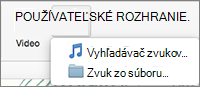
Ak chcete vložiť zvuk z iTunes, vyberte položku Vyhľadávač zvukov, alebo vyberte položku Zvuk zo súboru , ak chcete vložiť zvukový klip z počítača.
Vyberte zvukový klip. Na karte Prehrávanie vyberte požadované možnosti zvuku.
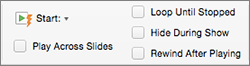
(Voliteľné) Ak chcete zmeniť alebo upraviť štandardnú ikonu zvukového súboru, použite tlačidlá formátovania obrázkov na karte Formát zvuku a pridajte ikone zvuku rám, orámovanie alebo iné efekty formátovania.
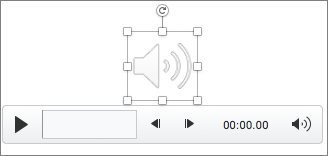
Prehratie ukážky zvuku
Na snímke vyberte tlačidlo zvuku a potom pod tlačidlom zvuku vyberte položku Prehrať alebo pozastaviť .
Automatické prehratie zvuku po zobrazení snímky
Predvolene sa zvuk počas prezentácie prehrá, keď ju vyberiete. Nastavenie môžete zmeniť tak, aby sa zvuk prehral automaticky hneď po zobrazení snímky, na ktorej sa nachádza.
- Ak ste tak ešte neurobili, v zobrazení Normálne vyberte snímku, ktorej chcete pridať zvukový klip.
-
Na karte Prehrávanie vyberte položku Spustiť>automaticky.
Pridanie zvuku, ktorý sa bude prehrávať počas celej prezentácie
Ak ste tak ešte neurobili, v zobrazení Normálne vyberte prvú snímku prezentácie, ktorej chcete pridať zvukový klip.
Na karte Prehrávanie vyberte položku Prehrať cez viacero snímok.
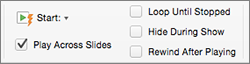
Pridanie opakovane prehrávaného zvuku
- Ak ste tak ešte neurobili, v zobrazení Normálne vyberte snímku, na ktorú chcete pridať zvukový klip.
- Na karte Prehrávanie vyberte položku Loop Until Stopped.
(Samostatné použitie tejto možnosti znamená, že zvuk sa bude cyklicky opakovať dovtedy, kým je zobrazená snímka, na ktorej sa nachádza. Pri použití možnosti Cyklicky opakovať až do zastavenia zároveň s možnosťou Prehrať cez viacero snímok sa daný zvuk bude cyklicky opakovať počas celej prezentácie.)
Skrytie ikony zvuku
- Vyberte tlačidlo zvukového klipu na snímke.

- Na páse s nástrojmi PowerPointu začiarknite na karte Prehrávanie políčko Skryť počas prezentácie .
Túto možnosť použite iba v prípade, že nastavíte zvukový klip na automatické prehrávanie. Pokiaľ ikonu zvuku nepresuniete mimo snímky, v normálnom zobrazení je vždy viditeľná.
Podporované zvukové formáty v PowerPoint pre web: MP3, WAV, M4A, AAC a OGA
Maximálna veľkosť zvukového súboru: 16 MB
Pridanie zvuku z počítača
- Otvorte prezentáciu v PowerPointe pre web.
- Na karte Vložiť vyberte položku Zvuk.
- V Prieskumníkovi prejdite na zvukový súbor, ktorý chcete použiť, a potom vyberte položku Otvoriť.
Skrytie ikony zvuku
- Vyberte zvukový klip na snímke.
- Na páse s nástrojmi vyberte na karte Zvukpoložku Možnosti zvuku a potom začiarknite políčko Skryť počas prezentácie .
Túto možnosť použite iba v prípade, že nastavíte zvukový klip na automatické prehrávanie. Pokiaľ zvuk nepresuniete mimo snímky, v normálnom zobrazení je zvuk vždy viditeľný.
Zmena možností prehrávania
Vyberte tlačidlo zvuku a potom vyberte kartu Formát zvuku alebo kartu Prehrať . Potom vyberte možnosti, ktoré chcete použiť:
Ak chcete upraviť hlasitosť, vyberte položku Hlasitosť a vyberte požadované nastavenie.
Ak chcete vybrať spôsob spustenia zvukového súboru, vyberte šípku rozbaľovacieho zoznamu Štart a potom vyberte niektorú možnosť:
-
Automaticky: Počas prezentácie sa zvuk prehrá automaticky, keď prejdete na snímku, na ktorej sa nachádza zvukový súbor.
-
Po kliknutí: Počas prezentácie sa zvuk prehrá len po kliknutí na ikonu.
Ak chcete vybrať spôsob prehrávania zvuku v prezentácii, vyberte jednu alebo viacero možností v časti Možnosti zvuku:
-
Prehrávať pri prezeraní snímok: Jeden zvukový súbor sa prehrá pri prezeraní všetkých snímok.
-
Loop until Stopped: Zvukový súbor sa bude cyklicky prehrávať, kým ho nezastavíte manuálne výberom tlačidla Prehrať/Pozastaviť.
-
Skryť počas prezentácie: Ak nastavíte automatické prehrávanie zvukového klipu, môžete počas prezentácie skryť ikonu zvuku, pretože ju nemusíte vôbec vyberať.
-
Posunúť dozadu po prehratí: Túto možnosť použite, ak potrebujete prehrať zvukový klip viackrát, pričom stále prezentujete tú istú snímku, ktorá obsahuje tento zvukový klip.
Ak chcete, aby sa zvuk plynule prehrával v rámci všetkých snímok na pozadí, vyberte položku Prehrať na pozadí.
Súvisiace články
Automatické prehrávanie hudby alebo zvukov pri zobrazení snímky
Prehrávanie hudby v rámci viacerých snímok v prezentácii
Zaznamenanie prezentácie s hovoreným komentárom a časovaním snímok

