
Ak ste na snímky pridali päty (napríklad čísla snímok alebo dátum), ale napriek tomu sa nezobrazujú, problémom je, že päty sú momentálne vypnuté v zobrazení predlohy snímky. Prečítajte si pokyny na zapnutie piat v zobrazení predlohy snímky.
Zapnutie zobrazenia piat pre konkrétne rozloženie
- Vyberte snímku, s ktorou máte problémy.
- Na karte Zobraziť vyberte položku Predloha snímky.
V zobrazení predlohy snímky sa rozloženie snímky zobrazí na hlavnej table. - Na karte Predloha snímky v skupine Rozloženie predlohy začiarknite políčko Päty :
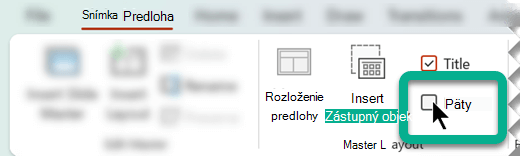
Na hlavnej table by ste mali okamžite vidieť zástupné päty v rozložení snímky. Ak sa tak nestane, prejdite na ďalší postup Zapnutie zobrazenia piat pre predlohu snímky.
Zapnutie zobrazenia piat pre predlohu snímky
Ak PowerPoint v kroku 3 vyššie neprijme váš výber poľa Päta , znamená to, že päty v hierarchickom nadradenom rozložení aktuálneho rozloženia, ktoré sa označuje ako predloha snímky, sú vypnuté. V takom prípade musíme najprv upraviť toto nastavenie a potom zopakovať postup uvedený vyššie.
V predchádzajúcom postupe ste sa pokúsili upraviť rozloženie snímky. Nasledujúci obrázok zobrazuje tablu miniatúr vľavo v zobrazení predlohy snímky. Znázorňujú sa na nej dve rozloženia, ktoré majú nadradenú predlohu snímky:
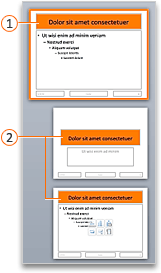
 Predloha snímky
 Rozloženia snímok
Predloha snímky a jej podriadené rozloženia snímok sú súčasťou motívu použitého vo vašej prezentácii.
Ak máte v rôznych častiach prezentácie použité viaceré motívy, v zobrazení predlohy snímky bude predloha snímky zodpovedať každému motívu.
Ako je znázornené na obrázku, rozloženia sú pod predlohou snímky odsadené. V ďalšom postupe je potrebné vyhľadať a vybrať nadradenú predlohu snímky rozloženia, ktoré sa pokúšate upraviť.
- Na table miniatúr vyberte predlohu snímky.
- Na karte Predloha snímky na páse s nástrojmi vyberte položku Rozloženie predlohy.
- V dialógovom okne zapnite možnosti Dátum, Číslo snímky a Päta a potom vyberte položku OK.
V tomto bode budú mať všetky rozloženia podriadené tejto predlohe snímky schopnosť zobrazovať informácie v päte. Stačí postupne zapnúť päty pre každé rozloženie. Vyberte rozloženie na table miniatúr a potom postupujte podľa pokynov v prvom postupe uvedenom vyššie: TZapnutie zobrazenia piat pre konkrétne rozloženie (počínajúc krokom 2).
Základné informácie o rozloženiach snímok a predlohách snímok
Ak ešte len začínate s úpravami v zobrazení predlohy snímky, pozrite si témy Čo je rozloženie snímky? a Čo je predloha snímky? nájdete ďalšie informácie.