
Rozloženia snímok obsahujú polia formátovania, umiestnenia a zástupné polia pre všetok obsah, ktorý sa zobrazuje na snímke. Zástupné objekty sú bodkovanými čiarami kontajnery v rozloženiach snímok, ktoré združujú obsah ako nadpisy, základný text, tabuľky, grafy, grafické prvky SmartArt, obrázky, obrázky ClipArt, videá a zvuky. Rozloženia snímok obsahujú aj farby, písma, efekty a pozadie snímky (spoločne označované ako motív).
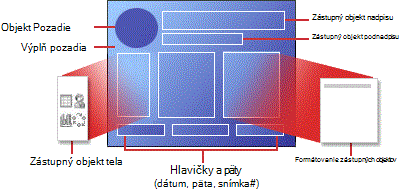 Obrázok 1: Všetky prvky rozloženia, ktoré môžete zahrnúť do powerpointovej snímky
PowerPoint zahŕňa vstavané rozloženia snímok, ktoré môžete prispôsobiť podľa svojich špecifických potrieb a vlastné rozloženia môžete zdieľať s ostatnými používateľmi, ktorí vytvárajú prezentácie v PowerPointe.
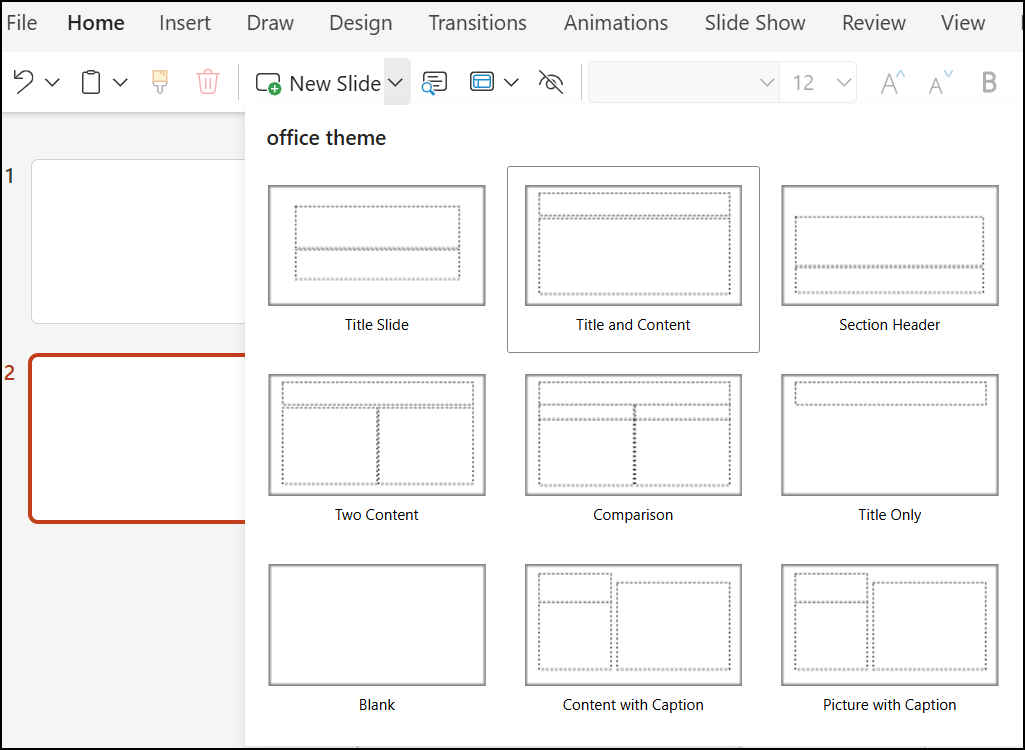 Figure 2: Standard slide layouts in PowerPoint showing placement of various placeholders for text or graphics
V zobrazení Predloha snímky môžete zmeniť štandardné rozloženia snímok , ktoré sú vstavané v PowerPointe. Obrázok nižšie znázorňuje predlohu snímky a dve rozloženia rozloženia pre motív v zobrazení predlohy snímky.

Obrázok 3: V zobrazení Predloha snímky sa na table miniatúr vľavo zobrazí predloha snímky v hornej časti a za ňou nasledujú rozloženia, ktoré definujú rozloženia, ktoré môžete použiť, napríklad úvodnú snímku a úvodnú snímku a snímku s obsahom .
Ďalšie informácie o predlohách snímok nájdete v téme Čo je predloha snímky?
Kde možno nájsť rozloženia snímok?
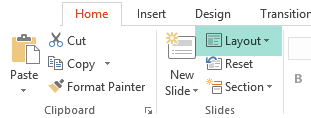
Ak chcete použiť definované rozloženie snímky na konkrétnu snímku, vyberte danú snímku. Potom na páse s nástrojmi vyberte položkuRozloženiedomov> (alebo Rozloženie snímky) a v zobrazenej galérii možností vyberte rozloženie.
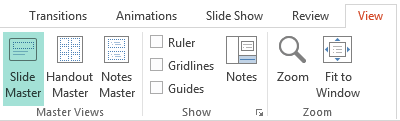
Ak chcete prispôsobiť definíciu rozloženia snímky , ktorú následne použijete na jednotlivé snímky, na páse s nástrojmi vyberte položku Zobraziť>predlohu snímky. (Táto funkcia nie je k dispozícii v PowerPoint pre web.)
Predlohy rozloženia sa zobrazujú ako miniatúry na table miniatúr pod predlohou snímky. Na table miniatúr kliknite na predlohu rozloženia a začnite s prispôsobovaním.