Každý motív v PowerPointe obsahuje množinu rozložení snímok, teda preddefinované usporiadania obsahu snímky. Polia so zástupným objektom poskytujú miesto na zadanie obsahu, pričom nevyžadujú takmer žiadne alebo vyžadujú len minimálne manuálne formátovanie a usporadúvanie. Vyberte rozloženie z ponuky v PowerPointe a potom vložte slová a obrázky.
Preddefinované rozloženia obsahujú Úvodnú snímku, s ktorou môžete začať, všeobecnú snímku Nadpis a obsah, rozloženie Porovnanie s dvoma poľami vedľa seba a rozloženie Obrázok s popisom.
Ďalšie informácie o rozloženiach snímok nájdete v téme Čo je rozloženie snímky?
S použitím rôznych rozložení snímky môžete usporiadať obsah snímky podľa svojich predstáv a potrieb alebo zlepšiť prehľadnosť a čitateľnosť obsahu.
Vyberte snímku, ktorej rozloženie chcete zmeniť.
Vyberte rozloženie domovskej>snímky.
Vyberte požadované rozloženie.
Rozloženia obsahujú zástupné objekty pre text, videá, obrázky, grafy, tvary, obrázky ClipArt, pozadie a iný obsah. Rozloženia obsahujú aj formátovanie týchto objektov, ktoré zahŕňa napríklad farby motívu, písma a efekty.
Poznámka
Ak sa vám vykonané zmeny rozloženia nepáčia a chcete sa vrátiť k pôvodnému rozloženiu, vyberte položku Vynulovať> domov. Pri použití položky Vynulovať sa neodstráni žiadny obsah, ktorý ste pridali.
Zmena orientácie snímok
Postup prepínania medzi orientáciou na výšku a orientáciou na šírku je popísaný v samostatnom článku Pomocníka:

 na výšku
Pozrite tiež
Výber štandardného rozloženia snímky
V zobrazení Normálne na karte Domov kliknite na položku Rozloženie.
Vyberte rozloženie, ktoré najlepšie vyhovuje obsahu vašej snímky.
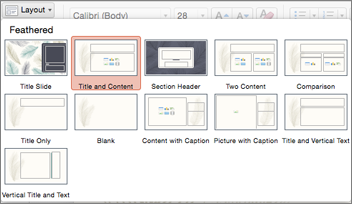
Prispôsobenie rozloženia snímky
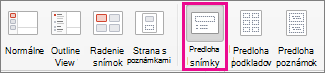
Na karte Zobraziť kliknite na položku Predloha snímky.
Rozloženia snímok sa zobrazujú ako miniatúry na ľavej table pod predlohou snímky.
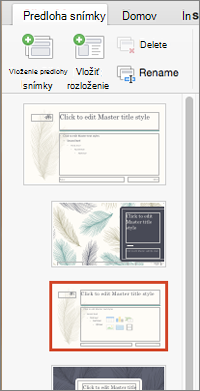
Použite jeden alebo oba z týchto postupov:
- Kliknite na požadované rozloženie a prispôsobte ho. Môžete pridať, odstrániť alebo zmeniť veľkosť zástupných objektov a kartu Domov môžete použiť na zmenu písiem, farieb a iných prvkov návrhu.
- Kliknite na položku Vložiť rozloženie, pridajte novú snímku a naformátujte ju.
Kliknite na položku Zavrieť predlohu a zastavte úpravu rozložení.
Upravené rozloženie snímky bude možné vložiť ako novú snímku do prezentácie na ľubovoľné miesto.
Uloženie zmien ako nového motívu
- Kliknite na položku Návrh a ukážte na niektorý z motívov.
- Kliknite na šípku nadol, ktorá sa zobrazí pod panelom motívov.
- Kliknite na položku Uložiť aktuálny motív, pomenujte motív a kliknite na tlačidlo Uložiť. Nový motív bude obsahovať novoupravené rozloženie snímky a bude k dispozícii v galérii Motívy.
Zmena orientácie snímok
Postup prepínania medzi orientáciou na výšku a orientáciou na šírku nájdete v téme Zmena orientácie.
na výšku
Každé rozloženie snímky obsahuje zástupný text, zástupné obrázky, grafy, tvary a iné. Výber rozloženia snímky, ktoré najviac vyhovuje jej obsahu, vás pri usporiadaní obsahu na snímkach posunie výrazne dopredu.
Výber rozloženia pri pridávaní novej snímky:
- Na karte Domov kliknite na položku Nová snímka.
- Vyberte rozloženie pre novú snímku a zobrazí sa nová snímka alebo kliknite na položku Pridať snímku.
Rozloženie existujúcej snímke zmeníte takto:
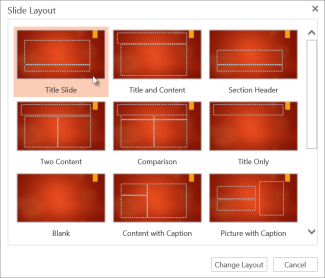
- Na karte Domov kliknite na položku Rozloženie snímky.
- Vyberte rozloženie, ktoré najlepšie vyhovuje obsahu snímky, a zobrazí sa nové rozloženie, alebo kliknite na položku Zmeniť rozloženie.
Zmena orientácie snímok
Postup prepínania medzi orientáciou na výšku a orientáciou na šírku nájdete v téme Zmena orientácie.
na výšku
V telefóne alebo tablete:
- Ťuknite na snímku, ktorej rozloženie chcete definovať.
- Na plávajúcom paneli s nástrojmi v dolnej časti okna ťuknite na položku Rozloženie domov>:
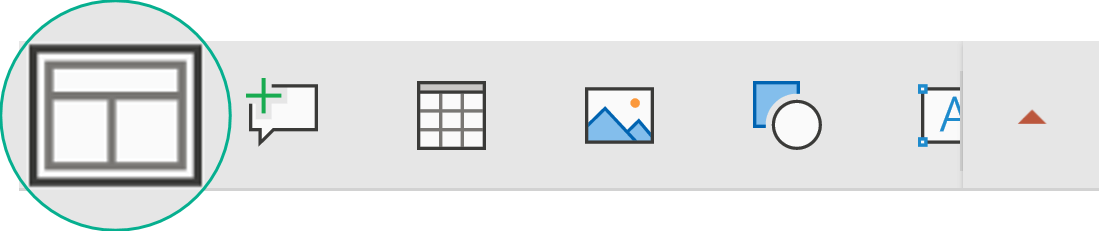
- Ťuknutím vyberte požadované rozloženie snímky.
Rozloženie sa použije. Môžete pokračovať v úpravách snímky alebo prejdite na ďalšiu snímku.
V telefóne alebo tablete:
- Ťuknite na snímku, ktorej rozloženie chcete definovať.
- Na plávajúcom paneli s nástrojmi v dolnej časti okna ťuknite na položku Rozloženie domov>:
- Ťuknutím vyberte požadované rozloženie snímky.
Rozloženie sa použije. Môžete pokračovať v úpravách snímky alebo prejdite na ďalšiu snímku.
V tablete:
- Ťuknite na snímku, ktorej rozloženie chcete definovať.
- Na karte Domov ťuknite na položku Rozloženie.
- Ťuknutím vyberte požadované rozloženie snímky.
Rozloženie sa použije. Môžete pokračovať v úpravách snímky alebo prejdite na ďalšiu snímku.
