

Trvanie úlohy môžete kedykoľvek zmeniť podľa skutočného množstva času, ktorý je na ňu potrebný.
- Vyberte položku Zobraziť>Ganttov graf.
- V stĺpci Trvanie úlohy zadajte trvanie v minútach (m), hodinách (h), dňoch (d), týždňoch (w) alebo mesiacoch (mo).
- Ak je nové trvanie odhad, zadajte za ním otáznik (?).
- Stlačte kláves Enter.
Pri zmene trvania pomocou stĺpcov Začiatok a Koniec buďte opatrní, najmä v prípade prepojených úloh alebo automaticky naplánovaných úloh. Vaše zmeny môžu byť v rozpore so závislosťami úloh alebo obmedzeniami úloh, ktoré Project sleduje, čo môže navrhnúť dôkladne zostavený plán mimo plánu.
Ďalší obsah článku
- Zmena trvania súhrnnej úlohy
- Použiť odhadované trvanie
- Ďalšie informácie o trvaní úloh
- Závislosti trvania
Zmena trvania súhrnnej úlohy
Trvanie súhrnnej úlohy môžete zmeniť rovnakým spôsobom ako pri bežnej úlohe. Buďte však opatrní, zmena trvania súhrnnej úlohy nemusí zmeniť trvanie čiastkových úloh.
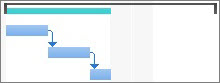
V Ganttovom grafe panel súhrnnej úlohy vždy zobrazuje trvanie súhrnnej úlohy (čierna čiara) a súčet trvaní jej čiastkových úloh (modrý pruh), ako je to znázornené na nasledujúcom obrázku. Rozdiel medzi nimi vidíte na prvý pohľad.
Použiť odhadované trvanie
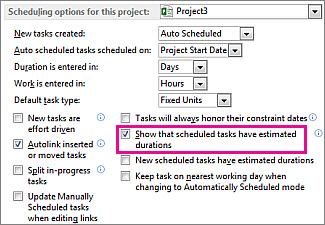
Mizne otáznik, keď sa pokúšate pridať odhadované trvanie úlohy? Odhadované trvanie projektov pravdepodobne nie je zapnuté. Zapnete ich:
- Vyberte položku Možnosti súboru>.
- V dialógovom okne Project – možnosti vyberte položku Plán.
- Posuňte sa nadol do oblasti Možnosti plánovania pre tento projekt .
- Začiarknite políčko Zobraziť, že naplánované úlohy majú odhadované trvanie .
Ďalšie informácie o trvaní úloh
- Zmena predvolenej jednotky trvania úlohy
- Ako zmena trvania ovplyvňuje prepojené úlohy
- Ako môže automatické plánovanie ovplyvniť trvanie úloh
Závislosti trvania
Medzi trvaním úlohy a jej počiatočným a koncovým dátumom existujú tieto dve závislosti:
- Trvanie úlohy sa zmení, keď zmeníte jej počiatočný a koncový dátum.
- Ak upravíte trvanie, dátum začatia a dokončenia úlohy sa zmení.
Ak namiesto trvania zadáte počiatočný a koncový dátum úlohy, program Project vypočíta trvanie na základe pracovného času medzi týmito dátumami. Ak neskôr zmeníte počiatočný alebo koncový dátum (ale nezmeníte trvanie), trvanie sa prepočíta.
Podobne, ak zadáte trvanie úlohy, Project vypočíta, kedy sa má úloha začať a dokončiť na základe počiatočného dátumu projektu, trvania a mimopracovného času, napríklad víkendov. Ak neskôr zmeníte trvanie úlohy, program Project prepočíta dátumy tak, aby zodpovedali dĺžke trvania.
Príklady:
- Ak zadáte počiatočný dátum 1. mája a koncový dátum 4. mája, Project vypočíta trvanie na tri dni. Ak zmeníte koncový dátum na 5. mája, trvanie sa prepočíta na štyri dni. Ak zmeníte koncový dátum na 8. mája a neupravíte trvanie, Project prepočíta počiatočný dátum na 4. mája, aby zachoval trvanie 4 dni, pretože posledné dve zmenené polia boli koncový dátum a trvanie.
Ak musíte zadať počiatočný a koncový dátum, a ak chcete, aby trvanie zostalo konštantné, uistite sa, že nový počiatočný a koncový dátum majú medzi sebou rovnaký počet pracovných dní ako predchádzajúce dátumy. Trvanie zostane nezmenené. - Ak zadáte dĺžku trvania tri dni a počiatočný dátum projektu je 1. marec, program Project vypočíta dátum začatia úlohy ako 1. marec a dátum dokončenia ako 3. marec (za predpokladu, že tieto dátumy nepripadnú na víkend alebo iný mimopracovný čas). Ak zmeníte trvanie na štyri dni, dátum ukončenia sa prepočíta na 4. marec.
Ak chcete zadať konkrétne dátumy začatia a dokončenia úlohy, zadajte ich a program Project prepočíta dĺžku trvania. Nezabudnite, že zadaním dátumu začatia a dokončenia sa pre úlohu nastaví dátumové obmedzenie, čím sa obmedzí flexibilita plánu. Ak zadáte dátum začatia a potom zadáte dátum dokončenia, nastaví sa obmedzenie Nekončí skôr než (FNET). Alebo ak zadáte dátum dokončenia a potom zadáte dátum začatia, nastaví sa obmedzenie Nezačína skôr než (SNET). Ak chcete úlohu začať alebo dokončiť v danom dátume, ale chcete si zachovať flexibilitu plánu a súčasne dostať upozornenie v prípade, že úloha sa nezačne alebo nedokončí načas, môžete pre danú úlohu zadať termín. Termíny neobmedzujú úlohy a nemajú ani vplyv na obmedzenia. Pri aktualizovaní plánu sa zobrazí indikátor, či sa úloha posunula za hranicu svojho termínu.