
Vyberte správne zobrazenie a zobrazte informácie na pruhoch Ganttovho grafu, v kalendári, na časovej osi alebo v tabuľkách podobných tabuľkám.
Tip na správu projektu Ak ste priradili zdroje k úlohám v pláne projektu, oboznámte sa so zobrazením Plánovač tímov. Môžete ich priradiť k rôznym úlohám, zistiť, kto je preťažený, a vykonať množstvo ďalších úloh riadenia projektov – to všetko v jednom zobrazení!
- Kliknite na kartu Zobraziť.
- V skupine Zobrazenia úloh alebo Zobrazenia zdrojov kliknite na požadované zobrazenie.
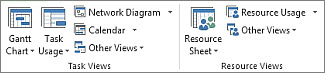
- Ak sa nezobrazuje požadované zobrazenie, kliknite v skupine Zobrazenia úloh na položku Ganttov graf a potom na položku Ďalšie zobrazenia. V dialógovom okne Ďalšie zobrazenia kliknite v zozname Zobrazenia na zobrazenie, ktoré chcete použiť, a potom kliknite na tlačidlo Použiť.
Po začatí práce v Projecte budete mať svoju kreativitu a začnete premýšľať o tom, ako rýchlo a efektívne prispôsobiť zobrazenie.
Prepnite na zobrazenie, v ktorom chcete začať.
Kliknite na kartu Formát.
Vyberte možnosti formátovania, ktoré chcete použiť.
Kliknutím na položku Štýly textu môžete napríklad vybrať štýl textu v ľavej časti zobrazenia. Môžete zmeniť štýl ľubovoľného typu textu vrátane kritických úloh, medzníkov, zmenených úloh, textu na pruhoch a podobne.
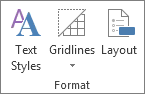
Tu je ďalší príklad. Vzhľad pruhov Ganttovho grafu môžete rýchlo zmeniť kliknutím na štýl v poli Štýl Ganttovho grafu .

Tip Ukážte myšou na niektorú z možností formátovania a prečítajte si tip, ako a prečo je vhodné vybrať túto možnosť.V tejto chvíli to býva trochu komplikovanejšie. Nie všetky zobrazenia majú rovnaké možnosti formátovania. Ak sa napríklad práve zobrazuje Ganttov graf, na karte Formát sa bude zobrazovať zoznam štýlov len pre daný Ganttov graf, v ostatných zobrazeniach sa však nebudú zobrazovať rovnaké štýly.
Kliknite na položku Štýly textu , ak chcete použiť štýl na konkrétny text v zobrazení. Prečítajte si viac o používaní štýlu na text v zobrazení.
Kopírovanie zmien do zobrazenia na použitie v budúcich projektoch
Pomocou Organizátora môžete kopírovať zmenené zobrazenie do iných projektov alebo do globálnej šablóny pre všetky budúce projekty.
Kliknite napoložku Organizátorinformácií o>súboroch>. Ďalšie informácie o používaní Organizátora.