
Organizátor je nástroj, ktorý môžete použiť na kopírovanie zostáv, kalendárov a iných prvkov do iných projektov alebo do globálnej šablóny (Global.MPT). Skopírovaním prvku do globálnej šablóny bude prvok dostupný pre všetky vaše projekty.
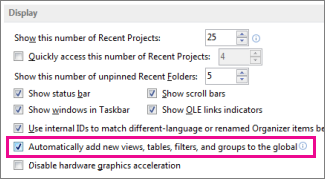
Na dosiahnutie požadovaných úloh však možno nebudete musieť použiť Organizátor. V skutočnosti predvolené správanie Projectu je automaticky kopírovať všetky nové zobrazenia a súvisiace prvky, ktoré vytvoríte, do globálnej šablóny. To isté platí aj pre existujúce prvky, ktoré uložíte pod novým názvom. Ak chcete toto správanie zmeniť, vyberte položkuRozšírené možnosti>súboru>. Nastavenie sa nachádza v časti Displej :
Použitie Organizátora
Ak ste zrušili začiarknutie vyššie uvedeného nastavenia a chcete kopírovať vybraté prvky do globálnej šablóny, alebo ak chcete skopírovať prvok z jedného projektu do druhého, budete musieť použiť Organizátora.
Organizátor môže tiež kopírovať vlastné štýly textu do iných projektov alebo globálnej šablóny. Ďalšie informácie nájdete v téme Zmena písma textu v zobrazení.
Poznámka
- Pomocou Organizátora nie je možné kopírovať informácie o úlohe. Ak chcete, aby boli súčasťou každého projektu konkrétne úlohy, uložte súbor projektu ako bežnú šablónu.
- Hodnoty vo vlastných zoznamoch hodnôt (t. j. vyhľadávané hodnoty) nemožno uložiť v globálnej šablóne. Aj v tejto situácii použite bežnú šablónu.
Kopírovanie prvkov do globálnej šablóny
Predpokladajme, že prispôsobujete predvolený Ganttov graf pomocou stĺpcov nákladov a teraz chcete nový graf použiť v budúcich projektoch. Pomocou týchto krokov skopírujete zobrazenie do globálnej šablóny:
Vybertepoložku Organizátorsúborov>.
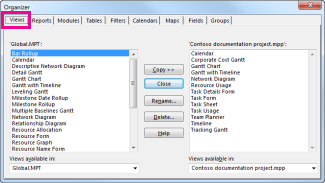
V dialógovom okne Organizátor vyberte kartu Zobrazenia .
Poznámka
Ak chcete kopírovať iné prvky projektu, vyberte inú kartu, napríklad Kalendáre.
V zozname naľavo sa zobrazujú prvky v globálnej šablóne a v zozname napravo sa zobrazujú prvky v aktuálnom projekte. Vašou úlohou je presunúť vlastný prvok z pravej strany na ľavú stranu.
Poznámka
Ak chcete zobraziť prvky Projectu z iných projektov, musíte najskôr otvoriť tieto projekty.
Vyberte vlastné zobrazenie na pravej strane a potom vyberte položku Kopírovať.
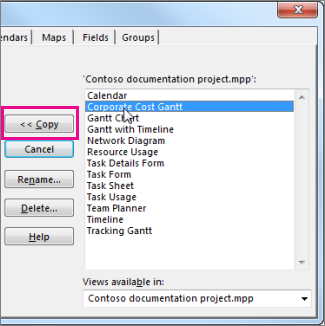
Vlastné zobrazenie sa skopíruje do globálnej šablóny a zobrazí sa na ľavej strane.
Ak prispôsobené zobrazenie obsahuje stĺpce, ktoré ste pridali, potom budete musieť skopírovať priradenú tabuľku. Vyberte kartu Tabuľky a potom skopírujte tabuľku do globálnej šablóny. Priradená tabuľka môže mať rovnaký názov ako zobrazenie, ale ak nenájdete žiadnu pravdepodobnú zhodu, skopírujte tabuľku položiek .
Všetky projekty budú mať k dispozícii vlastné zobrazenie so správnou podkladovou tabuľkou.
Kopírovanie prvkov priamo do iného projektu
Ak chcete skopírovať prvky Projectu z jedného projektu do druhého (nie však do globálnej šablóny):
Otvorte oba projekty (zdrojový projekt obsahujúci prispôsobené prvky a cieľový projekt, do ktorého ich chcete skopírovať).
V zdrojovom projekte vyberte položkuOrganizátorsúborov>.
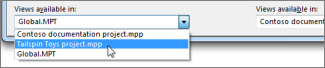
V zozname dostupnosti vyberte cieľový projekt.
Poznámka
Ak chcete kopírovať iné prvky projektu, vyberte inú kartu, napríklad Kalendáre.
Vyberte vlastné prvky na pravej strane a potom výberom položky Kopírovať skopírujte prvky do cieľového projektu.