

Keď vytvoríte projekt, na naplánovanie práce používa predvolený základný kalendár. Zvyčajne to býva pracovný týždeň od pondelka do piatka od 8:00 do 17:00, prípadne nejaký iný, ktorý najviac vyhovuje práci v konkrétnej organizácii.
Ak projekt obsahuje pracovný čas mimo predvolených hodín, môžete urobiť toto:
-
Upravte pracovné časy v kalendári projektu podľa svojich potrieb.
ALEBO - Vykonajte zmenu na iný základný kalendár (napríklad 24 hodín alebo Nočná zmena).
Nastavenie pracovného času pre projekt
Ak bežný pracovný plán vášho projektu nezodpovedá žiadnemu z dostupných základných kalendárov, môžete zmeniť pracovné dni a časy pre projekt tak, aby sa práca naplánovala správne.
Tip
Používa sa podobný plán aj v iných projektoch? Ušetrite spolupracovníkom čas vytvorením plánu projektu ako nového základného kalendára.
Na karte Projekt v časti Vlastnosti vyberte položku Zmeniť pracovný čas.
V zozname Pre kalendár vyberte (kalendár projektu), ktorý chcete upraviť. Vyberte kartu Pracovné týždne a potom položku Podrobnosti.
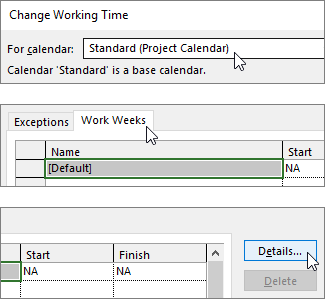
Poznámka
Sviatky môžete pridať do plánu pomocou karty Výnimky.
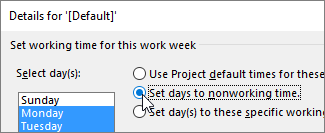
Vyberte dni, pre ktoré chcete zmeniť pracovné časy, a potom vyberte, či chcete, aby boli pracovné alebo voľné.
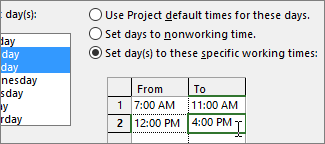
Ak ste vybrali možnosť Nastaviť dni na tieto konkrétne pracovné časy, v stĺpcoch Od a Do nastavte pracovný čas pre vybraté dni.
Výberom položky OK sa vráťte do dialógového okna Zmena pracovného času a potom znova vyberte položku OK .
Tip
Chcete zmeniť pracovné dni alebo časy uprostred projektu? Pred výberom položky Podrobnosti pomenujte každý časový rámec na karte Pracovné týždne a pridajte počiatočný a koncový dátum. Vyberte prvý časový rámec, nastavte v ňom podrobnosti a potom zopakujte tento postup pre ďalší časový rámec.
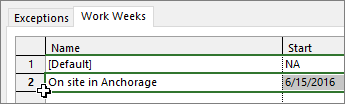
Zmena základného kalendára pre plánovanie projektu
Project predvolene obsahuje niekoľko rôznych základných kalendárov a vaša organizácia môže mať ďalšie základné kalendáre, ktoré správca pridal na zaznamenanie iných bežných plánov. Ak už existuje základný kalendár zodpovedajúci plánu projektu, základný kalendár projektu môžete jednoducho zmeniť v dialógovom okne Informácie o projekte .
- Na karte Projekt v časti Vlastnosti vyberte položku Informácie o projekte.
- Zo zoznamu Calendar vyberte kalendár, ktorý chcete použiť na plánovanie práce, a potom vyberte tlačidlo OK.
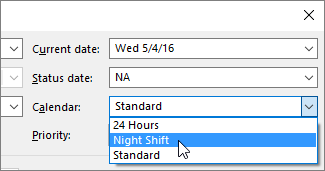
Úlohy a zdroje môžu okrem tohto kalendára projektu používať aj vlastné kalendáre. Ďalšie informácie o práci s kalendármi.
Čo sa ešte dá robiť s kalendármi?
Project vám umožňuje zdokonaliť plánovanie pomocou viacerých kalendárov. Ak rozumiete tomu, ako kalendáre spolu fungujú, je jednoduchšie naplánovať vplyv na dátumy projektu. Tu je niekoľko ďalších článkov, ktoré môžu byť užitočné pri vytváraní presnejšej predstavy o pracovných a nepracovných dňoch vo vašej organizácii.
PROJEKTY
Vytvorenie nového základného kalendára
Pridanie sviatku do kalendára projektu
ÚLOHY
Vytvorenie kalendára úlohy
ZDROJE
Nastavenie jedinečného plánu pre konkrétny zdroj
Pridanie dovolenky zdroja
Zmena dostupnosti zdroja bez použitia kalendára
Ak už kalendár nepotrebujete, môžete ho odstrániť.