
Sieťový diagram predstavuje grafický spôsob zobrazenia úloh, závislostí a kritickej cesty projektu. Polia (alebo uzly) predstavujú úlohy a závislosti sa zobrazujú ako čiary, ktoré tieto polia spájajú. Po prepnutí zobrazení môžete pridať legendu, prispôsobiť vzhľad polí a vytlačiť sieťový diagram.
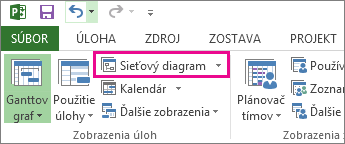
- Ak chcete nájsť zobrazenie Sieťový diagram, vyberte položku Zobraziť>sieťový diagram.
- Pridanie legendy
- Automatická zmena rozloženia polí
- Manuálna zmena rozloženia polí
- Zmena štýlu čiar medzi poľami
- Výber druhu zobrazovaných informácií o úlohe
Pridanie legendy
- Vyberte položku Súbor,>Tlač>a Nastavenie strany.
- Na karte Legenda rozhodnite, ako má legenda vyzerať, na ktorých stranách sa má zobrazovať a ktoré označenia sa majú použiť.
- Vyberte tlačidlo OK.
Automatická zmena rozloženia polí
- Vyberte položku Zobraziť>sieťový diagram.
- Vyberte položku Formátovať>rozloženie.
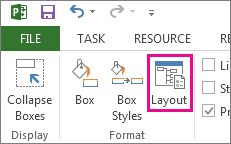
- V časti Rozloženie poľa vyberte usporiadanie, zarovnanie, rozstup, výšku a šírku polí, ktoré vám najviac vyhovujú. Ak chcete polia rovnomerne rozmiestniť, vyberte v poliach Výška a Šírka možnosť Pevné.
Nezabudnite, že zoskupené úlohy sa umiestňujú automaticky. Ak ich budete chcieť zmeniť, zoskupenie je potrebné vrátiť späť.
Manuálna zmena rozloženia polí
Ak ste sa dostali až sem, ale stále sa vám nepáči umiestnenie polí, vyberte položku Formátovať>rozloženie, vyberte možnosť Povoliť manuálne umiestnenie polí, vyberte položku OK a presuňte polia na požadované miesto.
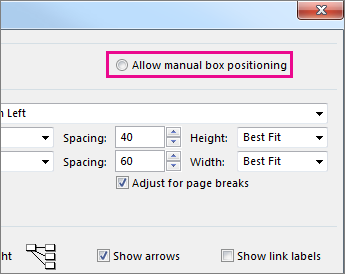
Ak manuálne premiestnite úlohu, môžete zmeniť rozloženie všetkých prepojených úloh alebo čiastkových úloh, ktoré sú k nej priradené, tak, že kliknete pravým tlačidlom myši na úlohu a vyberiete položku Vytvoriť rozloženie súvisiacich úloh teraz.
Zmena štýlu čiar medzi poľami
Ak máte veľa úloh, ktoré ste prepojili s predchádzajúcimi alebo nadväzujúcimi úlohami, prepojenia medzi poľami sa často nesledujú. Skúste zmeniť štýl čiary a potom ich usporiadať tak, aby boli lepšie viditeľné.
- Vyberte položku Zobraziť>sieťový diagram.
- Vyberte položku Formátovať>rozloženie.
- V časti Štýl prepojenia vyberte možnosť Priamočiare alebo Priame. Priamočiare prepojenia
 , a priame prepojenia vyzerajú takto
- Výberom možnosti Zobraziť šípky pridáte šípky, ktoré ukazujú na predchádzajúce a nasledujúce úlohy. Vyberte položku Zobraziť označenia prepojení a pridajte prepojeniu závislosť a predstih alebo oneskorenie.
Výber druhu zobrazovaných informácií o úlohe
Ak niečo vyzerá preplnené (alebo začínate mať veľké množstvo informácií), skúste zmeniť informácie o úlohe v každom poli tak, aby ste videli len to, čo je najdôležitejšie.
- Vyberte položku Zobraziť>sieťový diagram.
- Vyberte položku Štýly formátovacieho>poľa.
- V zozname Nastavenie štýlu pre vyberte úlohu, ktorú chcete zmeniť.
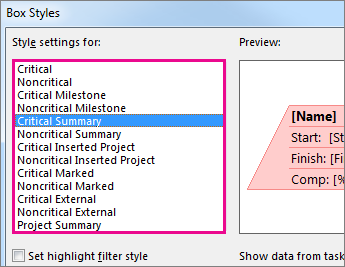
- V časti Orámovanie vyberte tvar, farbu, šírku a možnosti mriežky a vytvorte požadovaný vzhľad.
- Ak chcete použiť zmeny v existujúcej šablóne, v časti Šablóna údajov vyberte názov. Ak chcete vytvoriť novú šablónu, ktorá bude využívať vykonané zmeny, vyberte položku Ďalšie šablóny a potom vyberte položku Nové (ak chcete vytvoriť novú šablónu), Kopírovať (ak chcete novú šablónu založiť na existujúcej šablóne), Upraviť (ak chcete zmeniť šablónu) alebo Importovať (ak chcete importovať šablónu z iného projektu).
- Kliknite na tlačidlo OK.