

Tlač zobrazenia, zostavy alebo kalendára v Projecte je veľmi podobná tlači v ostatných programoch balíka Office:
- Vyberte položky Súbor,>Tlačiť>,Tlačiť.

Aby ste vo svojom výtlačku mali len konkrétne požadované informácie o projekte, si však vyžaduje istú prípravu pred tým, ako stlačíte tlačidlo Tlač. Pokračujte v čítaní a dozviete sa, ako na vytlačenú stranu dostať tie správne informácie pre vás alebo pre účastníkov vášho projektu.
Príprava na tlač
Príprava zobrazenia pre tlač
Formátovanie zobrazenia
Zobrazenie zmeňte tak, aby zobrazovalo len údaje, ktoré chcete zdieľať. Napríklad:
- Skryte čiastkové úlohy , aby sa zobrazovali iba úlohy najvyššej úrovne.
- Zoraďte úlohy alebo dátumy, aby sa zvýraznili konkrétne informácie.
- Dočasne skryte stĺpce, aby sa nezobrazili vo výtlačku.
Nastavenie možností tlače a rozloženia strany
- Vyberte položkuTlačiťsúbor.>
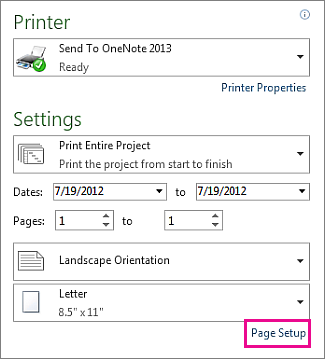
- V časti Nastavenia vyberte, aký rozsah projektu chcete tlačiť. Môžete vytlačiť celý projekt alebo vybrať rozsahy dátumov a strán.
- Nastavte ďalšie možnosti tlače, napríklad počet kópií, orientáciu strany a veľkosť papiera.
Pridanie hlavičky, päty alebo legendy
Do každej tlačenej strany môžete zahrnúť hlavičky a päty. Niektoré zobrazenia zahŕňajú do každej tlačenej strany aj legendu typov pruhov Ganttovho grafu. Hlavičky, päty a legendy môžete pridať, odstrániť alebo zmeniť takto:
- Vyberte položku Súbor,>Tlač>a nastavenie strany (priamo pod časťou Nastavenia ).
- Vyberte kartu Hlavička, Päta alebo Legenda.
- Zadajte text do textového poľa Vľavo, Na stred alebo Vpravo.
- Tlačidlá pod textovým poľom použite na formátovanie textu alebo pridanie prvkov:

|
Čísla strán |

|
Čas |
|---|---|---|---|

|
Počet strán |

|
Názov súboru |

|
Dátum |

|
Obrázok |
Chcete sa legendy úplne zbaviť? Na karte Legenda v časti Legenda vyberte možnosť Žiadna.
Potrebujete zmeniť, ktoré pruhy Ganttovho grafu sa zobrazia v legende? Môžete tak urobiť v dialógovom okne Štýly pruhov. Pokyny nájdete v téme Zmena legendy v tlačenom zobrazení.
Príprava zostavy pre tlač
Formátovanie zostavy
Vytvorte a prispôsobujte zostavu dovtedy, kým nebude zobrazovať presne tie informácie, ktoré chcete vytlačiť. Môžete pridať grafy, tabuľky a prepojenia, rovnako ako zmeniť farby a pridať vizuálne efekty.
Zobrazenie rozloženia pri tlači počas práce na zostave
Počas práce na zostave môžete vidieť, ako bude vyzerať po vytlačení.
- Kliknite na ľubovoľné miesto v zostave a potom vyberte kartu Nástroje zostáv, Návrh.
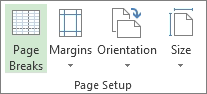
- V skupine Nastavenie strany vyberte požadovanú možnosť − Zlomy strán, Okraje, Orientácia alebo Veľkosť.
- V zostave sa zobrazujú pokyny, ktoré sa menia na základe vášho výberu.
Vyberte napríklad položku Zlomy strán a zobrazí sa rozsah zostavy na vytlačenej strane. Potom vyberte položku Veľkosť a vyberte odlišnú veľkosť papiera alebo meňte usporiadanie prvkov zostavy tak, aby sa všetky zmestili na stranu.
Ak chcete nastaviť ďalšie možnosti tlače, ako napríklad počet kópií alebo ktoré strany tlačiť, vyberte položkuTlačsúboru> a vyberte možnosti v časti Nastavenia.
Pridanie hlavičky alebo päty
- Vyberte položku Súbor,>Tlač>a nastavenie strany (priamo pod časťou Nastavenia ).
- Vyberte kartu Hlavička alebo Päta.
- Zadajte text do textového poľa Vľavo, Na stred alebo Vpravo.
- Tlačidlá pod textovým poľom použite na formátovanie textu alebo pridanie prvkov:
|
|
Čísla strán |
|
Čas |
|---|---|---|---|
|
|
Počet strán |
|
Názov súboru |
|
|
Dátum |
|
Obrázok |
Poznámka
Výtlačky zostáv neobsahujú legendy.
Tlač kalendára so zobrazením konkrétnych týždňov alebo mesiacov
V zobrazení kalendára možno určiť počet mesiacov, ktoré chcete vytlačiť na každej strane.
- Vyberte položku ViewCalendar>.
- Vyberte položky Súbor,>Tlač>strany, Nastavenie strany a potom vyberte kartu Zobraziť .
- Ak chcete určiť mesiace, v časti Tlačiť vyberte položku Počet mesiacov na stranu a potom vyberte položku 1 alebo 2.
Ak chcete určiť počet zobrazovaných týždňov, vyberte položku Počet týždňov na stranu a potom vo vedľajšom poli zadajte alebo vyberte počet týždňov, ktorý sa má zobrazovať. Ak chcete, aby mali týždne tlačeného kalendára rovnakú výšku ako tie v zobrazení, vyberte položku Rovnaká výška týždňa ako na obrazovke.
Prípadne môžete zmeniť počet týždňov zobrazovaných na strane tým, že zväčšíte zobrazenie. Na karte Zobraziť vyberte položku Náhľad> a vyberte počet týždňov, ktoré sa majú zobraziť, alebo rozsah dátumov, ktoré sa majú zobraziť.
Ak sa však pokúsite vytlačiť priveľa týždňov na strane, kalendár sa stane nečitateľným. Nižšie nájde tipy s nápadmi, ktoré vám pomôžu formátovať kalendár, aby bol čitateľnejší. - Ak chcete zahrnúť kalendáre predchádzajúceho a nasledujúceho mesiaca, v časti Podrobnosti začiarknite políčko V legende tlačiť kalendáre predchádzajúceho a nasledujúceho mesiaca.
Majte na pamäti, že zobrazenie kalendára celého roka nie je možné vytlačiť v čitateľnej podobe. Namiesto toho použite Ganttov graf a tieto tipy:
- Zmeňte časovú mierku Ganttovho grafu, aby vyjadroval zobrazenie roka. Časovú mierku možno napríklad zmeniť tak, aby zobrazovala štvrťroky nad mesiacmi alebo aby používala skratky pre štvrťroky a mesiace.
- Zmeňte veľkosť písma, aby sa na stranu zmestilo viac textu.
- Zbaľte všetky úlohy, aby sa zobrazovali len súhrnné úlohy.
- V dialógovom okne Nastavenie strany použite polia Prispôsobiť na nastavenie tlače zobrazenia na jednu stranu. Na stránke Tlač nastavte polia Dátumy na tlač celého roka.
Poznámka
- Ak tlačíte zobrazenie kalendára, môžete určiť rozsah dátumov, ktorý sa má vytlačiť, pomocou polí Dátumy na stránke Tlač.
- Zobrazenie kalendára možno formátovať tak, aby ste maximalizovali množstvo informácií zobrazovaných na strane. Urobíte to formátovaním časovej mierky a štýlov textu.
- Určiť možno len rozsah dátumov alebo počet po sebe nasledujúcich týždňov. Týždne, ktoré po sebe nenasledujú, nemožno vybrať na zobrazenie alebo tlač.
Ďalšie spôsoby zdieľania informácií o projekte
- Uložte projekt ako súbor PDF a potom ho účastníkom projektu vytlačte alebo odošlite e-mailom.
- Vytvorte časovú os kľúčových úloh a medzníkov a potom ju vložte do e-mailu, dokumentu alebo snímky.
- Skopírujte údaje z polí v ktoromkoľvek zobrazení a prilepte ich do Wordu alebo Excelu.
- Project vám pomôže nastaviť zoznam úloh SharePointu, ktorý sa synchronizuje s projektom. Členovia vášho tímu môžu zobraziť plán a aktualizovať svoju prácu v SharePointe a vám sa tieto zmeny zobrazia v Projecte. Funguje to tiež naopak.