

Niekedy sú položky v ukážke pred tlačou také, aké chcete, ale ak nie, môžete ich prispôsobiť. Môžete dokonca odstrániť názov alebo legendu projektu. Ďalšie informácie o vytváraní hlavičiek, piat alebo legiend nájdete v téme Pridanie hlavičky, päty alebo legendy pri tlači.
Tu je postup zmeny položiek, ako je napríklad názov projektu alebo legenda, ktoré sa zahrnú pri tlači Ganttovho grafu alebo zobrazenia diagramu.
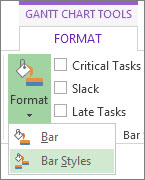
- V zobrazení Ganttovho grafu vyberte položku Nástroje pre Ganttov graf Formát>Formát Štýly>pruhov.
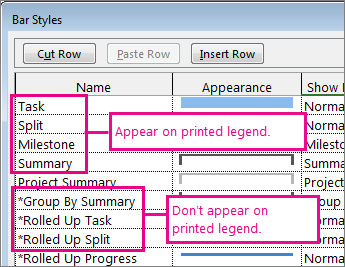
- Ak chcete do tlačenej legendy zahrnúť názov pruhu, odstráňte hviezdičku pred názvom. Ak názov panela nechcete vytlačiť, stačí pred názov panela pridať hviezdičku.
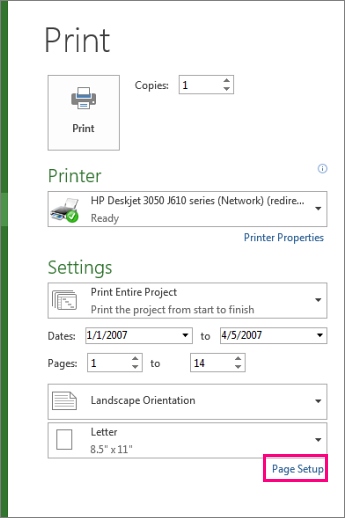
- Vyberte položku Súbor,>Tlačiť a zobraziť ukážku pred tlačou.
- Ak chcete zmeniť napríklad orientáciu strany, okraje, hlavičku, pätu, legendu alebo zahrnúť ďalšie položky, vyberte položku Súbor>Tlač>a nastavenie strany.
Ďalšie informácie o nastavení možností tlače nájdete v téme Tlač plánu projektu.
Netlačiť legendu a názov
Ak nechcete legendu zahrnúť do tlačenej podoby, môžete ju skryť takto:
Vyberte položku Súbor,>Tlač>strany, Nastavenie strany.
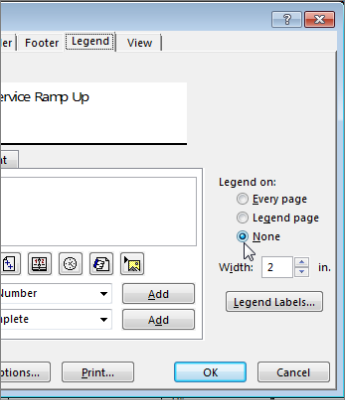
Vyberte položku Legenda a v časti Zapnutá legenda kliknite na položku Žiadna.
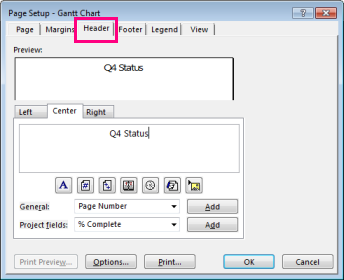
Ak máte hlavičku alebo nadpis, ale nechcete ho vytlačiť:Vyberte položku Súbor,>Tlač>strany, Nastavenie strany.
Vyberte položku Hlavička a odstráňte text.
Tip
Ak chcete mať hlavičku, ale na inej pozícii, môžete upraviť text, pozíciu; alebo zmeniť formát.
Poznámka
Nezabudnite, že nastavená hlavička bude na každej strane rovnaká a nemožno ju prispôsobiť ani určiť, na ktorej strane sa má zahrnúť.
Prečítajte si ďalšie informácie o nastavení strany na tlač.