
Ak ľudia pracujú naraz na príliš veľkom počte priradených úloh v projekte, konflikty zdrojov alebo preťaženia zdrojov môžete vyriešiť automatickým vyvážením priradení prechodom na možnosť Vyvážiť zdroje>. Vyvažovanie funguje tak, že úlohy oneskorí alebo rozdelí tak, aby zdroje priradené k týmto úlohám už neboli preťažené.
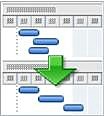
Pri vyvažovaní Project nemení, kto je priradený ku každej úlohe. Project vyváži len pracovné zdroje, všeobecné zdroje a určené zdroje. Nevyvažuje materiálové ani nákladové zdroje ani navrhované zdroje.
Poznámka
Z dôvodu týchto zmien v úlohách môže vyvažovanie oneskoriť dátum dokončenia niektorých úloh a tým pádom aj dátum dokončenia projektu.
Pred vyvažovaním možno budete chcieť upraviť niekoľko nastavení.
- Priority úloh, ktoré naznačujú dôležitosť úlohy a jej dostupnosť na vyvažovanie.
- Priority projektu, ktoré určujú dostupnosť projektu na vyvažovanie.
- Možnosti vyvažovania, ktoré vám pomôžu spresniť spôsob, akým Project určuje, ktoré úlohy sa vyvažujú a v akom rozsahu.
Čo vás zaujíma?
- Distribúcia práce projektu vyvažovaním
- Úprava nastavenia vyvažovania
- Nastavenie priorít úloh
- Nastavenie priorít projektu
- Získanie ďalších tipov na vyvažovanie
Distribúcia práce projektu vyvažovaním
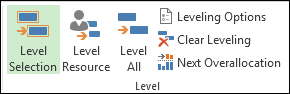
Na karte Zdroje v skupine Úroveň vyberte jednu z nasledujúcich možností.
-
Výber úrovne: Túto možnosť použite na vyváženie iba tých úloh, ktoré sú vybraté. Ak chcete vybrať viacero úloh, ktoré sa nachádzajú vedľa seba, vyberte prvú úlohu vo výbere, stlačte kláves SHIFT a súčasne vyberte poslednú úlohu vo výbere. Ak chcete vybrať viaceré úlohy, ktoré sa nenachádzajú vedľa seba, vyberte každú úlohu tak, že pri výbere úlohy podržíte kláves CTRL.
Je to užitočné v prípadoch, keď môže byť prijateľné, aby zdroje boli preťažené v prípade určitých úloh v pláne projektu, ale projektoví manažéri by chceli vyriešiť preťaženie na iné špecifické úlohy. -
Vyvážte zdroj: Túto možnosť použite, ak chcete vyvážiť iba úlohy s priradenými konkrétnymi zdrojmi. Vyberte položku Vyvážiť zdroj a potom vyberte zdroj, ktorému sú priradené úlohy. Ak chcete vybrať viacero prostriedkov, použite kláves CTRL.
Ak vybratý zdroj pracuje na úlohách s viacerými zdrojmi, ostatné priradenia sa nepresunú. - Vyvážiť všetko: Túto možnosť použite na vyváženie všetkých zdrojov vo všetkých úlohách v rámci plánu projektu.
- Možnosti vyvažovania: Túto možnosť použite na úpravu nastavení, ktoré Project používa na vyvažovanie. Pozrite si časť o úprave nastavenia vyvažovania v tomto článku.
- Vymazať vyvažovanie: Túto akciu použite na vrátenie efektu predchádzajúceho vyváženia.
- Ďalšie preťaženie: Túto klávesovú skratku použite, ak chcete prejsť na nasledujúcu úlohu s preťaženými zdrojmi. Pomocou tejto možnosti jednoduchšie zobrazíte vplyv vyvažovania na jednotlivé úlohy.
Úprava nastavenia vyvažovania
Ak chcete spresniť spôsob, akým Project určuje, ktoré úlohy sa vyvažujú a v akom rozsahu, môžete upraviť vyvažovanie.
Na karte Zdroje v skupine Vyváženie vyberte položku Možnosti vyvažovania.
V dialógovom okne Vyvažovanie zdrojov v časti Výpočty vyvažovania vyberte požadovaný spôsob vyvažovania.
-
Automaticky: Ak vyberiete automatické vyvažovanie, zrušte začiarknutie políčka Vymazať hodnoty vyvažovania pred vyvažovaním . Keď toto políčko nie je začiarknuté, Project vyváži len nové a nevyvažované priradené úlohy. Predvolene je toto políčko začiarknuté, ale pri automatickom vyvažovaní môže jeho začiarknutie výrazne spomaliť prácu na pláne, pretože všetky úlohy sa vyvažujú.
V poli Vyhľadať preťaženia vyberte časové obdobie alebo základ citlivosti, s akou má vyvažovanie rozpoznávať preťaženia. Predvolenou možnosťou je Deň po dňoch. Toto nastavenie určuje bod, v ktorom má vyvažovanie zasiahnuť: keď dôjde k preťaženiu v priebehu jednej minúty, jedného dňa, jedného týždňa alebo jedného mesiaca. - Manuálne: Manuálne vyvažovanie (predvolené) sa spúšťa len vtedy, keď vyberiete možnosť Vyvážiť všetko. Automatické vyvažovanie sa spúšťa pri každej zmene úlohy alebo zdroja. Automatické vyvažovanie môžete používať, ak chcete preplánovať úlohy v prípade, že zdroje majú priradené väčšie množstvo práce, než na aké majú kapacitu.
-
Automaticky: Ak vyberiete automatické vyvažovanie, zrušte začiarknutie políčka Vymazať hodnoty vyvažovania pred vyvažovaním . Keď toto políčko nie je začiarknuté, Project vyváži len nové a nevyvažované priradené úlohy. Predvolene je toto políčko začiarknuté, ale pri automatickom vyvažovaní môže jeho začiarknutie výrazne spomaliť prácu na pláne, pretože všetky úlohy sa vyvažujú.
V časti Rozsah vyvažovania pre vyberte, či sa má vyvážiť celý projekt alebo len úlohy, ktoré patria do zadaného časového rozsahu.
V poli Poradie vyvažovania vyberte požadované poradie vyvažovania:
- Ak chcete, aby sa úlohy pred zvážením ďalších kritérií vyvážili vo zostupnom poradí podľa svojich identifikačných čísel, vyberte možnosť Iba identifikátor.
- Ak chcete najskôr preskúmať predchádzajúce závislosti, časovú rezervu, dátumy, priority a obmedzenia a určiť tak, či a ako sa majú úlohy vyvažovať, vyberte položku Standard. (Toto nastavenie je predvolené.)
- Ak chcete najskôr skontrolovať priority úloh a až potom preskúmať štandardné kritériá, vyberte možnosť Priorita, štandardná.
Ak chcete zabrániť oneskoreniu koncového dátumu projektu, začiarknite políčko Vyvážiť len v rámci dostupnej časovej rezervy .
Poznámka
Po začiarknutí tohto políčka sa môžu zobraziť chybové hlásenia s informáciou o tom, že Project nemôže vyvážiť celý plán. Project nemusí vyvážiť plán preto, lebo v pláne je len zriedka k dispozícii dostatočná rezerva na preplánovanie priradených úloh bez vyčerpania rezervy.
Ak chcete vyvažovaniu povoliť úpravu v prípade, že zdroj pracuje na úlohe nezávisle od iných zdrojov, ktoré pracujú na tej istej úlohe, začiarknite políčko Vyvažovanie môže upraviť jednotlivé priradenia úlohy .
Ak chcete, aby vyvažovanie prerušilo úlohy tak, že vytvorí rozdelenia v zostávajúcej práci v priradených úlohách alebo zdrojoch, začiarknite políčko Vyvažovanie môže vytvoriť rozdelenia v zostávajúcej práci . Ak je zdroj súbežne priradený k viacerým úlohám a jeho plán neumožňuje spracovanie všetkých úloh, úloha so zostávajúcou prácou sa môže rozdeliť, aby na nej bolo možné pracovať, keď to bude plán zdroja umožňovať.
Ak chcete zahrnúť navrhované zdroje, začiarknite políčko Vyvážiť úlohy s navrhovaným typom rezervácie .
Ak chcete vyvažovaniu povoliť zmenu manuálne naplánovaných úloh, začiarknite políčko Vyvážiť manuálne naplánované úlohy .
Ak chcete pred opätovným vyváženým vymazať výsledky predchádzajúceho vyváženia, vyberte položku Vymazať vyvažovanie.
Ak vyvažovanie vykonávate manuálne, vyberte položku Vyvážiť všetko. Ak vyvažovanie vykonávate automaticky, vyberte tlačidlo OK.
Poznámka
Ak vyvážite úlohy v projektoch, ktoré sú naplánované od dátumu skončenia, od konca úlohy alebo priradenia sa použijú záporné hodnoty oneskorenia, v dôsledku čoho bude dátum skončenia priradených úloh alebo zdrojov skorší.
Nastavenie priorít úloh
Nastavenie priorít úloh vám umožňuje určiť dôležitosť úlohy a jej dostupnosť na vyvažovanie. Zadaná hodnota priority je subjektívna hodnota v intervale od 1 do 1 000, čo umožňuje určiť rozsah kontroly nad procesom vyvažovania. Ak napríklad nechcete, aby Project vyvážil konkrétnu úlohu, nastavte jej úroveň priority na hodnotu 1 000. V predvolenom nastavení sú priority nastavené na hodnotu 500 alebo na strednú úroveň kontroly. Úlohy, ktoré majú nižšiu prioritu, sa oneskoria alebo rozdelia za úlohy, ktoré majú vyššiu prioritu.
- V poli Názov úlohy dvakrát kliknite na názov úlohy, ktorej prioritu chcete zmeniť, a potom vyberte položku Informácie o úlohe.
- Na karte Všeobecné zadajte alebo vyberte prioritu v poli Priorita .
Nastavenie priorít projektu
Nastavením priority projektu môžete nastaviť dostupnosť celého projektu na vyvažovanie. Ak napríklad zdieľate zdroje s iným projektom, ktorý slúži ako fond zdrojov, a nechcete vyvážiť úlohy v niektorom zo zdieľaných súborov, nastavte úroveň priority tohto zdieľaného súboru na hodnotu 1 000.
- Na karte Projekt v skupine Vlastnosti vyberte položku Informácie o projekte.
- V poli Priorita zadajte alebo vyberte prioritu.
Niekoľko tipov, ktoré môžete použiť pri vyvažovaní
| Tip | Dostupné možnosti |
|---|---|
| Kontrola preťažených zdrojov | Preťažené zdroje sú v zobrazeniach zdrojov vrátane Plánovača tímov označené červenou farbou. V Ganttovom grafe sú preťažené zdroje označené červenou číslicou v stĺpci Indikátory . |
| Odstránenie vyvažovania pri každom vyvažovaní | Pri každom vyvažovaní projektu sa predchádzajúce efekty vyvažovania vymažú. Ak to chcete zmeniť, vyberte položkuMožnosti vyvažovaniazdrojov>. |
| Vymazať vyvažovanie | Ak chcete vyváženie vymazať okamžite pred vykonaním inej akcie, vyberte položku Späť Vyvážiť. Ak vyváženie nevrátite, môžete výsledky predchádzajúceho vyváženia vymazať aj výberom možnosti Vymazať vyvažovanie . |
| Zobrazenie úloh, ktoré sa vyvažujú | Ak chcete zobraziť zmeny vykonané v úlohách prostredníctvom vyvažovania, použite zobrazenie Ganttov graf s vyvažovaním. Vyberte položku Zobrazenia>Iné zobrazenia>Ďalšie zobrazenia. |
| Vyvážiť v rámci konkrétneho časového obdobia | Vybertepoložku Možnosti vyvažovaniazdrojov> a potom zadajte dátum od a do. |
| Vyvažovať manuálne naplánované úlohy | Zvyčajne sa vyvažujú všetky typy úloh. Ak to chcete zmeniť, vyberte položkuMožnosti vyvažovaniazdrojov>. |
| Vyvážiť bez zmeny koncového dátumu projektu | Vybertepoložku Možnosti vyvažovaniazdrojov> a potom začiarknite políčko Vyvážiť len v rámci dostupnej časovej rezervy. Poznámka: Ak začiarknete toto políčko, môže sa zobraziť chybové hlásenie o tom, že Project nedokáže vyvážiť celý projekt. Plán nemusí obsahovať dostatočnú časovú rezervu na presun priradených úloh bez zmeny koncového dátumu projektu. |
| Manuálne riešenie preťažení | Ak nechcete vyvažovať, môžete skúsiť iné spôsoby odstránenia preťažení.
|