

Project Home vám poskytuje pohľad z vtáčej perspektívy na projekty a plány, ktoré sú najdôležitejšie. Pomôže vám to pri sledovaní dôležitých projektov pomocou možnosti označiť ich ako obľúbené, aby sa zobrazovali v hornej časti domovskej stránky Projectu.
Prechod na domovskú stránku Projectu
Prihláste sa do služby Microsoft 365, vyberte položku Všetky aplikácie a potom vyberte ikonu Project . Prípadne prejdite na project.microsoft.com.
Na domovskej stránke Projectu sa zobrazia všetky naposledy zobrazené projekty a plány, prípadne môžete vytvoriť nový projekt.
Tip
- Na domovskej stránke Projectu toho môžete robiť ešte širšie možnosti. Vyberte položku Ďalšie možnosti
 pre každý projekt alebo plán uvedený na stránke a zobrazí sa zoznam možností.
- Ak chcete pomocou plánu rozšíriť zobrazenie z domovskej stránky Projectu, pozrite si tému Víta vás plán.
Poznámka
- Projekty vytvorené v produkčných prostrediach Dataversu zobrazujú názov prostredia, v ktorom boli vytvorené, v zátvorkách vedľa typu projektu.
- Ak chcete vytvoriť projekt v prostredí Production Dataverse, použite aplikáciu Project Power App.
- Na domovskej stránke Projectu toho môžete robiť ešte širšie možnosti. Vyberte položku Ďalšie možnosti
Spravovanie zobrazenia zoznamov najnovších a obľúbených položiek
Projekty môžete pridávať do zoznamu Naposledy použité a zo zoznamu obľúbených položiek na domovskej stránke Projectu alebo ich z neho odstraňovať.
Poznámka
- Projekt môžete pridať do zoznamu obľúbených položiek len v prípade, že je zaradený do zoznamu Naposledy použité.
- Ak nemôžete nájsť projekt, ktorý hľadáte, môžete ho vyhľadať zadaním názvu projektu do filtra vyhľadávacieho poľa na domovskej stránke Projectu.
Pridanie projektu do zoznamu Nedávne
- Otvorte projekt alebo plán, ktorý chcete pridať na domovskú stránku Projectu. Projekt sa automaticky pridá do zoznamu Naposledy použité na domovskej stránke Projectu.
Odstránenie projektu zo zoznamu Naposledy použité
Na domovskej stránke Projectu prejdite na zoznam Naposledy použité , kliknite pravým tlačidlom myši na projekt a vyberte položku Odstrániť súbor.
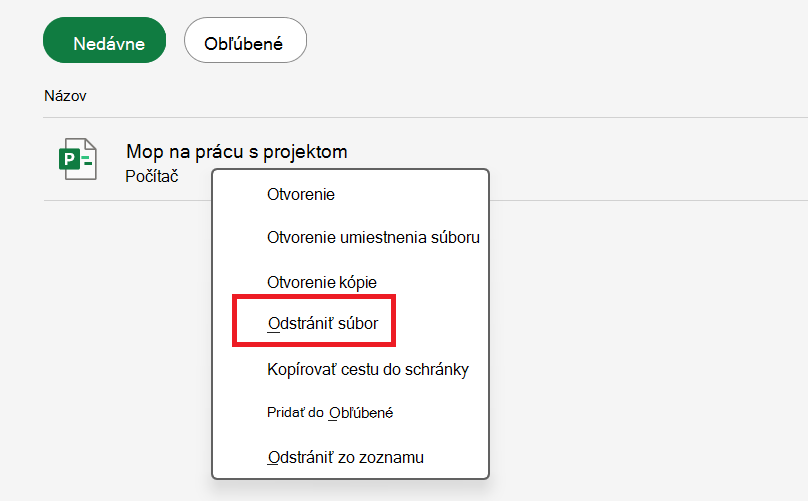 .
Projekt sa už nebude zobrazovať v zozname Naposledy použité .
Pridanie projektu do zoznamu obľúbených položiek
Na domovskej stránke Projectu prejdite na zoznam Naposledy použité , kliknite pravým tlačidlom myši na projekt, ktorý chcete premiestniť do zoznamu obľúbených položiek , a vyberte položku Pridať medzi obľúbené položky.
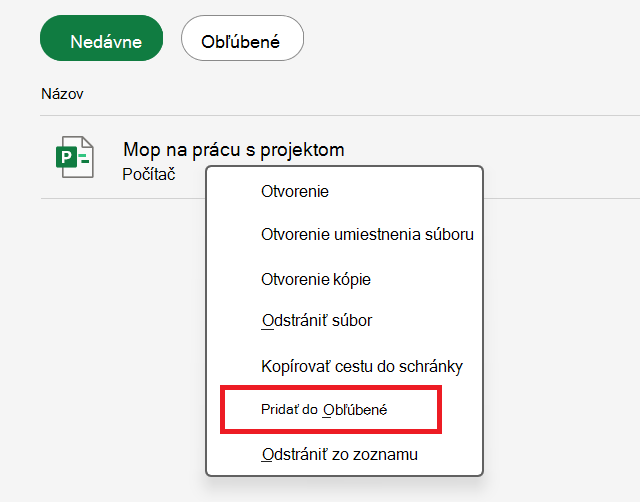 .
Projekt sa presunie do zoznamu obľúbených položiek .
Odstránenie projektu zo zoznamu obľúbených položiek
Na domovskej stránke Projectu vyberte kartu Obľúbené položky .
V zozname obľúbených položiek kliknite pravým tlačidlom myši na položku, ktorú chcete odstrániť z obľúbených položiek , a vyberte položku Odstrániť z obľúbených položiek.
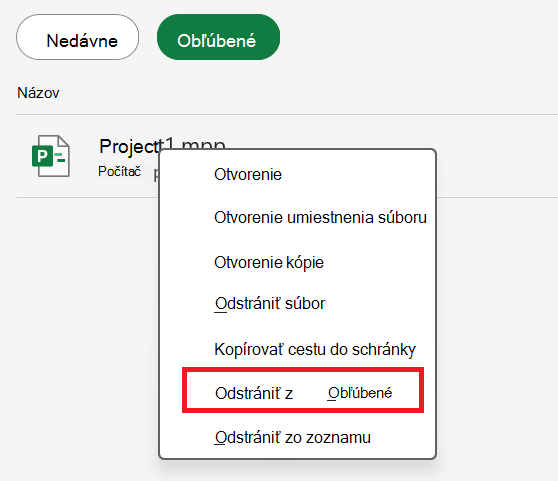
Projekt sa už nebude zobrazovať v zozname obľúbených položiek.
Pozrite tiež
Premiestnenie súboru .mpp projektu z počítačovej verzie Projectu do Project pre web