V zložitých projektoch sa strana Ganttovho grafu s pruhmi môže zaplniť viacfarebnými pruhmi a roztrúsenými čiarami prepojení. Lepší vizuálny prehľad získate zobrazením cesty k úlohám, aby ste zvýraznili vzájomné prepojenie úloh.
V Ganttovom grafe vyberte kartu Formát .
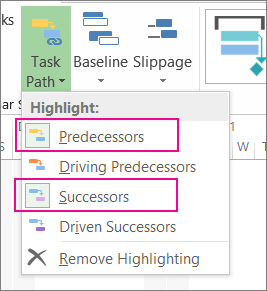
Vyberte položku Cesta s úlohou a potom vyberte súvisiacu úlohu, ktorú chcete zvýrazniť.
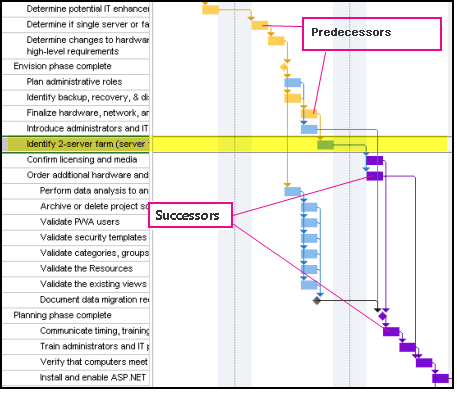
- Predchodcovia: úlohy, ktoré sú prepojené s vybratou úlohou a sú pred ňou.
- Predchodcovia v jazde: úlohy, ktoré predchádzajú vybratej úlohe a priamo ju ovplyvňujú. Keď sa premiestni predchádzajúca úloha, presunie sa aj vybratá úloha.
- Nasledujúce úlohy: úlohy, ktoré sú prepojené a sledujú vybratú úlohu.
-
Riadení nasledujúci: úlohy, ktoré nasledujú po vybratej úlohe a sú ním priamo ovplyvnené. Keď sa vybratá úloha premiestni, presunie sa aj riadená nasledujúca úloha.
Tento obrázok znázorňuje zvýraznenie predchodcov a nasledujúcich úloh v Ganttovom grafe.
Ak chcete odstrániť zvýraznenie cesty úlohy, vyberte položku Odstrániť zvýraznenie.
Tip na správu projektov: Cesty s úlohami aj kritické cesty zobrazujú, aký vplyv úlohy na seba ovplyvňujú alebo aký je dátum ukončenia projektu. Môžete zobraziť kritickú cestu spolu s vybratou cestou úlohy, aby ste získali väčšiu kontrolu nad vplyvom úloh na celkový plán.
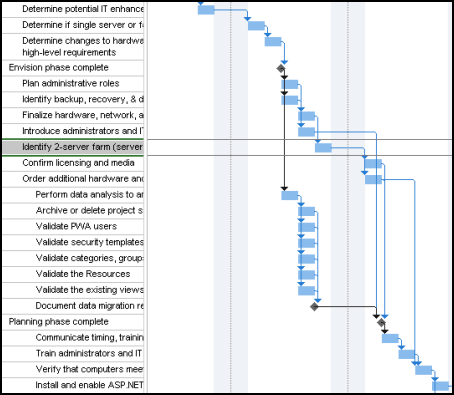
Tu sú obrázky pred a po, ktoré znázorňujú, ako cesty s úlohami pomáhajú pochopiť vplyv úloh na seba navzájom, ako aj na dátum ukončenia projektu.
Vývojový diagram s červenými spojovacími bodmi.
Plán bez ciest s úlohami.
Za
Vybratá úloha zobrazujúca predchodcov a nasledujúce úlohy. Keď je úloha vybratá, zvýrazní sa jej cesta, čím okamžite oznámite, o akú úlohu ide.