
Nastavenia pre každý telefón, ktorý plánujete používať s Skype for Business, môžete nastaviť alebo zmeniť v ponuke Skype for Business Možnosti.
Pridanie alebo zmena telefónneho čísla
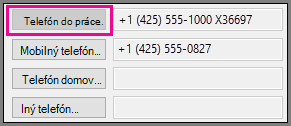
DÔLEŽITÉ: Ak chcete zmeniť svoje telefónne číslo, ale nie je to možné, pretože je sivé, znamená to, že správca ho nastavil za vás a blokuje v jeho zmene. Obráťte sa na svojho správcu (osobu, ktorá vám poskytla informácie o konte) a požiadajte ho o povolenie na zmenu vášho telefónneho čísla do práce.
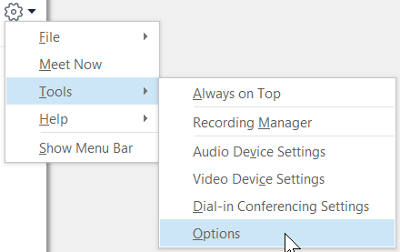
- V hornej časti hlavného okna aplikácie Skype for Business kliknite na šípku vedľa tlačidla Možnosti
 a vyberte položku Možnosti nástrojov>.
- V ponuke Možnosti vyberte položku Telefóny.

- Kliknite na pole na zadanie čísla, ktoré chcete pridať alebo zmeniť, a zadajte ho. Používajte iba číslice 0123456789, nezadávajte zátvorky ani spojovníky. Pri pridávaní medzinárodných čísel zadajte znamienko +, potom predvoľbu krajiny a miestne číslo.
- Ak chcete, aby bolo toto číslo viditeľné kontaktom, začiarknite políčko Zahrnúť na kartu kontaktu vedľa čísla.
Kto môže vidieť moje telefónne čísla?
Vaše telefónne čísla sa zobrazujú na vašej karte kontaktu a vašim kontaktom v Skype for Business sa zobrazujú podľa nastavenia vzťahu na ochranu osobných údajov, ktorý s nimi máte. Vaše číslo bude viditeľné takto:
Telefón do práce sa zobrazuje všetkým kontaktom okrem blokovaných a externých kontaktov.
Poznámka
Niektoré spoločnosti neumožňujú zrušiť začiarknutie políčka Zobraziť na mojej karte kontaktu pre telefón do práce.
Mobilný telefón sa zobrazuje iba kontaktom s úrovňou povolení Pracovná skupina a Priatelia a rodina.
Telefón domov sa zobrazuje iba kontaktom s úrovňou povolení Priatelia a rodina.
Iný telefón sa zobrazuje iba kontaktom s úrovňou povolení Priatelia a rodina. Túto možnosť použite na pridanie alebo úpravu ďalších čísiel, ako napríklad dočasného pracoviska alebo náhradného mobilného telefónu.
Poznámka
Ak chcete zobraziť, ktoré kontakty majú s vami všetky tieto vzťahy, v zozname Kontakty vyberte kartu Vzťahy . Kontakty sú na nej zoskupené podľa vzťahu na ochranu osobných údajov. Ak chcete zmeniť vzťah, ktorý máte s kontaktom, kliknite pravým tlačidlom myši na zoznam kontaktov a potom kliknite na položku Zmeniť vzťah na ochranu osobných údajov. Podrobnosti nájdete v téme Kontrola prístupu k informáciám o prítomnosti v Skype for Business.
Používanie zariadenia textového telefónu (TTY)
Režim textového telefónu (TTY) sa používa na textovú komunikáciu prostredníctvom telefónnej linky. Ak chcete interpretovať modifikovaný zvuk, k počítaču musí byť pripojené zariadenie TTY, inak môže byť kvalita zvuku počas hovoru veľmi nízka. Použitie režimu TTY počas konferenčného hovoru môže takisto spôsobiť problémy s kvalitou zvuku.
Režim TTY je v predvolenom nastavení vypnutý. Zapnete ho takto:
- Pripojte zariadenie TTY k počítaču.
- V hornej časti hlavného okna aplikácie Skype for Business kliknite na šípku vedľa tlačidla Možnosti a vyberte položku Možnosti nástrojov>.
- V ponuke Možnosti vyberte položku Telefóny.
- V časti Zjednodušenie ovládaniatelefónu vyberte položku Zapnúť režim TTY.
- Odhláste sa zo Skypu for Business a potom sa znova prihláste.
Pozrite tiež
Uskutoňovanie a prijímanie hovorov cez Skype for Business
Presmerovanie hovorov a súčasné zvonenie
Prepojenie hovoru cez Skype for Business
Začatie konferenčného hovoru cez Skype for Business
Zoznámte sa so Skypom for Business
Priradenie, zmena alebo odstránenie telefónneho čísla pre používateľa