
Vďaka presmerovaniu hovorov môžete určiť, ako má Skype for Business postupovať pri prichádzajúcich hovoroch, keď nie ste zastihnuteľní na svojom telefóne do práce alebo chcete, aby vaše hovory preberal niekto iný.
Poznámka
V Lyncu Basic nie je funkcia presmerovania hovorov k dispozícii.
Zapnutie alebo vypnutie presmerovania hovorov
Presmerovanie hovorov môžete zapnúť alebo vypnúť niekoľkými spôsobmi.
Možnosť č. 1: Tlačidlo Možnosti
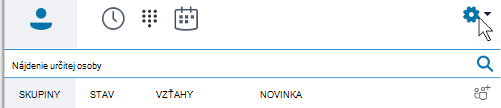
- V hornej časti hlavného okna aplikácie Skype for Business kliknite na šípku vedľa položky Možnosti

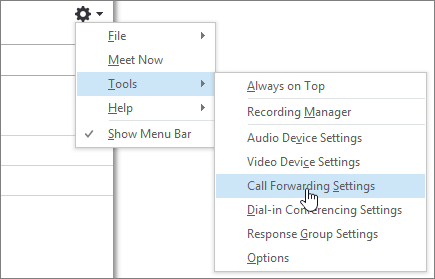
- Vyberte položku Nástroje > Nastavenia presmerovania hovorov.
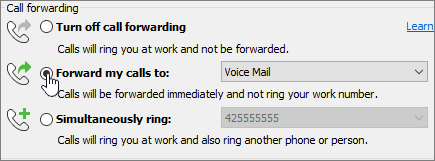
- Vyberte položku Presmerovať hovory na alebo Súčasne zvoniť a potom vyberte niektorú z možností.
Ak ste nastavili delegátov alebo skupinu tímových hovorov, vaše hovory budú zvoniť na ich telefóne. Ďalšie informácie nájdete nižšie v témach Úprava členov tímových hovorov a Úprava delegátov .
Ak chcete vypnúť presmerovanie hovorov, vyberte položku Vypnúť presmerovanie hovorov.
Možnosť č. 2: Tlačidlo Presmerovanie hovorov
- V dolnej časti hlavného okna aplikácie Skype for Business kliknite na tlačidlo Presmerovanie hovorov.

- V rozbaľovacej ponuke vyberte položku Presmerovať moje hovory na alebo Súčasne zvoniť a vyberte niektorú z možností.
Ak ste nastavili delegátov alebo skupinu tímových hovorov, vaše hovory budú zvoniť na ich telefóne. Ďalšie informácie nájdete nižšie v témach Úprava členov tímových hovorov a Úprava delegátov .
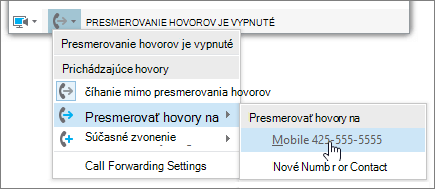
Ak chcete vypnúť presmerovanie hovorov, vyberte položku Vypnúť presmerovanie hovorov.
Poznámka
- Ak uskutočníte tiesňový hovor, všetky nastavené pravidlá presmerovania hovorov sa vypnú na 120 minút, aby vám mohli pracovníci tiesňovej služby zavolať späť. Možnosti presmerovania hovorov môžete kedykoľvek obnoviť kliknutím na ponuku presmerovania hovorov v ľavom dolnom rohu hlavného okna aplikácie Skype for Business.
- Keď nastavíte presmerovanie hovorov v Skype for Business, volajúcemu sa zobrazí číslo, na ktoré sa má hovor presmerovať. Platí to iba v prípade hovorov Skype for Business-to-Skype for Business.
- Niektoré nastavenia nemusia byť k dispozícii, pretože váš správca vám zablokoval vykonávanie zmien.
Zmena možností presmerovania hovorov
Ak chcete zmeniť možnosti presmerovania hovorov, kliknite na šípku vedľa položky Možnosti a vyberte položku Nástroje > Nastavenia presmerovania hovorov.
Výber smerovania neprijatých hovorov
V ponuke Nastavenie presmerovania hovorov kliknite v časti Vaše aktuálne nastavenia presmerovania hovorov na prepojenie vedľa položky Neprijaté hovory budú presmerované.
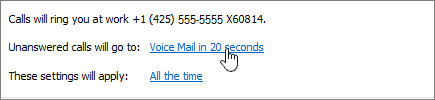
Vyberte telefónne číslo, na ktoré sa má hovor presmerovať. Napríklad hlasová schránka alebo nové číslo alebo kontakt.
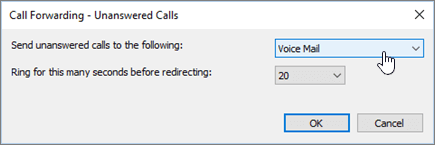
Kliknutím na tlačidlo OK sa vrátite do okna Skype for Business – možnosti > Presmerovanie hovorov.
Vyberte, ako dlho sa pokým presmerujú neprijaté hovory
V ponuke Nastavenie presmerovania hovorov kliknite v časti Vaše aktuálne nastavenia presmerovania hovorov na prepojenie vedľa položky Neprijaté hovory budú presmerované.
V ponuke Pred presmerovaním zvoniť tento počet sekúnd vyberte oneskorenie, po uplynutí ktorého sa hovor presmeruje.
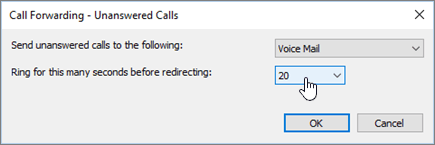
Kliknutím na tlačidlo OK sa vrátite do okna Skype for Business – možnosti > Presmerovanie hovorov.
Vyberte, kedy je aktívne presmerovanie hovorov
V ponuke Nastavenie presmerovania hovorov kliknite v časti Vaše aktuálne nastavenia presmerovania hovorov na prepojenie vedľa položky Tieto nastavenia sa použijú.
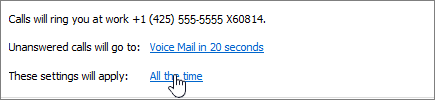
Vyberte jednu z týchto možností:
- Neustále Hovory sa po prijatí presmerujú bez ohľadu na to, aký je v Outlooku nastavený plán vrátane pracovného času.
- Počas pracovnej doby zadanej v Outlooku Hovory sa presmerujú v hodinách, ktoré ste nastavili pre pracovnú dobu. Ak chcete nastaviť plán kalendára vrátane pracovného času, pozrite si tému Zmena pracovných hodín a pracovných dní v Outlooku alebo Zmena pracovných dní a začiatku týždňa v Kalendári.
Poznámka
Ak ste prispôsobili nastavenie neprijatých hovorov: Po aktivácii a deaktivovaní presmerovania hovorov sa nastavenia neprijatých hovorov vrátia na predvolené nastavenia hlasovej schránky.
Úprava členov skupiny tímových hovorov
Skupina tímových hovorov je skupina používateľov, ktorí môžu prijímať vaše pracovné hovory za predpokladu, že správca túto funkciu povolil a váš tím ju podporuje. Členov môžete pridávať a odstraňovať a takisto môžete vyberať členov, ktorí môžu prijímať hovory vo vašom mene.
V ponuke Nastavenie presmerovania hovorov kliknite na položku Upraviť členov mojej skupiny tímových hovorov.
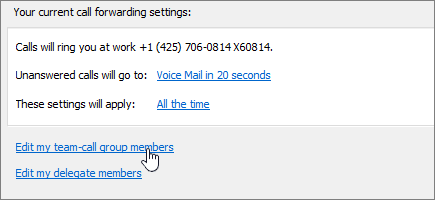
Vykonajte niektorý z týchto krokov:
Ak chcete pridať členov, kliknite na položku Pridať a potom dvakrát kliknite na požadovaný kontakt.
Ak chcete niektorého člena odstrániť, vyberte požadovaný kontakt a kliknite na položku Odstrániť.
Ak chcete zadať oneskorenie, po uplynutí ktorého začnú zvoniť telefóny skupiny, vyberte čas v ponuke Zazvoniť skupine tímových hovorov po uplynutí tohto počtu sekúnd.
Poznámka
Po vytvorení skupiny tímových hovorov sa hovory na členov nepresmerúvajú automaticky. Nezabudnite vybrať určitú možnosť v časti Súčasne zvoniť alebo Presmerovať hovory na v sekcii presmerovania hovorov.
Úprava delegátov
Delegátov môžete pridávať alebo odstraňovať alebo môžete vybrať, aby prijímali hovory za vás. Skype for Business v zozname kontaktov po pridaní delegátov automaticky vytvorí skupinu Delegáti.
V ponuke Nastavenie presmerovania hovorov kliknite na položku Upraviť mojich delegovaných členov.
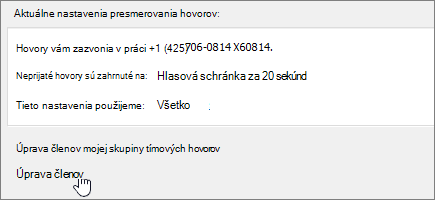
Vykonajte niektorý z týchto krokov:
Kliknite na položku Pridať a potom dvakrát kliknite na kontakt, ktorý chcete pridať ako delegáta.
Ak chcete povoliť delegátom preberať vaše hovory, začiarknite políčko vedľa položky Prijímanie hovorov.
Ak chcete stanoviť oneskorenie, po uplynutí ktorého budú zvoniť telefóny delegátov, vyberte čas v ponuke Zazvoniť delegátom po uplynutí tohto počtu sekúnd.
Ak chcete odstrániť určitého delegáta, vyberte jeho meno a potom kliknite na položku Odstrániť.
Poznámka
Po nastavení delegátov sa hovory na delegátov nepresmerúvajú automaticky. Nezabudnite vybrať určitú možnosť v časti Súčasne zvoniť alebo Presmerovať hovory na v sekcii presmerovania hovorov.
Poznámka
Môžete určiť až 25 delegátov a ako delegát môžete vystupovať až pre 25 delegátov.
Súvisiace témy
Presmerovanie hovorov a súčasné zvonenie
Nastavenie hlasovej schránky