

Ak chcete vykonať zmeny v súbore na lokalite SharePoint a chcete sa uistiť, že nikto iný ho nebude môcť upravovať, vezmite súbor z projektu. Keď je súbor vzatý z projektu, môžete ho upravovať online alebo offline a v prípade potreby ho aj viackrát uložiť.
Keď dokončíte úpravy a vrátite súbor späť do knižnice, upravený súbor môžu zobrazovať a upravovať iní používatelia s povolením. Ak sa rozhodnete nevykonať alebo neuložiť v súbore žiadne zmeny, môžete jednoducho zahodiť akciu vzatia súboru z projektu, aby ste neovplyvnili históriu verzií.
Tip
Ak chcete dokument balíka Office upravovať súčasne s inými ľuďmi (tzv. spolutvorba), neberte dokument z projektu. Stačí ho otvoriť a upraviť. Odporúčame najskôr zapnúť tvorbu verzií pre knižnicu, iba pre prípad, že by sa niekto neskôr pomýlil a vy by ste potrebovali obnoviť staršiu verziu dokumentu. Ďalšie informácie o spolutvorbe nájdete v téme Spolupráca na dokumentoch a spolutvorba.
Ak chcete dokument vziať z projektu a upraviť, pracovať s ním online alebo ho stiahnuť, urobte to v tomto poradí:
- zoberte dokument z projektu,
- Otvorte dokument v podporovanej aplikácii alebo ho stiahnite
- upravte dokument,
- Uloženie dokumentu alebo jeho nahratie
- vráťte dokument do projektu.
Výberom niektorého nadpisu ho otvorte a pozrite si podrobné pokyny.
Vzatie súborov z projektu
Niektoré knižnice sú nastavené tak, aby vyžadovali vzatie súborov z projektu. Ak sa vyžaduje vzatie súborov z projektu, pri pokuse o úpravu súborov sa zobrazí výzva na vzatie súboru z projektu. Po dokončení úprav súboru je potrebné súbor vrátiť do knižnice alebo zahodiť vzatie z projektu.
Ak sa v knižnici nevyžaduje vzatie z projektu, súbor nemusíte vziať z projektu, pokiaľ vám neprekáža, že ostatní používatelia ho môžu upravovať súčasne s vami.
Tip
Ak váš tím plánuje použiť funkciu spolutvorby, odporúčame zapnúť v knižnici aspoň riadenie hlavných verzií, iba pre prípad, že by sa niekto pomýlil a nahral dokument s rovnakým názvom v knižnici, v ktorej sú všetci spoluautormi. Ak stratíte zmeny, budete môcť obnoviť predchádzajúcu verziu dokumentu. Ďalšie informácie nájdete v téme Zapnutie a konfigurácia spravovania verzií pre zoznam alebo knižnicu.
Prejdite do knižnice dokumentov, kde je súbor uložený. Ak sa pozeráte na zobrazenie knižnice na inej stránke, možno budete musieť najskôr kliknúť na názov knižnice. Ak chcete prejsť napríklad do knižnice Dokumenty, treba najskôr vybrať položku Dokumenty.
Vyberte súbory, ktoré chcete vziať z projektu.
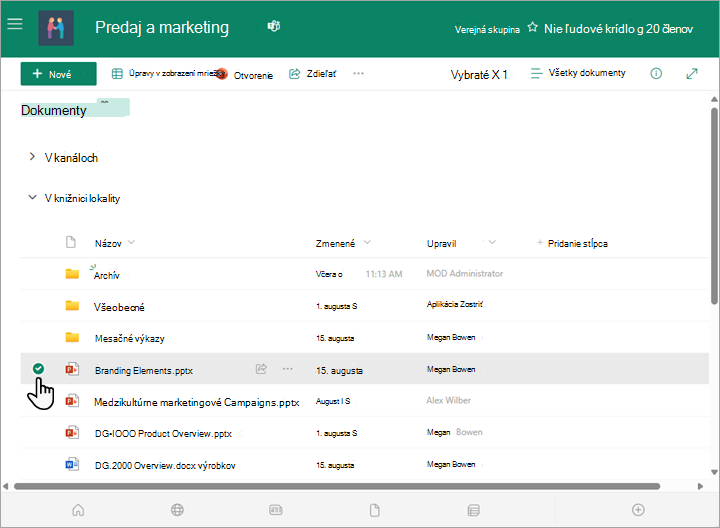
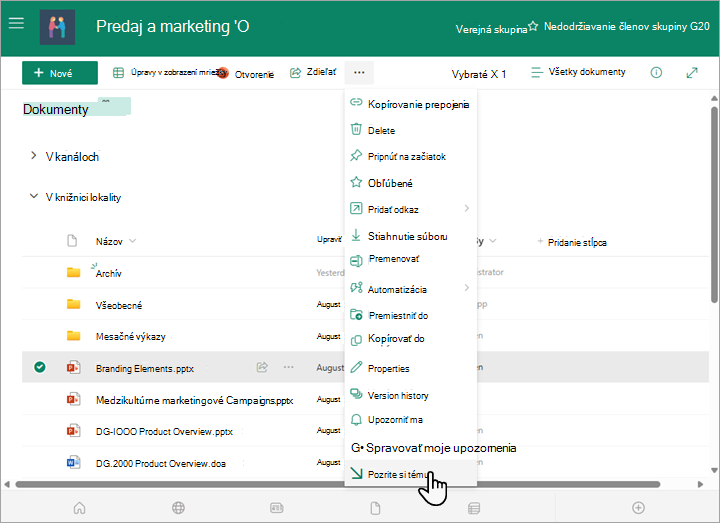
Nad zoznamom Dokumenty vyberte ponuku Ďalšie... a potom vyberte položku Vziať z projektu.
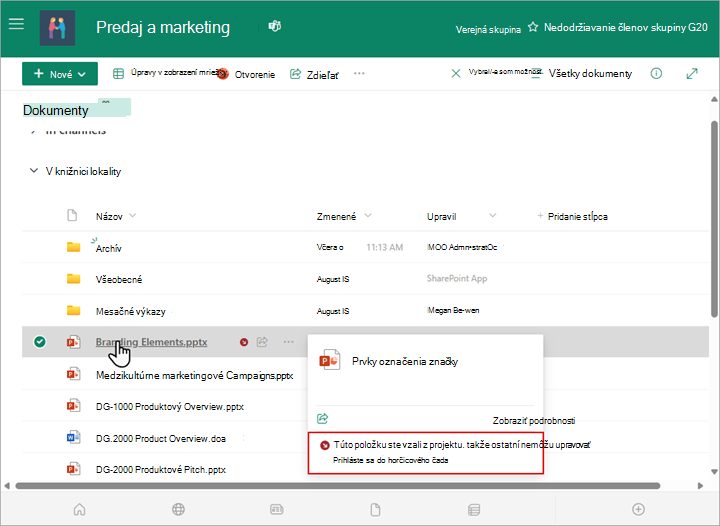
Keď je súbor vzatý z projektu, malá ikona sa zobrazí napravo od názvu súboru. Značí, že súbor bol vzatý z projektu.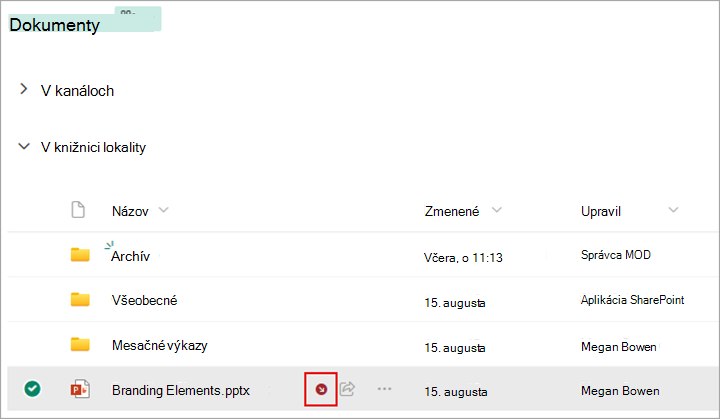
Poznámka
- Ak ukážete myšou na názov súboru, zobrazia sa podrobnosti o súbore vrátane mena používateľa, ktorý súbor vzal z projektu.
- V klasickom prostredí sa Vziať z projektu nachádza na karte Files (Súbory) na páse s nástrojmi.
Vrátenie súborov do projektu
Súbor vzatý z projektu spolu so všetkými vykonanými zmenami budú pre vašich kolegov k dispozícii až po vrátení súboru späť do knižnice dokumentov.
Ak ste stiahli dokument na lokálnu prácu, pred vrátením do projektu bude potrebné ho nahrať. Postup nájdete v téme Nahratie súborov a priečinkov do knižnice.
Vrátenie do projektu z knižnice dokumentov SharePointu
Prejdite do knižnice dokumentov, kde je súbor uložený. Ak sa pozeráte na zobrazenie knižnice na inej stránke, možno bude najskôr potrebné vybrať názov knižnice. Ak chcete prejsť napríklad do knižnice Dokumenty, treba najskôr vybrať položku Dokumenty.
Vyberte súbory, ktoré chcete vrátiť do projektu.
Nad zoznamom Dokumenty vyberte ponuku Ďalšie... a potom vyberte položku Vrátiť do projektu.
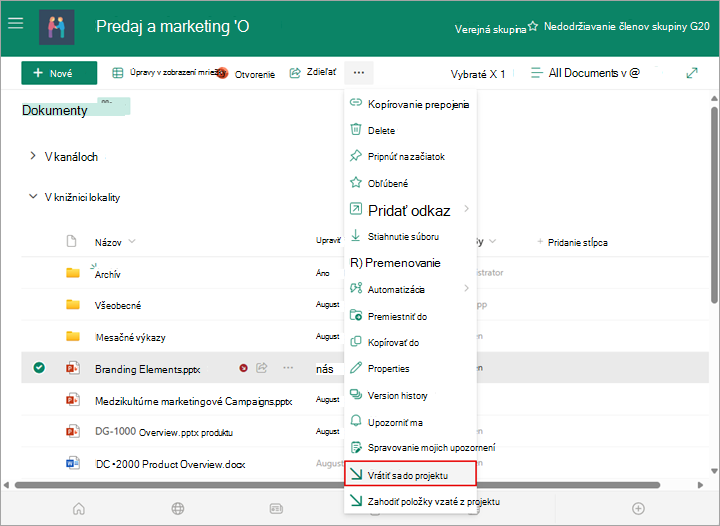
Poznámka
V klasickom prostredí nájdete možnosť Vrátiť do projektu na karte Files na páse s nástrojmi.
Do oblasti na komentáre pridajte komentár popisujúci vykonané zmeny. Tento krok nie je povinný, ale odporúča sa. Komentáre pri vrátení sú užitočné najmä vtedy, keď so súborom pracuje viacero osôb. Ak sa navyše v organizácii sledujú verzie súborov, komentáre sa stanú súčasťou histórie verzií. Môže vám to v budúcnosti pomôcť, ak budete v budúcnosti potrebovať obnoviť staršiu verziu súboru.
Vyberte tlačidlo OK. Malá ikona vzatia z projektu zmizne, keď vrátite súbor späť do projektu.
Vrátenie do projektu v Exceli
Ak používate Excel pre web, vrátenie do projektu je možné len z knižnice dokumentov SharePointu. Po vykonaní zmien v zošite zavrite kartu prehliadača so súborom, prejdite do knižnice dokumentov a postupujte podľa krokov v časti Vrátenie do projektu z knižnice dokumentov SharePointu.
Ak používate počítačovú verziu Excelu pre Windows, môžete vziať zošit späť z aplikácie.
- Vybertepoložku Vrátiť do projektu informácií o>súbore>.
- Pridajte popis zmien v dialógovom okne Vrátiť do projektu .
- Vyberte tlačidlo OK.
Zahodenie vzatia z projektu
Ak vezmete súbor z projektu, ale nevykonáte v ňom zmeny alebo vykonáte nechcené zmeny, môžete jednoducho zahodiť vzatie z projektu a neuložiť súbor. Ak sa vo vašej organizácii sledujú verzie, pri každom vrátení súboru do knižnice sa vytvorí nová verzia. Zahodením vzatia z projektu môžete predísť vytvoreniu nových verzií, ak ste v súbore nevykonali žiadne zmeny.
Prejdite do knižnice, kde je súbor uložený. (Ak sa pozeráte na zobrazenie knižnice na inej stránke, možno treba najskôr kliknúť na názov knižnice. Ak chcete prejsť napríklad do knižnice dokumentov, treba najskôr kliknúť na položku Dokumenty.)
Vyberte súbory, ktorých zmeny chcete zahodiť.
Nad zoznamom Dokumenty vyberte ponuku Ďalšie... a potom vyberte položku Zahodiť vzatie z projektu.
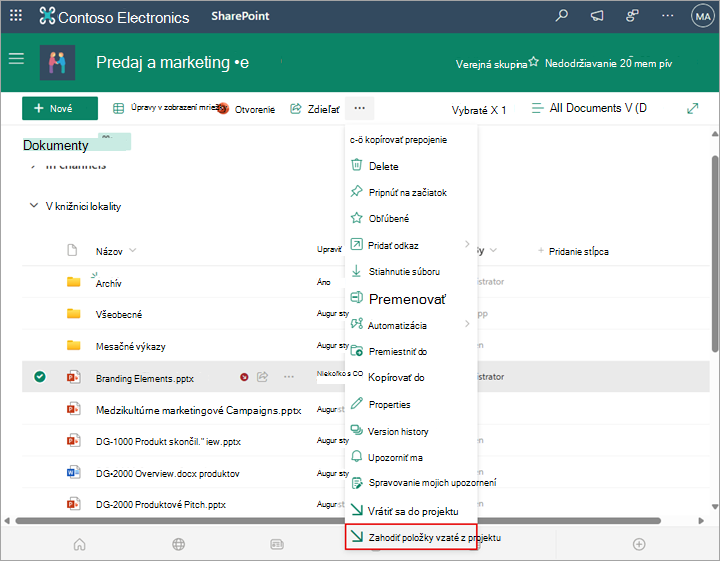
Výberom položky Áno dokončíte zahadzovanie vzatia z projektu. Malá ikona vzatia z projektu zmizne, keď vrátite súbor späť do projektu.
Prepísanie vzatia z projektu niekoho iného
Ak máte povolenie, môžete súbor, ktorý bol vzatý z projektu iným používateľom, vrátiť späť do projektu. Postupujte podľa krokov pod nadpisom Vrátenie súborov do projektu.
Pri vrátení súboru do projektu sa zobrazí dialógové okno s upozornením, že súbor vzal z projektu iná osoba. Ak chcete prepísať vzatie z projektu inou osobou, vyberte položku OK.
Zobrazenie používateľov, ktorí vzali súbor z projektu
Ak sa potrebujete dostať k súboru, ktorý je však vzatý z projektu, môžete zistiť, ktorý používateľ ho vzal z projektu, aby ste ho mohli kontaktovať:
Vo webovom prehliadači prejdite do knižnice dokumentov SharePointu, v ktorej je súbor uložený.
V zozname súborov nájdite súbor.
Myšou ukážte na názov súboru. Zobrazí sa malé okno s podrobnosťami o súbore vrátane toho, kto vzal súbor z projektu.
Ak chcete vrátiť do projektu viaceré súbory naraz
Súbory môžete vrátiť do projektu po jednom alebo v dávke. Ak vrátite do projektu viaceré súbory, všetky budú mať rovnaké nastavenie na ponechanie vzatia z projektu alebo rovnaké komentáre. Vykonajte nasledujúce kroky.
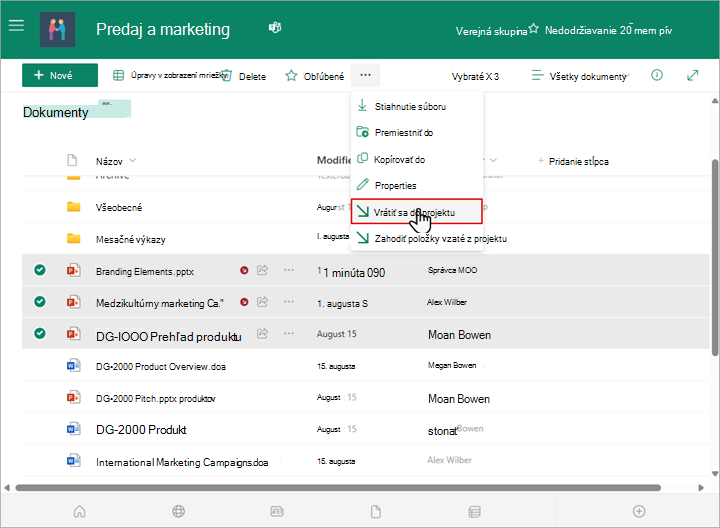
V knižnici dokumentov vyberte kliknutím vľavo od každej ikony dokumentu všetky súbory, ktoré chcete vrátiť do projektu.
Nad zoznamom Dokumenty vyberte ponuku Ďalšie... a potom vyberte položku Vrátiť do projektu.
Poznámka
V klasickom prostredí nájdete možnosť Vrátiť do projektu na karte Files na páse s nástrojmi.
Do oblasti na komentáre pridajte komentár popisujúci vykonané zmeny. Tento komentár sa použije vo všetkých súboroch, ktoré vraciate do projektu.
Vyberte tlačidlo OK. Malá ikona vzatia z projektu zmizne, keď vrátite súbor späť do projektu.