
Pomocou tvorby verzií v zoznamoch a knižniciach môžete sledovať a spravovať informácie v priebehu času, ako aj zobraziť a obnoviť predchádzajúce verzie z histórie položky.
Keď je táto možnosť povolená, nové verzie sa po uložení zmien pridajú do histórie položky. Pre každý zoznam a knižnicu možno upraviť počet uložených verzií a viditeľnosť konceptov alebo vedľajších verzií.
Zapnutie a konfigurácia tvorby verzií v zozname alebo knižnici
Otvorte zoznam alebo knižnicu, v ktorej chcete zapnúť tvorbu verzií.
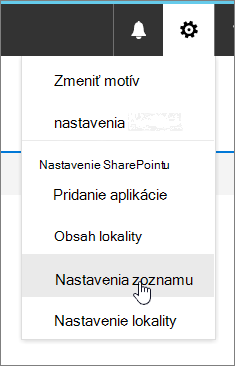
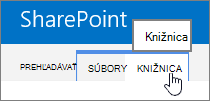
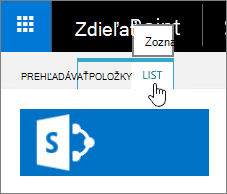
Vyberte
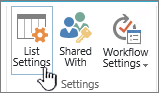
 a potom vyberte položku Nastavenia zoznamu alebo Nastavenie knižnice.
Na stránke Nastavenia vyberte položku Nastavenia tvorby verzií.

Na stránke Nastavenia verzie máte k dispozícii nasledujúce nastavenia:
Pre knižnicu dokumentov:
Požadovať schválenie obsahu pre odoslané položky.
Pri každej úprave súboru v tejto knižnici dokumentov môžete vytvoriť verziu buď iba pomocou hlavných verzií, alebo pomocou hlavných a vedľajších verzií.
Obmedziť počet zachovaných verzií a konceptov.
Určiť, kto si môže pozrieť položky konceptu.
Vyžadovať vzatie dokumentov z projektu ešte pred ich úpravou.

Pre zoznam:
Požadovať schválenie obsahu pre odoslané položky.
Vytvoriť verziu pri každej úprave položky v zozname.
Obmedziť počet zachovaných verzií a konceptov.
Určiť, kto si môže pozrieť položky konceptu v zozname.

Vyberte tlačidlo OK.
Zobrazenie, obnovenie alebo odstránenie staršej verzie v zozname alebo knižnici
Otvorte zoznam alebo knižnicu s položkou alebo dokumentom, ktorého históriu si chcete zobraziť.
Vedľa položky, ktorej históriu si chcete zobraziť, vyberte ... (tri bodky).
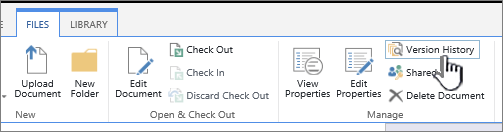
Vyberte položku História verzií.
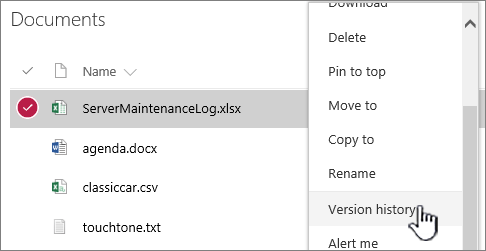
Ak sa história verzií nezobrazuje, vyberte položku Ďalšie a potom položku História verzií.
V dialógovom okne História verzií ukážte myšou na prepojenie s dátumom staršej verzie a kliknutím na šípku nadol zobrazte ponuku.
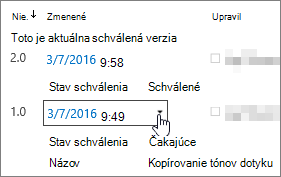
V ponuke máte k dispozícii tieto akcie:
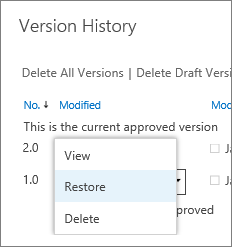
- Zobraziť aktuálny dokument. Zobrazí sa dialógové okno, v ktorom môžete obnoviť alebo odstrániť predchádzajúcu verziu, ako aj zobraziť aktuálny stav schválenia. V tomto dialógovom okne môžete tiež upraviť aktuálnu verziu.
- Obnoviť dokument. Zobrazí sa dialógové okno s výzvou, či chcete, aby bol aktuálny dokument označený za schválený. Tým sa tento dokument pridá ako nová verzia.
- Odstrániť dokument. Zobrazí sa dialógové okno s výzvou, či ste si istí, že chcete odoslať položku do koša.
- Odmietnuť túto verziu. Zobrazí sa iba na schválených dokumentoch namiesto možnosti Odstrániť.
Po dokončení v pravom hornom rohu vyberte položku X.


Ďalšie nastavenia, ktoré ovplyvňujú tvorbu verzií
Môžete nakonfigurovať ďalšie nastavenia, ktoré majú vplyv na tvorbu verzií. V zoznamoch a knižniciach môžete požadovať schválenie obsahu. V knižniciach môžete vyžadovať vzatie súborov z projektu.
Ďalšie informácie o týchto a ďalších nastaveniach nájdete v téme Ako funguje tvorba verzií v zozname alebo knižnici?