
Presuňte tímové zdroje na jedno centrálne miesto, aby sa členovia tímu mohli sústrediť, komunikovať a spolupracovať pri práci. Pridajte kartu SharePoint v aplikácii Teams a rýchlo vložte akúkoľvek publikovanú stránku, príspevok s novinkami alebo zoznam z lokality SharePoint. V aplikácii Microsoft Teams môžete pridať publikované stránky, zoznamy a knižnice dokumentov SharePointu ako samostatné karty v kanáli aplikácie Teams. Členovia tímu môžu zobrazovať stránky, upravovať zoznamy, pracovať so svojimi zdieľanými súbormi a pridávať komentáre na kartách Teams.
- StránkyStránky SharePointu umožňujú zdieľať informácie, novinky alebo nápady pomocou obrázkov, videí a prepojení.
- ZoznamyZoznamy SharePointu predstavujú skvelý spôsob spolupráce na obsahu a údajoch.
- Knižnice dokumentovKnižnice dokumentov SharePointu bezpečne ukladajú súbory, kde ich môžu členovia tímu nájsť v ľubovoľnom zariadení.
Poznámka
- Niektoré funkcie sa postupne zavádzajú pre organizácie, ktoré sa zapojili do programu vydania pre vybraných používateľov. Táto funkcia sa preto zatiaľ nemusí vôbec zobrazovať alebo môže vyzerať inak, ako je opísané v článkoch Pomocníka.
- Ak sa nezobrazuje možnosť na pridanie karty v aplikácii Teams, spolupracujte s vlastníkom tímovej lokality SharePoint a získajte prístup.
Pridanie stránky z tímovej lokality ako karty v aplikácii Teams
Poznámka
- Každú stránku, zoznam alebo knižnicu dokumentov bude potrebné postupne pridať ako kartu. Zopakujte tento postup a pridajte do kanála Teams ďalšie karty.
- Ak chcete pridať obsah lokality ako kartu v aplikácii Teams, musíte byť vlastníkom lokality SharePoint.
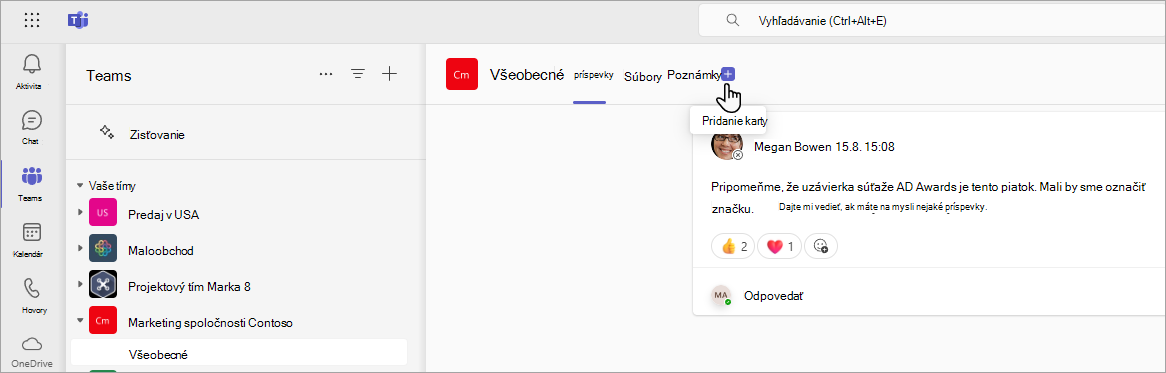
1. V aplikácii Teams vyberte stránku kanála. Napravo od názvu kanála vyberte položku + na paneli s kartami.
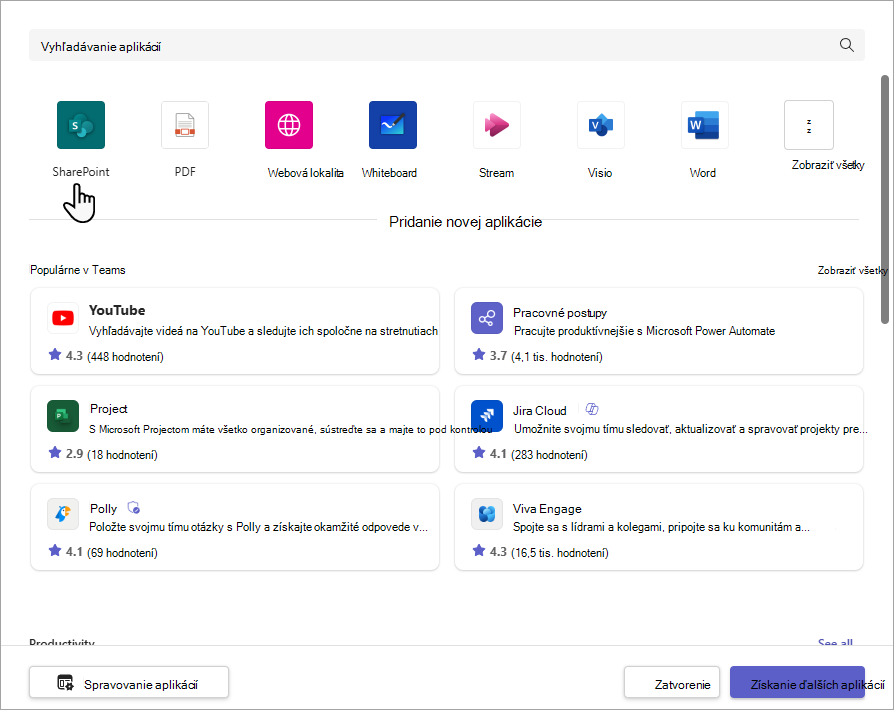
2. Vyberte položku SharePoint.
3. Výberom položky Stránky zobrazíte zoznam existujúcich stránok SharePointu a príspevkov s novinkami, ktoré sú k dispozícii na tímovej lokalite. Vyberte obsah SharePointu, ktorý chcete pridať ako kartu v kanáli Teams.
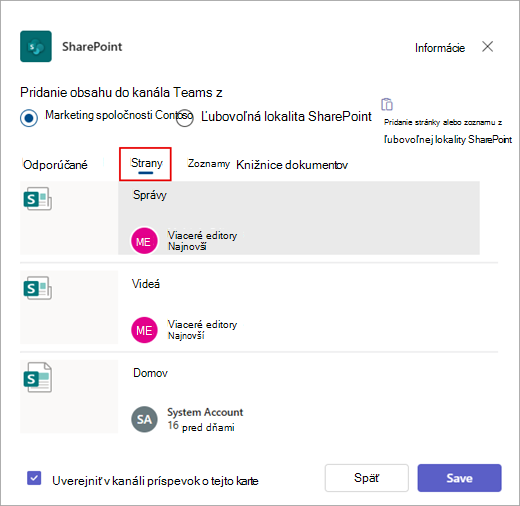
4. Začiarknutím políčka Uverejniť v kanáli príspevok o tejto karte automaticky vygenerujete a uverejníte oznámenie v kanáli Teams, aby vaši kolegovia vedeli, že ste pridali túto kartu.
5. Vyberte položku Uložiť.
Pridanie zoznamu z tímovej lokality ako karty v aplikácii Teams
Poznámka
- Každú stránku, zoznam alebo knižnicu dokumentov bude potrebné postupne pridať ako kartu. Zopakujte tento postup a pridajte do kanála Teams ďalšie karty.
- Ak chcete pridať obsah lokality ako kartu v aplikácii Teams, musíte byť vlastníkom lokality SharePoint.
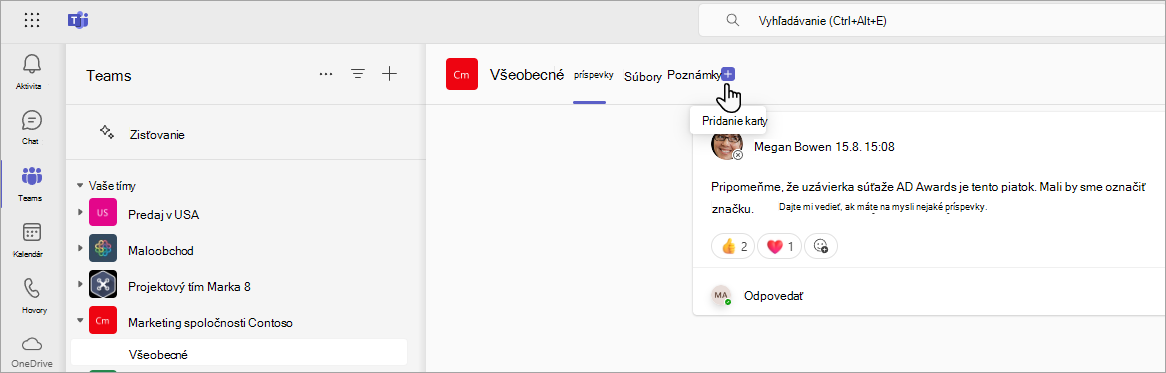
1. V aplikácii Teams vyberte stránku kanála. Napravo od názvu kanála vyberte položku + na paneli s kartami.
2. Vyberte položku SharePoint.
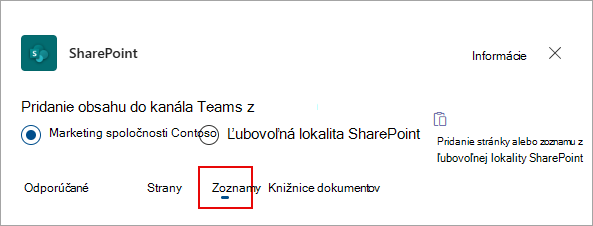
3. Výberom položky Zoznamy zobrazíte existujúce zoznamy SharePointu dostupné na tímovej lokalite. Vyberte obsah SharePointu, ktorý chcete pridať ako kartu v kanáli Teams.
4. Začiarknutím políčka Uverejniť v kanáli príspevok o tejto karte automaticky vygenerujete a uverejníte oznámenie v kanáli Teams, aby vaši kolegovia vedeli, že ste pridali túto kartu.
5. Vyberte položku Uložiť.
Pridanie knižnice dokumentov ako karty z lokality
Poznámka
- Každú stránku, zoznam alebo knižnicu dokumentov bude potrebné postupne pridať ako kartu. Zopakujte tento postup a pridajte do kanála Teams ďalšie karty.
- Ak chcete pridať obsah lokality ako kartu v aplikácii Teams, musíte byť vlastníkom lokality SharePoint.
1. V aplikácii Teams vyberte stránku kanála. Napravo od názvu kanála vyberte položku + na paneli s kartami.
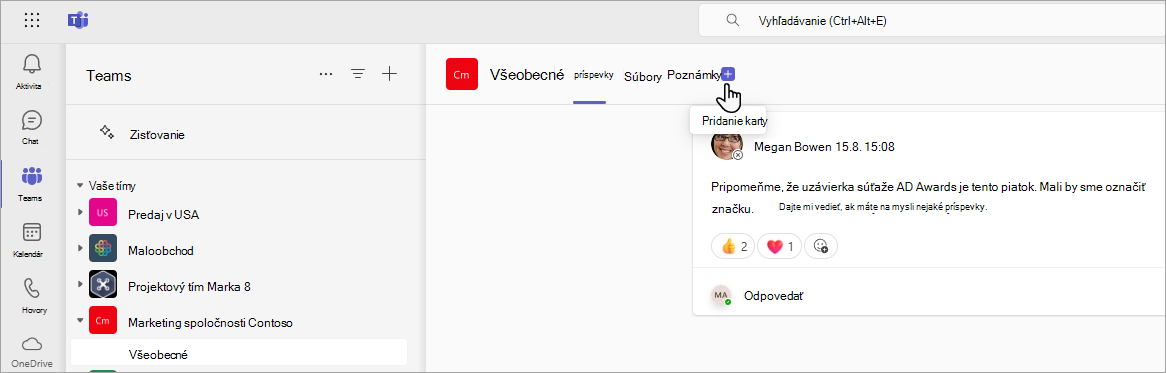
2. Vyberte položku SharePoint.
3. Ak chcete zobraziť existujúce knižnice SharePointu dostupné na tímovej lokalite, vyberte položku Knižnice dokumentov . Môžete tiež vybrať knižnicu dokumentov zo sekcie Odporúčané a pridať ju ako kartu v kanáli aplikácie Teams.
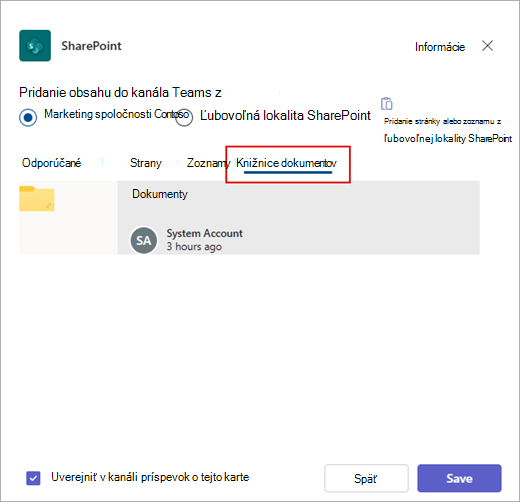
4. Začiarknutím políčka Uverejniť v kanáli príspevok o tejto karte automaticky vygenerujete a uverejníte oznámenie v kanáli Teams, aby vaši kolegovia vedeli, že ste pridali túto kartu.
5. Vyberte položku Uložiť.
Pridanie stránky, zoznamu alebo knižnice dokumentov z inej lokality SharePoint
Poznámka
SharePoint overí URL adresu SharePointu a to, či máte prístup na stránku. Povolenia samotnej stránky sa nezmenia. Ak používatelia v tíme nemajú povolenie na stránku s kartami, zobrazí sa im stránka so žiadosťou o prístup.
1. V aplikácii Teams vyberte stránku kanála. Napravo od názvu kanála vyberte položku + na paneli s kartami.
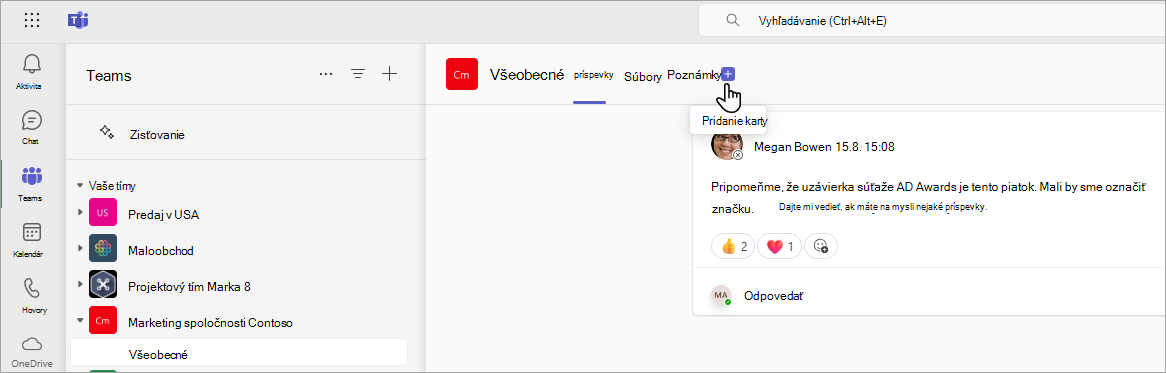
2. Vyberte položku SharePoint.
3. Vyberte prepínač Ľubovoľná lokalita SharePoint a potom prilepte URL adresu stránky, príspevku so správami alebo zoznamu, ktorý chcete pridať ako kartu.
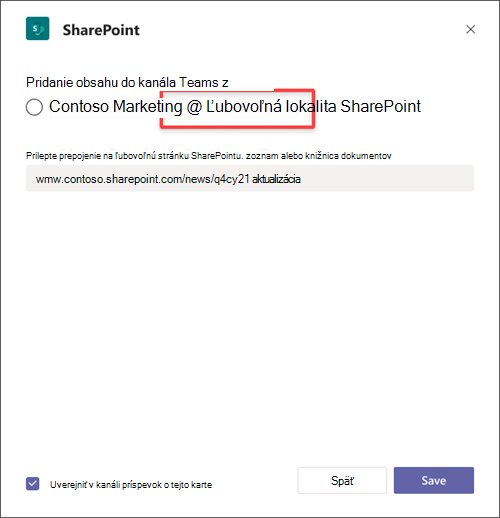
4. Začiarknutím políčka Uverejniť v kanáli príspevok o tejto karte automaticky vygenerujete a uverejníte oznámenie v kanáli Teams, aby vaši kolegovia vedeli, že ste pridali túto kartu.
5. Vyberte položku Uložiť.