

Použite stránky na zdieľanie nápadov prostredníctvom obrázkov, excelových, Word a powerpointových dokumentov, videa atď. Stránky fungujú vo viacerých zariadeniach.
Pred publikovaním stránky môžete webové časti pridať a prispôsobiť .
Poznámka
- Niektoré funkcie sa postupne zavádzajú pre organizácie, ktoré sa zapojili do programu Vybraní používatelia. Táto funkcia možno ešte nie je k dispozícii alebo môže vyzerať inak, ako je opísané v článkoch Pomocníka.
- Ak ste členom lokality s povoleniami na úpravu, môžete pridávať stránky. Ak nie je možné pridať stránku, správca pravdepodobne túto možnosť vypol.
- Tento článok sa vzťahuje na moderné stránky v SharePointe v službe Microsoft 365, SharePoint Server Subscription Edition alebo SharePoint Server 2019. Ak používate klasické stránky alebo staršiu verziu SharePointu, pozrite si tému Vytvorenie a úprava klasických stránok SharePointu.
- Moderné stránky môžete vytvoriť len v knižnici Stránky lokality. Nemôžete zmeniť ani URL adresu stránky.
Čo vás zaujíma?
- Pridanie a publikovanie stránky
- Pridanie webových častí
- Prispôsobenie oblasti nadpisu
- Pomôžte ostatným používateľom nájsť vašu stránku
- Úprava stránky a kontrola pravopisu a gramatiky pomocou Editora
- Používanie ukotvenia strán (záložiek)
- Ďalšie informácie o komentároch, označeniach Páči sa mi to a zobrazeniach
- Používanie Imerzná čítačka na stránkach
- Skrytie alebo zobrazenie hlavičky a navigácie
- Uložiť na neskôr.
- Zdieľanie stránky
- Zisťovanie, kde sú uložené stránky
- Odstránenie stránky
Pridanie a publikovanie stránky
Vytvorenie stránky v SharePointe Publikovanie
- Ak chcete vytvoriť stránku, prejdite na panel aplikácie Publikovanie na paneli aplikácie SharePoint.
- V časti Publikovať vyberte položku +Vytvoriť a potom vyberte položku Stránka.
Vytvorenie stránky na lokalite SharePoint
Prejdite na lokalitu, kde chcete pridať stránku.
Prejdite na domovskú stránku lokality.
Vyberte položku + Nové a potom vyberte položku Strana.
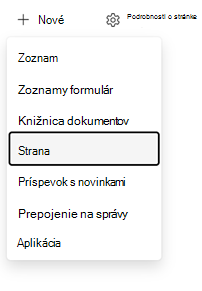
Stránku môžete vytvoriť aj z existujúcej stránky alebo panela aplikácie SharePoint:
- Na existujúcej stránke vyberte položku + Nová>strana.
- Ak chcete znova použiť webové časti a obsah z existujúcej stránky, vyberte položku Kópia tejto stránky.
- Na paneli aplikácie SharePointu vyberte položku Vytvoriť>stranu.
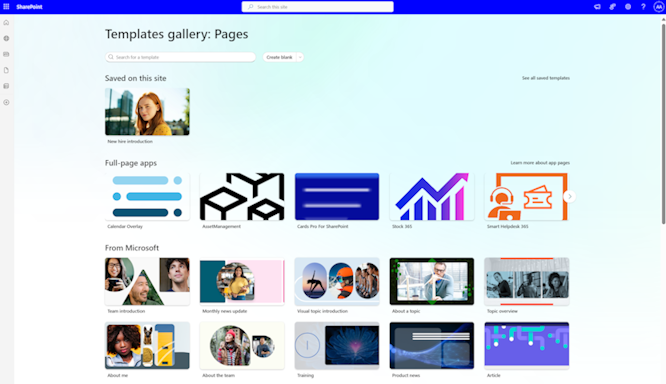
Začnite výberom šablóny strany . V tomto príklade použite prázdnu šablónu. Potom vyberte položku Vytvoriť stranu.
Poznámka
Ak chcete vytvoriť súkromný koncept, vyberte položku Vytvoriť ako súkromný koncept. Súkromné koncepty sa zobrazujú iba vám a ľuďom, s ktorými ich zdieľate.
Pridajte názov strany do hornej časti s názvom Pridajte názov. Pred uložením strany budete potrebovať názov strany. Ďalšie informácie nájdete v časti Prispôsobenie oblasti nadpisu.
Pridanie webových častí
Webové časti sú preddefinované bloky stránky. Ďalšie informácie o rôznych typoch webových častí a ich použití nájdete v téme Používanie webových častí na stránkach.
V závislosti od toho, či je tabla obsahu zapnutá, použite jednu z nasledujúcich metód:
-
Tabla obsahu povolená: Vyberte
 na pravej strane a pridajte obsah, ako je napríklad text, dokumenty, video a ďalšie.

-
Tabla obsahu nie je povolená: Ukážte myšou pod oblasť nadpisu. Keď sa zobrazí čiara so zakrúžkovaným znamienkom plus, vyberte a + pridajte obsah, napríklad text, dokumenty, video a ďalšie.


Ďalšie informácie o tom, ako hľadať a používať webové časti, nájdete v téme Používanie webových častí.
-
Tabla obsahu povolená: Vyberte
Na stranu môžete tiež pridať sekcie a stĺpce. Ďalšie informácie nájdete v téme Pridanie sekcií alebo stĺpcov na stránku.
Po dokončení úprav uložte zmeny výberom položky Uložiť ako koncept a ukončite režim úprav. Kým stránku nepublikujete, publikum ju nebude môcť zobraziť ani čítať. Prístup k lokalite majú len ľudia s povoleniami na úpravu lokality.
Poznámka
Namiesto položky Uložiť ako koncept sa na paneli príkazov môže zobrazovať položka Uložiť a skončiť . Táto zmena znamená, že vaša organizácia má možnosť spolutvorby stránok, kde môžete pozvať iných autorov na úpravy tej istej stránky alebo príspevku so správami v rovnakom čase. Ďalšie informácie nájdete v téme Spolupráca na stránkach SharePointu a novinky pomocou spolutvorby.
Keď je stránka pripravená pre cieľovú skupinu, vyberte možnosť Publikovať.
Ďalšie informácie o publikovaní a životnom cykle stránky nájdete v téme Správa a životný cyklus modernej stránky v SharePointe.
Prispôsobenie oblasti nadpisu
Oblasť nadpisu môžete prispôsobiť pomocou obrázka, šiestich rozložení, textu nad názvom, iného zobrazeného autora alebo dátumu publikovania. Môžete tiež odstrániť oblasť nadpisu.
Odstránenie oblasti nadpisu
Ak chcete odstrániť oblasť nadpisu, vyberte na ľavom paneli s nástrojmi položku Odstrániť webovú časť .Poznámka
Po odstránení oblasti nadpisu vyberte položku Späť alebo pridajte webovú časť Nápis , čím ju obnovíte.
Pridanie obrázka
Ak chcete pridať obrázok, vyberte položku Pridať obrázok na ľavom paneli s nástrojmi.
Poznámka
Ak chcete nahradiť obrázok, na ľavom paneli s nástrojmi vyberte položku Zmeniť obrázok .
Vyberte nedávny obrázok alebo získajte obrázok z fotobanky obrázkov poskytnutých spoločnosťou Microsoft, z vyhľadávania na webe, vašej lokality, vášho počítača alebo z prepojenia. Ak vaša organizácia špecifikovala množinu schválených obrázkov, môžete si z danej množiny vybrať v časti Vaša organizácia.
Poznámka
- Vo vyhľadávaní na webe sa používajú obrázky z Bingu, ktoré používajú licenciu Creative Commons. Zodpovedáte za kontrolu licencií na obrázok pred jeho vložením na stránku.
- Obrázky vyzerajú najlepšie na šírku alebo s pomerom strán 16:9 alebo vyšším a s veľkosťou aspoň 1 MB. Ďalšie informácie o zmene veľkosti obrázka nájdete v téme Zmena veľkosti a mierky obrázka na moderných stránkach SharePointu.
- Ak ste správcom SharePointu a chcete zistiť, ako vytvoriť knižnicu materiálov pre svoju organizáciu, pozrite si tému Vytvorenie knižnice materiálov organizácie.
- Ak ste správcom SharePointu, odporúčame vám zapnúť sieť na doručovanie obsahu (CDN), čím sa zlepší výkon pri získavaní obrázkov. Ďalšie informácie o sieťach CDN.
Nastavenie ohniska
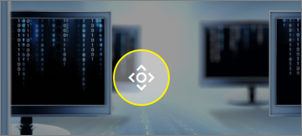
Nastavte ohnisko, aby sa najdôležitejšia časť obrázka udržala v zábere. Vyberte položku Nastaviť ohnisko
 s nástrojmi na ľavej strane a potom presuňte ohnisko v obrázku.
Pridanie alebo zmena autora zobrazenej stránky
Do poľa autora v oblasti nadpisu zadajte meno, časť mena alebo meno e-mailu. Meno sa vyhľadáva v profiloch vašej organizácie a zobrazia sa navrhovaní ľudia. Vyberte požadovanú možnosť. Ak meno nezadáte, popisy autora sa nezobrazia.

Výber rozloženia
Vyberte tlačidlo Upraviť webovú časť ,
 . Ak je tabla obsahu zapnutá, vyberte tlačidlo Upraviť vlastnosti
 . Potom na paneli nástrojov na pravej strane vyberte rozloženie.

Nastavenie zarovnania
Ak sa panel nástrojov ešte nezobrazuje, vyberte tlačidlo Upraviť webovú časť a na paneli nástrojov vpravo vyberte položku Vľavo alebo V strede.Poznámka
Zarovnanie nie je k dispozícii pre rozloženia Postupné zobrazenie alebo Autor.
Pridanie textu nad nadpis
Pridajte text vo farebnom bloku nad nadpis, aby ste poskytli kontext alebo upriamili pozornosť na informácie na strane. V nasledujúcom príklade sa zobrazujeNEWnad názvom. Farba bloku vychádza z motívu lokality.
Ak chcete pridať text nad nadpis,Upraviť webovú časť a na paneli nástrojov vpravo zadajte do poľa Text nad nadpisom maximálne 40 znakov textu. Potom zmeňte prepínač Zobraziť blok textu nad nadpisom na možnosť Áno.Zobrazenie alebo skrytie dátumu publikovania
Vyberte oblasť nadpisu, vyberte tlačidlo Upraviť webovú časť a potom použite prepínač Zobraziť dátum publikovania . Ak je táto možnosť zapnutá, v oblasti nadpisu sa zobrazuje dátum posledného publikovania strany.Pridanie názvu strany
Do prvej webovej časti Nápis v hornej časti stránky (predtým oblasť nadpisu) alebo do poľa Názov na paneli príkazov zadajte maximálne 255 znakov.
Poznámka
Pred uložením a ukončením alebo publikovaním stránky potrebujete názov strany.
Zmena názvu strany
Keď prvý raz zadáte názov strany, SharePoint automaticky vytvorí názov strany. Ak chcete zmeniť názov strany, zadajte režim úprav, na paneli príkazov vyberte položku Podrobnosti o stránke a vykonajte zmeny.
Pomôžte ostatným používateľom nájsť vašu stránku
Keď publikujete stránku po prvýkrát, portál zobrazí výzvu, aby ste ostatným pomohli nájsť vašu stránku. Ak to chcete urobiť neskôr, vyberte Amplify, či má vaša organizácia licenciu na Microsoft Viva Employee Communities & Communications. V opačnom prípade vyberte položku Zvýšiť. Tieto možnosti sa po publikovaní zobrazia v hornej časti stránky.
Použite niektoré z nasledujúcich možností:
- Správy: Konvertuje túto stránku na príspevok s novinkami na vašom webe. Ďalšie informácie o nástroji Novinky nájdete v téme Pomôžte svojmu tímu udržať si prehľad pomocou tímových noviniek na tímovej lokalite.
- E-mail: Odošlite e-mail s ukážkou strany a voliteľnou správou vybratým príjemcom.
- Viva Engage: Ak chcete používať Engage, najprv skonvertujte stránku na príspevok so správami. Potom môžete stránku krížovo uverejňovať prostredníctvom kanálov Viva Engage vašej organizácie s úplnou presnosťou vykresľovania a synchronizovanými komentármi v SharePointe a Viva Engage.
Úprava stránky a spravovanie kontroly pravopisu a gramatiky pomocou editora
Ak chcete vykonať zmeny na stránke, postupujte podľa týchto krokov:
V pravom hornom rohu vyberte položku Upraviť .
Keď vyberiete položku Upraviť, vstúpite do režimu úprav stránky. Na väčšine moderných lokalít SharePoint je spolutvorba predvolene povolená, čo umožňuje viacerým ľuďom upravovať tú istú stránku súčasne. Zobrazia sa indikátory prítomnosti, ktoré zobrazujú ostatných editorov pracujúcich na stránke.
Na lokalitách, kde nemáte povolenú spolutvorbu, si stránku vezmete z projektu a uzamknete, takže ju nikto iný nemôže upravovať, kým stránku neuložíte, nezahodíte zo zmien alebo neuplynie časový limit stránky po 5 minútach nečinnosti.Vykonajte požadované zmeny. Pomoc s rozloženiami stránok a webovými časťami nájdete v témach Pridanie sekcií a stĺpcov na stránku a Používanie webových častí na stránkach SharePointu.
Po dokončení zmien uložte zmeny a ukončite režim úprav výberom položky Uložiť a skončiť .
Poznámka
Na moderných lokalitách SharePoint možnosť Uložiť a ukončiť na paneli príkazov znamená, že spolutvorba je povolená. To vám umožní pozvať iných autorov, aby súčasne upravovali tú istú stránku alebo príspevok so správami. Na lokalitách bez spolutvorby sa namiesto toho zobrazí položka Uložiť ako koncept . Ďalšie informácie nájdete v téme Spolupráca na stránkach SharePointu a novinky pomocou spolutvorby.
Ak sú zmeny pripravené na zobrazenie a čítanie používateľmi, vyberte možnosť Znova publikovať. Ďalšie informácie o publikovaní a životnom cykle stránky nájdete v téme Správa a životný cyklus modernej stránky v SharePointe.
Tip
Ak chcete zmeny publikovať okamžite bez uloženia konceptu, vyberte položku Znova publikovať.
Kontrola pravopisu a gramatiky pomocou Editora vo webových častiach Text na stránke:
- V pravom hornom rohu vyberte položku Upraviť .
- V hornej časti stránky, ktorú ste už publikovali, vyberte položku Podrobnosti o stránke .
- Na table s podrobnosťami o strane nastavte prepínač v časti Použiť editor na kontrolu pravopisu, gramatiky a ďalších možností na možnosť Zapnúť alebo vypnúť.

Ďalšie informácie o spravovaní podrobností o stránke.
Poznámka
- Na úpravu a premenovanie stránok potrebujete konkrétne povolenia. Ak sa vám strana nedá premenovať, obráťte sa na správcu lokality a uistite sa, že máte povolenie na odstránenie položiek . Ak stránku nemôžete upraviť, uistite sa, že máte povolenie na prehľadávanie informácií o používateľoch .
- Ak ste zvyknutí pracovať s prispôsobenými stránkami a definíciami lokality, majte na pamäti, že tento typ stránky nemá žiadnu súvislosť s definíciou lokality. Preto ju nemožno obnoviť na definíciu lokality.
Zmeny môžete počas práce vrátiť späť alebo zopakovať. Vyberte položku Späť a potom v ponuke vyberte položku Späť alebo Zopakovať. Môžete tiež použiť kombináciu klávesov Ctrl + Z alebo Ctrl + Y.
Používanie ukotvenia strán (záložiek)
SharePoint automaticky pridáva ukotvenia stránok (nazývané aj ako záložky) do štýlov Nadpis 1, Nadpis 2 a Nadpis 3 vo webových častiach Text. Na publikovanej stránke ukážte myšou alebo tabulátorom prejdite na nadpis, čím sa zobrazí symbol prepojenia.


Kliknite pravým tlačidlom myši na ukotvenie stránky a vyberte položku Kopírovať prepojenie. Ukotvenie strany môžete potom prilepiť do e-mailu, správy alebo na iné miesto.
Ak chcete vytvoriť prepojenie na Nadpis 1 z iného miesta na stránke, pridajte hypertextové prepojenie na text, z ktorého chcete vytvoriť prepojenie, a potom prilepte URL adresu prepojenia Nadpis 1, ako v tomto príklade:

Komentáre, označenia Páči sa mi to a zobrazenia
Čitatelia môžu zanechať komentáre alebo označenia Páči sa mi to v dolnej časti stránky. Môžete tiež zobraziť počet zobrazení stránky. Ukázaním myšou na označenie Páči sa mi to môžete zobraziť niektorých ľudí, ktorým sa stránka páčila, alebo výberom položky Páči sa mi to zobrazíte úplný zoznam.

Keď niekto označí, že sa mi to páči alebo komentuje stránku alebo príspevok s novinkami, ktoré ste vytvorili, alebo sa o vás zmieni pomocou @, dostanete e-mailové oznámenie.
Poznámka
Komentáre, označenia Páči sa mi to a zobrazenia nie sú na domovských stránkach lokality k dispozícii.
Uložiť na neskôr.
Čitatelia môžu v dolnej časti stránky vybrať položku Uložiť na neskôr a znova ju nájsť. Keď vyberie túto možnosť, zmení sa na možnosť Uložené na neskôr a priradená ikona sa vyplní.

Poznámka
Funkcia Uložiť na neskôr nie je podporovaná pre hostí. Možno sa im bude dať vybrať možnosť Uložiť na neskôr, ale položka sa neuloží.
Po výbere možnosti Uložené na neskôr, zobrazí sa zoznam Naposledy uložené položky . Ak chcete zobraziť úplný zoznam, vyberte položku Zobraziť všetky uložené položky .

Používanie Imerzná čítačka na stránkach
Imerzná čítačka pomáha publiku zamerať sa na obsah lokality. Obsahuje vstavaný prevod textu na reč a zvýrazňovanie slov v riadku.
Používatelia môžu upraviť rýchlosť čítania, hlas a vzhľad textu. Imerzná čítačka dokáže tiež preložiť obsah stránky do mnohých jazykov.

Používanie Imerzná čítačka:
- Vyberte možnosť Imerzná čítačka na paneli úloh.
- Keď sa zobrazí stránka Imerzná čítačka, upravte predvoľby textu,
 , Možnosti gramatiky,
 a tlačidlo Predvoľby čítania
 .
- Po výbere predvolieb prostredia Imerzná čítačka vyberte v dolnej časti obrazovky položku Prehrať.
Poznámka
Funkcia Imerzná čítačka nie je k dispozícii na domovskej stránke.
Skrytie alebo zobrazenie hlavičky a navigácie
Skryte hlavičku a navigáciu, aby ste obmedzili rušivé prvky a sústredili sa na obsah stránky.

Vyberte ikonu Skryť hlavičku a navigáciu snímka  na paneli úloh stránky lokality.
Ak chcete obnoviť hlavičku a navigáciu, vyberte ikonu Zobraziť hlavičku a navigáciu .
Zdieľanie stránky
Zdieľanie stránky SharePointu alebo príspevku so správami funguje rovnako ako zdieľanie súborov Word, Excel a PowerPoint. Editor stránky alebo vlastník lokality môže udeliť prístup konkrétnym používateľom alebo celej organizácii bez toho, aby zdieľal celú lokalitu.
Poznámka
Táto funkcia zdieľania stránky je k dispozícii len pre moderné domovské stránky lokality SharePoint, príspevky s novinkami a stránky. Toto zdieľanie rešpektuje všetky nastavenia zdieľania súborov na úrovni lokality a organizácie.
Ak chcete zdieľať stranu, vyberte tlačidlo Zdieľať v hornej časti stránky.

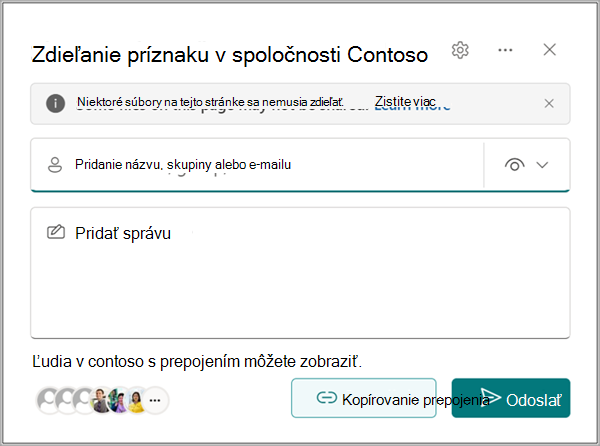
V ponuke Zdieľať vyberte položku Zdieľať stranu a otvorte dialógové okno zdieľania. Potom môžete odoslať prepojenie na túto stránku e-mailom.
Poznámka
Príkaz Zdieľať stránku zdieľa iba stránku a položky, ktoré ste na ňu priamo nahrali, ako napríklad obrázky a súbory. Ak sa zobrazí upozornenie, stránka obsahuje obsah uložený v inom umiestnení vo OneDrive alebo SharePointe, napríklad vložené dokumenty, videá alebo zoznamy SharePointu. Pred zdieľaním stránky overte, či tento obsah má príslušné povolenia.
Vyberte položku Kopírovať a vytvorte prepojenie na zdieľanie, ktoré môžete prilepiť do chatu cez Teams alebo iného dokumentu.
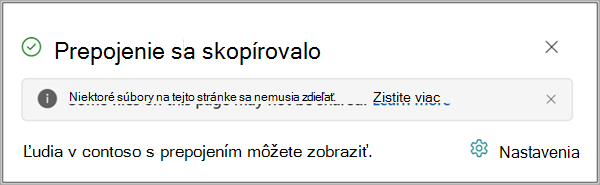
Vyberte položku Zdieľať stránku alebo Skopírovať prepojenie na stranu , aby ostatní mohli pridávať obsah alebo čítať stránku. Výsledné prepojenie na zdieľanie môže poskytnúť prístup príjemcom, ktorí ho ešte nemajú.
Vyberte položku Odoslať na e-mail a odošlite prepojenie, miniatúru, ukážku, popis a voliteľnú správu jednému alebo viacerým príjemcom vrátane distribučných skupín alebo zoznamov. Toto e-mailové prepojenie neumožňuje prístup a funguje len pre ľudí, ktorí už prístup na lokalitu majú.

Kde sa ukladajú stránky?
V knižnici Stránky lokality sa ukladajú stránky, ktoré vytvoríte, uložíte alebo publikujete. Prístup do knižnice Stránky:
Prejdite na lokalitu, kde sa stránka nachádza.
V navigácii v hornej alebo ľavej časti vyberte položku Stránky.
Poznámka
Ak sa položka Stránky nenachádza na ľavej strane lokality SharePoint, vyberte položku Nastavenie>obsahu lokality v pravej hornej časti. Potom na ľavej strane vyberte položku Strany.
Vlastník lokality môže pre vašu stránku určiť priečinok v knižnici Stránky.
Odstránenie stránky
Vlastníci a správcovia lokality môžu odstrániť moderné stránky. Ďalšie informácie nájdete v téme Odstránenie stránky z lokality SharePoint.


