
Pracovné postupy, ktoré sú súčasťou produktov SharePointu, sú funkcie, pomocou ktorých môžete automatizovať obchodné procesy, vďaka čomu sú konzistentnejšie a efektívnejšie. Pracovný postup zhromažďovania pripomienok SharePointu môžete použiť na smerovanie dokumentov a iných položiek uložených v produktoch SharePointu jednému alebo viacerým ľuďom na získanie odozvy. A vďaka pracovnému postupu SharePointu, ktorý vykoná proces za vás, máte viac času na všetky ostatné úlohy, ktoré potrebujete urobiť.
Poznámka
- Pracovné postupy SharePointu 2010 sú od 1. augusta 2020 pre nových nájomníkov vyradené a odobraté z existujúcich nájomníkov 1. novembra 2020. Ak používate pracovné postupy SharePointu 2010, odporúčame migrovať na Power Automate alebo iné podporované riešenia. Ďalšie informácie nájdete v téme Vyradenie pracovného postupu služby SharePoint 2010.
- Pracovný postup SharePointu 2013 je od apríla 2023 zastaraný a pre nových nájomníkov sa vypne od 2. apríla 2024. Odstráni sa z existujúcich nájomníkov a od 2. apríla 2026 sa úplne ukončí. Ak používate pracovný postup SharePointu 2013, odporúčame migrovať na Power Automate alebo iné podporované riešenia. Ďalšie informácie nájdete v téme Ukončenie pracovného postupu SharePointu 2013 v službe Microsoft 365.
Ďalšie informácie nájdete v téme Prehľad pracovných postupov na lokalite SharePoint.
Dôležité
Pracovný postup zhromažďovania pripomienok nie je predvolene aktivovaný a nie je uvedený v zozname Vyberte šablónu pracovného postupu vo formulári priradenia. Správca lokality ich musí aktivovať na úrovni kolekcie lokalít.
Ak všetko, čo musíte urobiť, je dokončiť úlohu pracovného postupu zhromažďovania pripomienok Stačí sa posunúť nadol na segment COMPLETE a rozbaliť ho. Momentálne možno nebudete potrebovať žiadne ďalšie segmenty.
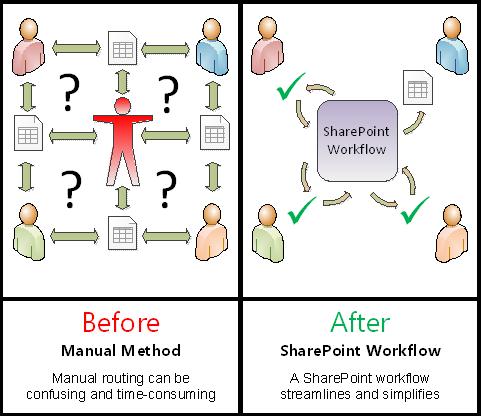
Pracovné postupy SharePointu sú:
- Efektívne a konzistentné Pracovný postup zhromažďovania pripomienok automaticky smeruje dokument alebo položku, priraďuje úlohy na kontrolu a sleduje ich priebeh a v prípade potreby odosiela pripomenutia a oznámenia. Aktivitu v pracovnom postupe možno monitorovať a upravovať z centrálnej stránky stavu a história udalostí v priebehu pracovného postupu sa uchováva ešte 60 dní po dokončení.
- Menej práce pre vás Pracovný postup zhromažďovania pripomienok šetrí vám aj vašim kolegom čas a problémy a zároveň zjednodušuje a štandardizuje proces pripomienok.
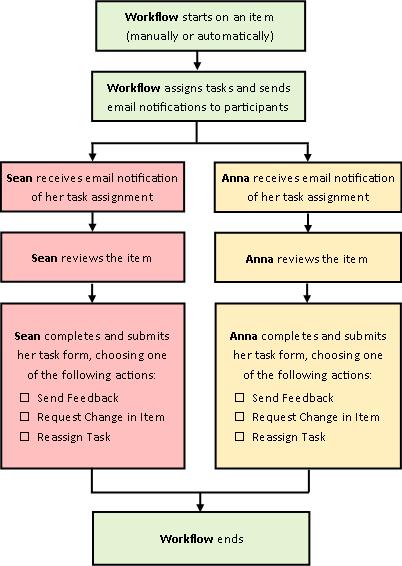
Tu je diagram veľmi jednoduchej verzie pracovného postupu zhromažďovania pripomienok.
Tipy na používanie tohto článku
Informácie v tomto článku sú uvedené v desiatich rozbaliteľných segmentoch.
Kliknutím sem získate niekoľko tipov, ako tento článok využiť čo najlepšie
Ak všetko, čo musíte urobiť, je dokončiť úlohu pracovného postupu zhromažďovania pripomienok Stačí sa posunúť nadol na segment COMPLETE a rozbaliť ho. Momentálne možno nebudete potrebovať žiadne ďalšie segmenty.
Ak chcete pridať, spustiť, monitorovať a udržiavať pracovné postupy Ak sa s týmito úlohami ešte neoboznámite, možno bude pre vás užitočné, aby ste si pri prvom návrhu a pridaní pracovného postupu prešli tento článok segmentovaním po segmente. Keď sa oboznámite s informáciami a rozložením článku, budete môcť prejsť priamo na segment, ktorý potrebujete pri každej opakovanej návšteve.
Poznámka k grafike Snímky obrazovky a koncepčné diagramy v tejto sérii článkov o pracovných postupoch sú vo všeobecnosti založené na type pracovného postupu schválenia. Obrázky a diagramy v tomto článku sú prispôsobené pre pracovné postupy zhromažďovania pripomienok vždy, keď je to potrebné z dôvodu koncepčnej alebo inštruktážnej prehľadnosti.
Pár slov o tlači tohto článku Tento článok je dlhý. Ak chcete vytlačiť len vybraté segmenty, uistite sa, že pri tlači sa rozbalia iba tieto segmenty. (Ak chcete do vytlačenej kópie zahrnúť kompletnú grafiku, tlačte na šírku a nie na výšku.)
A pár slov o vyhľadávaní Pred vyhľadávaním akéhokoľvek textu alebo výrazu v tomto článku skontrolujte, či sú rozbalené všetky segmenty, v ktorých chcete vyhľadávať.
Čo vás zaujíma?

|
ĎALŠIE INFORMÁCIE o pracovných postupoch zhromažďovania pripomienok |
|---|
Ďalšie informácie o pracovných postupoch zhromažďovania pripomienok
Pracovný postup zhromažďovania pripomienok je sharepointová funkcia, ktorá smeruje dokument alebo inú položku uloženú v zozname alebo knižnici SharePointu jednému alebo viacerým ľuďom na získanie odozvy. Pracovný postup celý proces automatizuje, zjednodušuje a štandardizuje.
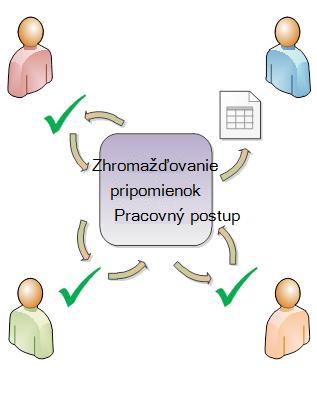
Základný pracovný postup zhromažďovania pripomienok, ktorý je súčasťou produktov SharePointu, funguje ako šablóna. Pomocou tejto šablóny môžete na lokality pridať viacero pracovných postupov zhromažďovania pripomienok. Každý pridaný pracovný postup je jedinečnou verziou základného pracovného postupu zhromažďovania pripomienok, pričom každý z nich má svoj vlastný špecializovaný spôsob práce na základe nastavení zadaných pri jeho pridávaní.
Sekcie v tomto segmente
- Čo mi môže pracovný postup zhromažďovania pripomienok slúžiť?
- Čo nemôže robiť pracovný postup zhromažďovania pripomienok?
- Kto môže používať tento typ pracovného postupu?
- Ako plánovať, pridávať, prevádzkovať a udržiavať tento typ pracovného postupu?
1. Čo mi môže pracovný postup zhromažďovania odoziev slúžiť?
- Keď prvý raz pridáte pracovný postup zhromažďovania pripomienok do zoznamu, knižnice alebo kolekcie lokalít, môžete určiť, koľko účastníkov má byť zahrnutých, a určiť, či sú ich úlohy priradené jedna po druhej (sériovo) alebo všetky naraz (paralelne). Môžete sa dokonca rozhodnúť, či rozdelíte úlohy účastníkov do dvoch alebo viacerých samostatných etáp, a môžete tiež určiť konečný termín dokončenia alebo čas povolený na dokončenie každej úlohy. Vždy, keď spustíte pracovný postup manuálne v položke, môžete upraviť ktorékoľvek z týchto nastavení.
- Pracovný postup priradí úlohu každému určenému účastníkovi. Každý účastník si vyberie z viacerých možných odpovedí: odoslať pripomienky k položke, požiadať o zmenu položky, zmeniť priradenie úlohy alebo úlohu odstrániť.
- Počas toho, ako je pracovný postup spustený, môžete sledovať priebeh a vykonávať potrebné úpravy z jedinej centrálnej stránky stavu pracovného postupu.
- Počas 60 dní po dokončení pracovného postupu je zoznam všetkých udalostí pracovného postupu, ktoré sa vyskytli počas tohto spustenia (alebo inštancie) pracovného postupu, naďalej k dispozícii na stránke stavu pracovného postupu na neformálne použitie.
2. Čo nemôže robiť pracovný postup zhromažďovania pripomienok?
Pracovný postup zhromažďovania pripomienok nie je určený na zhromažďovanie schválení a zamietnutí položiek ani na riadenie publikovania webovej stránky na webovej lokalite. Ak chcete pridať tok činností, v ktorom budú účastníci schvaľovať alebo odmietať revidované položky, prečítajte si článok Všetko o pracovných postupoch schválenia v časti Pozrite tiež .
Pracovné postupy zhromažďovania odoziev tiež nie sú určené na zhromažďovanie podpisov. Ak chcete použiť pracovný postup na zhromažďovanie podpisov v dokumente programu Microsoft Word, zošite programu Microsoft Excel alebo vo formulári programu Microsoft InfoPath, prečítajte si článok Všetko o pracovných postupoch zhromažďovania podpisov v časti Pozrite tiež.
Ďalšie informácie o tom, ako môžete použiť Microsoft SharePoint Designer 2013 na ďalšie prispôsobenie ktoréhokoľvek z pracovných postupov, ktoré sú súčasťou produktov SharePointu, nájdete v systéme Pomocníka Microsoft Software Developer Network (MSDN).
3. Kto môže používať tento typ pracovného postupu?
Pridanie pracovného postupu Predvolene musíte mať povolenie spravovať zoznamy, aby ste mohli pridať pracovný postup. (V predvolenom nastavení má skupina Vlastníci povolenie spravovať zoznamy, skupina Členovia a skupina Návštevníci ho nemá.)
Spustenie pracovného postupu Ak chcete spustiť pracovný postup, ktorý už bol pridaný, predvolene musíte mať povolenie na úpravu položiek. (V predvolenom nastavení má povolenie upravovať položky skupina Členovia aj skupina Vlastníci, skupina Návštevníci ho nemá.)
Prípadne sa vlastníci môžu rozhodnúť nakonfigurovať konkrétne pracovné postupy tak, aby ich mohli spustiť iba členovia skupiny Vlastníci. (Na vykonanie tohto kroku začiarknite políčko Vyžadovať na spustenie tohto toku činností povolenia vyžadovať na spustenie tohto toku činností.)
4. Ako plánovať, pridávať, prevádzkovať a udržiavať tento typ pracovného postupu?
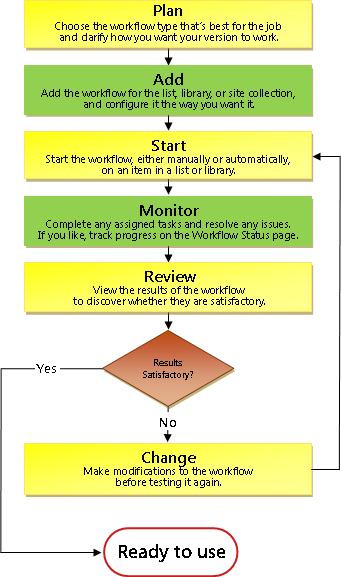
Toto sú základné etapy:
-
PRED spustením pracovného postupu (plánovanie, pridanie, spustenie)
Pred pridaním pracovného postupu si naplánujte, kam ho chcete pridať (pre jeden zoznam alebo knižnicu alebo pre celú kolekciu lokalít) a aké podrobné informácie o tom bude fungovať. Po pridaní a nakonfigurovaní pracovného postupu môže každý s potrebnými povoleniami spustiť pracovný postup pre konkrétnu položku. Pracovný postup je tiež možné nastaviť na automatické spustenie. Automatické spustenia možno aktivovať na základe jednej alebo oboch z dvoch spúšťacích udalostí: pri pridaní alebo vytvorení ľubovoľnej položky v zozname či knižnici, alebo pri zmene ľubovoľnej položky v zozname alebo knižnici. -
POČAS pracovného postupu (dokončenie, monitorovanie, úprava)
Počas pracovného postupu jednotliví účastníci dokončia svoje priradené úlohy. Účastníkom, ktorí nedodržali termíny úloh, sa odošlú automatické pripomenutia. Priebeh pracovného postupu môžete zatiaľ sledovať z centrálnej stránky stavu pracovného postupu pre konkrétnu inštanciu pracovného postupu. Úpravy pracovného postupu počas jeho spustenia možno vykonávať na tej istej strane. V prípade potreby môžete pracovný postup zrušiť alebo ukončiť odtiaľ. -
PO spustení pracovného postupu (revízia, zostava, zmena)
Po dokončení pracovného postupu je možné až 60 dní skontrolovať celú históriu daného spustenia (alebo inštancie) na stránke stavu pracovného postupu. Na tej istej strane možno vytvoriť štatistické zostavy o výkone tejto verzie pracovného postupu. Nakoniec, ak budete chcieť v súvislosti s fungovaním pracovného postupu niečo zmeniť, môžete otvoriť a upraviť formulár priradenia, ktorý ste dokončili pri prvom pridaní pracovného postupu.
Nasledujúci vývojový diagram znázorňuje tieto etapy z pohľadu osoby, ktorá pridáva nový pracovný postup.
Čo ďalej?
Pred plánovaním nového pracovného postupu zhromažďovania pripomienok najprv skontrolujte segment POVOLIŤ v tomto článku a potom prejdite na segment PLÁN.
Na začiatok segmentu | Na začiatok článku

|
ALLOW feedback in task form only or also in item |
|---|
Povoliť pripomienky len vo formulári úlohy alebo aj v položke
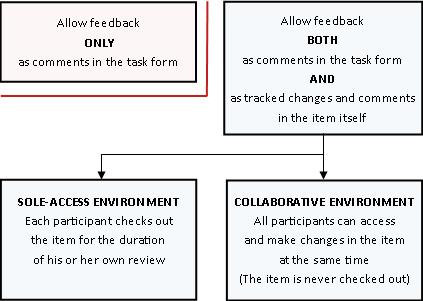
Nasledujúce dve otázky vám môžu pomôcť dospieť k jednému zásadnému rozhodnutiu o pracovnom postupe:
- Môžu účastníci odosielať pripomienky iba do poľa Komentáre vo formulári úlohy, alebo môžu sledovať zmeny a komentáre vkladať aj do samotnej položky?
- Ak môžu účastníci vkladať sledované zmeny a komentáre do samotnej položky, robia tak v prostredí spolupráce , v ktorom môže dokument upravovať viacero účastníkov súčasne, alebo každý z účastníkov vezme dokument z projektu a má výhradné práva na vykonávanie úprav počas vlastnej kontroly?
Tu je diagram, ktorý by vám mohol pomôcť objasniť tieto alternatívy.
Pri ďalšom čítaní nezabúdajte na tieto body:
- Na položke, ktorá je práve vzatá, sa nemôže spustiť žiadny pracovný postup.
- Typ pracovného postupu zhromažďovania pripomienok zahŕňa možnosť ukončiť pracovný postup okamžite, ak sa v kontrolovanej položke vykoná akákoľvek zmena.
- Sledované zmeny a komentáre môžete do položky vkladať len vtedy, keď je otvorená v nainštalovanej verzii programu, v ktorom bola vytvorená, a nie vtedy, keď je otvorená vo verzii webovej aplikácie daného programu.
Sekcie v tomto segmente
- Povoliť pripomienky len vo formulári úlohy
- Povoliť pripomienky vo formulári úlohy aj v položke (verzia pre spoluprácu)
- Povoliť pripomienky vo formulári úlohy aj v položke (verzia s jediným prístupom)
1. Povoliť pripomienky iba vo formulári úlohy
Toto usporiadanie má tú výhodu, že je mechanicky najjednoduchšie. Účastníci majú k dispozícii iba dva spôsoby na navrhnutie zmien, pričom oba zahŕňajú formulár úloh:
- Odošlite komentáre.
- Požiadať o vykonanie zmeny položky počas toho, kým je pracovný postup stále spustený.
Hlavnou nevýhodou je, samozrejme, že účastníci nemôžu naznačiť konkrétne zmeny priamo v položke. Čím väčší je počet navrhovaných zmien, tým viac budú účastníci pravdepodobne chcieť mať možnosť pracovať priamo na položke.
Poznámka k ochrane položiek pred zmenami Najjednoduchším spôsobom, ako zabezpečiť, aby účastníci nevykonali žiadne zmeny v samotnej položke, je vziať položku z projektu počas celého behu. Ako sme však už spomínali, pracovné postupy nemožno spustiť na žiadnej položke, ktorá je práve vzatá.
Tento problém možno vyriešiť dvoma spôsobmi:
- Môžete počkať, kým sa pracovný postup nespustí, a potom vziať položku z projektu počas celého trvania. (Ak sa pracovný postup spustí automaticky, skontrolujte, či ste uvedení v poli Kópia na druhej strane formulára priradenia. Po prijatí oznámenia, že pracovný postup sa v položke začal, vezmite položku z projektu.) Jedným z obmedzení tejto metódy je, že kým sa vezmete z projektu s rovnakou položkou, nebude môcť na nej začať žiadny ďalší pracovný postup.
- Prípadne môžete ponechať položku vrátenú do projektu, ale zabezpečiť, aby účastníci vedeli, že je dôležité, aby položku nevzali z projektu a nevykonali v nej žiadne zmeny. Samozrejme, odporúča sa zahrnúť tento pokyn medzi poznámky, ktoré zahrniete do oznámení o úlohe. Ak sú vaši účastníci novým používateľom pracovných postupov zhromažďovania pripomienok, môže byť vhodné vyjadriť túto informáciu ešte jasnejšie – napríklad odoslaním samostatného e-mailu pred začatím pracovného postupu alebo osobným rozhovorom s účastníkmi.
2. Povoliť pripomienky vo formulári úlohy aj v položke (verzia pre spoluprácu)
Toto usporiadanie uchováva položku vždy k dispozícii všetkým účastníkom. Nikto nemusí čakať, kým niekto iný dokončí svoju recenziu, aby začal svoju vlastnú. Túto flexibilitu umožňujú funkcie na spoluprácu v produktoch SharePointu.
Len sa uistite, že účastníci vedia, že musia vykonať nasledujúce kroky:
- Počas vykonávania zmien ponechajte položku vrátenú do projektu.
- Otvorte položku v nainštalovanej verzii programu, v ktorom bola vytvorená, a nie vo verzii tohto programu určenej pre webovú aplikáciu.
- Pred vykonaním zmien alebo vložením komentárov zapnite sledovanie zmien.
- Zmeny uložte na server.
Nezabudnite, že typ pracovného postupu zhromažďovania pripomienok zahŕňa možnosť okamžite zrušiť pracovný postup v prípade zmeny kontrolovanej položky. Ak je vybratá táto možnosť, pracovný postup sa okamžite zruší, keď niektorý z účastníkov ukladá zmeny položky – dokonca aj sledované zmeny alebo komentáre.
Ak chcete povoliť zmeny v samotnej položke, uistite sa, že v nastaveniach tvorby verzií pre zoznam alebo knižnicu je položka Vyžadovať vzatie dokumentov z projektu pred ich úpravou nastavená na hodnotu Nie.
3. Povoliť pripomienky vo formulári úlohy aj v položke (verzia s jediným prístupom)
V tomto usporiadaní môže položku vziať z projektu a zmeniť ju naraz iba jeden účastník:
- Ak sa úlohy v pracovnom postupe prideľujú po jednej (sériovo), pravdepodobne to nebude problém.
- Ak sa úlohy priradia všetky naraz (paralelne), účastníci môžu niekedy čakať na prístup k položke, kým iný účastník dokončí prácu na položke.
Pretože pracovný postup nemôže začať na položke, keď je položka vzatána z projektu, musíte pred spustením tohto pracovného postupu zabezpečiť, aby boli položky vrátené do projektu.
Informujte účastníkov, že by mali urobiť toto:
- Pred otvorením položky ju vezmite z projektu.
- Otvorte položku v nainštalovanej verzii programu, v ktorom bola vytvorená, a nie vo verzii tohto programu určenej pre webovú aplikáciu.
- Pred vykonaním zmien alebo vložením komentárov zapnite sledovanie zmien.
- Uložte zmeny na server a hneď ako s ňou dokončí prácu, vrátte položku do projektu.
Nezabúdajte, že typ pracovného postupu zhromažďovania pripomienok obsahuje možnosť pracovný postup okamžite zrušiť, ak sa v kontrolovanej položke vykoná akákoľvek zmena. Ak je vybratá táto možnosť, pracovný postup sa okamžite zruší, keď niektorý z účastníkov ukladá zmeny položky – dokonca aj sledované zmeny alebo komentáre.
Čo ďalej?
Ak ste pripravení naplánovať nový pracovný postup zhromažďovania pripomienok, prejdite v tomto článku na časť PLÁNOVANIE .
Na začiatok segmentu | Na začiatok článku

|
PLÁNOVANIE nového pracovného postupu zhromažďovania pripomienok |
|---|
Plánovanie nového pracovného postupu zhromažďovania pripomienok
V tomto segmente identifikujeme rozhodnutia, ktoré je potrebné urobiť, a informácie, ktoré potrebujete zhromaždiť pred pridaním verzie pracovného postupu zhromažďovania pripomienok.
Ak sa už vyznáte v pridávaní tohto typu pracovného postupu a potrebujete len pripomenutie konkrétnych krokov, môžete prejsť priamo na príslušný segment ADD (zoznam/knižnica alebo kolekcia lokalít) v tomto článku.
Sekcie v tomto segmente
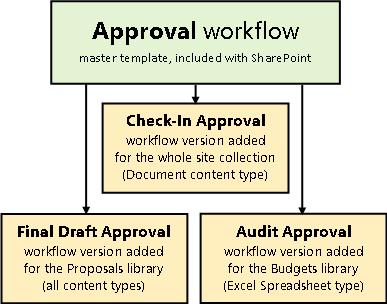
Pracovné postupy, ktoré sú súčasťou produktov SharePointu, fungujú ako predlohy , na ktorých sú založené špecifické, individuálne pracovné postupy, ktoré pridáte do zoznamov, knižníc a kolekcií lokalít.
Vždy, keď napríklad pridáte pracovný postup zhromažďovania pripomienok, v skutočnosti pridávate verziu všeobecnej šablóny pracovného postupu zhromažďovania pripomienok. Každej verzii dáte vlastný názov a vlastné nastavenia, ktoré určíte vo formulári priradenia pri pridávaní danej verzie. Týmto spôsobom môžete pridať viaceré pracovné postupy, pričom všetky verzie sú založené na predlohe šablóny pracovného postupu zhromažďovania pripomienok, pričom každá verzia bude pomenovaná a prispôsobená podľa toho, akým spôsobom ju budete používať.
Na tejto ilustrácii boli pridané tri pracovné postupy založené na šablóne pracovného postupu schválenia – jeden pre všetky typy obsahu v jednej knižnici, jeden pre jeden typ obsahu v jednej knižnici a jeden pre jeden typ obsahu v celej kolekcii lokalít.
2. Predstavujeme formulár priradenia
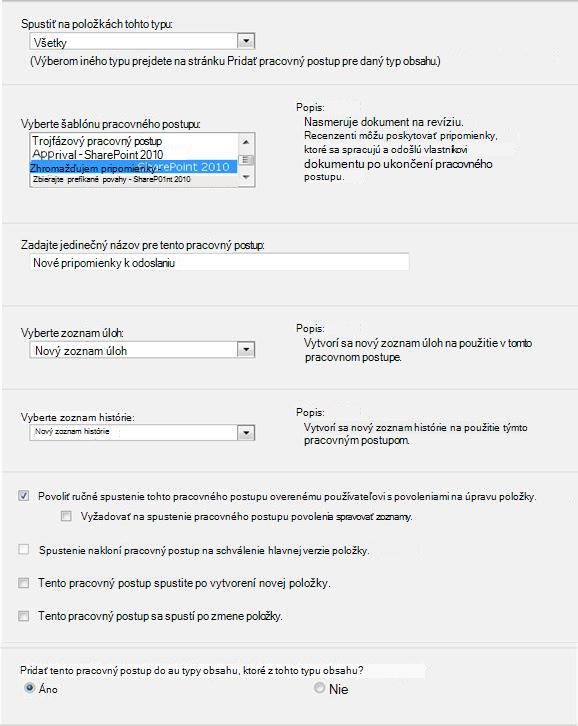
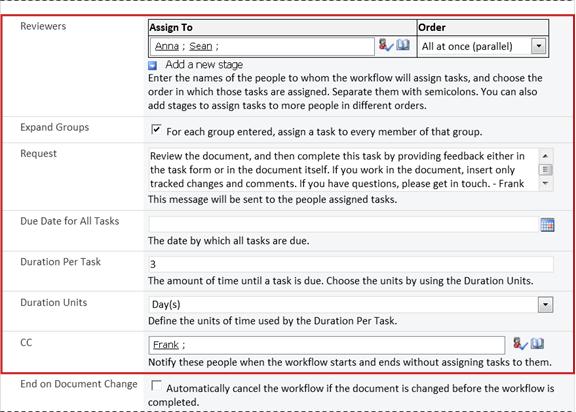
Vždy, keď pridáte novú verziu pracovného postupu založenú na niektorej zo zahrnutých šablón pracovného postupu, vypĺňate formulár priradenia , v ktorom určíte spôsob, akým chcete, aby nová verzia fungovala.
V nasledujúcej časti nájdete zoznam otázok, ktoré vás pripravia na vyplnenie formulára priradenia. Najskôr si však nájdite chvíľu času na to, aby ste si prezreli formulár a jeho polia.
Prvá strana formulára priradení
Druhá strana formulára priradení
Poznámka
Polia v červenom poli na tejto druhej strane sa zobrazia aj vo formulári spúšťania, ktorý sa zobrazí pri každom manuálnom spustení pracovného postupu a ktorý je tu možné upraviť pre toto jedno spustenie.
3. Dvanásť otázok na zodpovedanie
Hneď po získaní odpovedí na všetky otázky v tejto časti môžete pracovný postup pridať.
- Je toto správny typ pracovného postupu?
- Jeden zoznam, knižnicu alebo celú kolekciu lokalít? a) Jeden typ obsahu alebo všetky typy obsahu?
- Čo je dobrý názov?
- Zoznamy úloh a zoznamy histórie: existujúce alebo nové?
- Ako (a kým) možno tento pracovný postup spustiť?
- Budú mať typy obsahu, ktoré dedia z tohto pracovného postupu, aj tento pracovný postup?
- Účastníci: Ktorí ľudia, v akom poradí?
- Aké ďalšie informácie účastníci potrebujú?
- Pripomienky len vo formulári úlohy alebo aj v položke?
- Kedy je termín dokončenia úlohy?
- Kedy sa tento pracovný postup skončí?
- Kto potrebuje byť upovedomený?
01. Je toto správny typ pracovného postupu?
Tento článok sa týka šablóny pracovného postupu, ktorá sa zobrazuje v ponuke ako Zhromažďovanie pripomienok – SharePoint 2010. Ak si nie ste istí, či je tento typ pracovného postupu pre vás tým najlepším riešením, vráťte sa na časť LEARN v tomto článku. Ďalšie informácie o ďalších šablónach pracovných postupov, ktoré sú k dispozícii, nájdete v článku Informácie o pracovných postupoch zahrnutých do SharePointu v časti Pozrite tiež .
02. Jeden zoznam, knižnicu alebo celú kolekciu lokalít? a) Jeden typ obsahu alebo všetky typy obsahu?
Novú verziu pracovného postupu zhromažďovania pripomienok môžete sprístupniť len v jednom zozname či knižnici, alebo ju môžete sprístupniť v rámci celej kolekcie lokalít.
- Ak pridáte pracovný postup pre jeden zoznam alebo knižnicu, môžete ho nastaviť tak, aby sa spúšťal pre všetky typy obsahu alebo iba pre jeden typ obsahu.
- Ak však pridáte pracovný postup pre celú kolekciu lokalít, musíte ho nastaviť tak, aby fungoval iba v jednom type obsahu lokality.
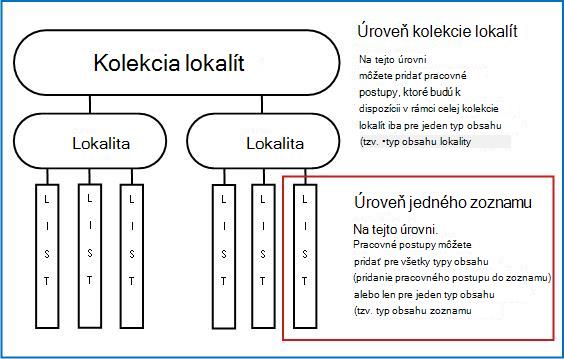
Čo je typ obsahu?
Každý dokument alebo iná položka uložená v zozname alebo knižnici SharePointu patrí do toho či onoho typu obsahu. Typ obsahu môže byť taký základný a všeobecný ako dokument alebo tabuľkový hárok programu Excel, alebo dostatočne špecializovaný, ako je napríklad právna, zmluva alebo špecifikácia dizajnu produktu. Niektoré typy obsahu sú v produktoch SharePointu predvolene k dispozícii, ale môžete ich prispôsobiť a pridať ďalšie, ktoré si sami vytvoríte.
Verzii pracovného postupu zadajte názov, ktorý:
- Jasne označuje, na čo sa používa.
- Jasne ho odlišuje od ostatných pracovných postupov.
Príklad
Predstavte si, že ste členom skupiny editorov. Skupina chce používať dva rôzne pracovné postupy zhromažďovania pripomienok:
- Prvý pracovný postup sa spustí pre každý dokument odoslaný členom vašej skupiny. Tento pracovný postup zhromažďuje pripomienky iba od manažéra vašej skupiny.
- Druhý pracovný postup sa spustí pre každý dokument odoslaný ľuďmi mimo vašej skupiny. Tento pracovný postup zhromažďuje pripomienky od každého člena skupiny.
Prvý pracovný postup môžete nazvať Pripomienky týkajúce sa interného odoslania a druhý Pripomienky týkajúce sa externého odoslania.
Tip
Ako zvyčajne je vhodné zaviesť konzistentné pravidlá pomenovania a zabezpečiť, aby všetci účastníci činností boli oboznámení s týmito konvenciami.
04. Zoznamy úloh a zoznamy histórie: existujúce alebo nové?
Pracovný postup môžete nastaviť tak, aby používal predvolený zoznam úloh a zoznam histórie lokality, môžete použiť iné existujúce zoznamy alebo požiadať o nové zoznamy len pre daný pracovný postup.
- Ak bude lokalita obsahovať množstvo tokov činností, prípadne niektoré toky činností budú zahŕňať množstvo úloh, zvážte možnosť vyžiadať si nové zoznamy pre každý tok činností. (Spravovanie príliš dlhých zoznamov je jednou z vecí, ktoré môžu spomaliť výkon. Je rýchlejšie a jednoduchšie udržiavať niekoľko kratších zoznamov ako jeden veľmi dlhý.)
- Ak budú úlohy a história tohto pracovného postupu obsahovať citlivé alebo dôverné údaje, ktoré je potrebné uchovávať oddelene od všeobecných zoznamov , určite by ste mali naznačiť, že chcete pre tento pracovný postup použiť nové, samostatné zoznamy. (Po pridaní toku činností skontrolujte, či sú pre nové zoznamy nastavené príslušné povolenia.)
05. Ako (a kým) možno tento pracovný postup spustiť?
Pracovný postup môžete nastaviť tak, aby sa spúšťal iba manuálne, automaticky alebo ktorýmkoľvek spôsobom:
- Pri manuálnom spustení pracovného postupu zhromažďovania pripomienok pre konkrétny dokument alebo položku sa zobrazí ďalší formulár – formulár spúšťania. Formulár spúšťania obsahuje väčšinu nastavení z druhej strany formulára priradenia . Ak chce osoba, ktorá spúšťa pracovný postup, niektoré z týchto nastavení zmeniť (iba pre aktuálnu inštanciu), môže tak urobiť ešte pred kliknutím na tlačidlo Spustiť.
- Pri automatickom spustení samozrejme nie je možné predložiť formulár spúšťania, takže predvolené nastavenia zadané vo formulári priradenia sa použijú bez akýchkoľvek zmien.
Nasledujúci príklad zobrazuje rozdiel medzi manuálnym a automatickým spustením.
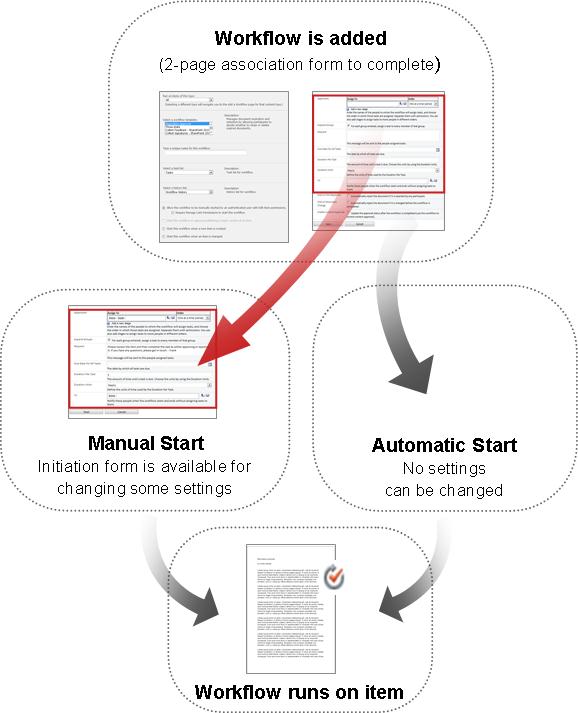
Všetky zmeny vykonané vo formulári spúšťania sa použijú iba počas aktuálnej inštancie pracovného postupu. Ak chcete zmeniť trvalé predvolené nastavenie toku činností, treba upraviť pôvodný formulár priradenia tak, ako je vysvetlené v časti ZMENA v tomto článku.
Manuálne spustenie
Ak povolíte manuálne spustenie, každý, kto má potrebné povolenia, môže pracovný postup kedykoľvek spustiť v ľubovoľnej oprávnenej položke.
Výhodou manuálneho spustenia je, že vy a vaši kolegovia môžete pracovný postup spustiť iba vtedy, keď sa tak rozhodnete, a že pri každom jeho spustení budete mať možnosť zmeniť niektoré nastavenia pomocou formulára spúšťania.
Rýchly príklad Ak chcete pracovný postup spustiť iba na položkách, ktoré vytvoril autor mimo vášho tímu, manuálnym spustením sa zabráni jeho automatickému spusteniu pre položky, ktoré ste vytvorili vy a členovia vášho tímu. (Alternatívne riešenie: udržiavajte jeden zoznam alebo knižnicu pre položky od autorov v tíme a samostatný zoznam alebo knižnicu pre položky od všetkých ostatných autorov. Týmto spôsobom môžete pracovný postup spustiť automaticky, ale len v zozname externých autorov.)
Hlavnou nevýhodou manuálneho spustenia je, že niekto musí pamätať na spustenie pracovného postupu vždy, keď je to potrebné.
Automatické spustenie
Môžete nastaviť, aby sa pracovný postup spustil automaticky pri jednej z nasledujúcich udalostí alebo pri každej z nasledujúcich udalostí:
- Vytvorí sa nová položka v zozname alebo knižnici, prípadne sa nahrá do zoznamu alebo knižnice.
- Zmení sa položka, ktorá je už uložená v zozname alebo knižnici.
Výhodou automatického spustenia je, že nikto nemusí pamätať na spustenie pracovného postupu. Spustí sa pri každom výskyte spúšťacej udalosti.
Rýchly príklad Predstavte si, že účtovník vo vašej organizácii potrebuje skontrolovať každý rozpočet, ktorý je nahratý alebo vytvorený v knižnici Rozpočty. Do tejto knižnice môžete pridať pracovný postup zhromažďovania pripomienok a ako jediného účastníka zadať účtovníka. Pracovný postup by ste mohli nastaviť tak, aby sa spúšťal automaticky vždy, keď sa do zoznamu pridá nová položka (ktorá sa v ňom vytvorí). Váš účtovník tak bude vždy v aktuálnom stave.
Dve nevýhody automatického spustenia:
- Pracovný postup nemôžete zastaviť vždy, keď sa vyskytne spúšťacia udalosť.
- Na začiatku jednej inštancie nie je možné zmeniť žiadne nastavenia.
06. Budú mať typy obsahu, ktoré dedia z tohto pracovného postupu, aj tento pracovný postup?
Po pridaní pracovného postupu do typu obsahu pre celú kolekciu lokalít získate možnosť pridať pracovný postup aj k všetkým ostatným typom obsahu v kolekcii lokalít, ktoré dedia z typu obsahu, do ktorého pracovný postup pridávate. (Ak pridávate pracovný postup pre jeden zoznam alebo knižnicu, táto možnosť sa vo formulári priradenia nezobrazí.)
Poznámky
- Dokončenie operácie, ktorou sa dokončí všetko ďalšie pridanie, môže trvať dlho.
- Ak bolo dedenie prerušené v prípade ľubovoľných lokalít alebo podlokalít, kde chcete tento pracovný postup pridať k dediacim typom obsahu, pred spustením tejto operácie skontrolujte, či ste členom skupiny vlastníkov každej z týchto lokalít alebo podlokalít.
07. Účastníci: Ktorí ľudia, v akom poradí?
Je potrebné zadať meno alebo e-mailovú adresu každej osoby, ktorej budú úlohy revízie priradené.
Jedna etapa alebo viacero etáp? Môžete si vybrať, či chcete mať len jednu fázu úloh revízie alebo viacero etáp. Ak máte viac ako jednu etapu, etapy sa budú vykonávať jedna po druhej.
Paralelné kontroly alebo sériové recenzie? V prípade účastníkov v ľubovoľnej etape si môžete vybrať, či im budú priradené všetky úlohy revízie naraz (paralelne), alebo či chcete, aby ich úlohy kontroly boli priradené jedna po druhej (sériovo) v uvedenom poradí. Možnosť Serial môže byť užitočná, ak napríklad nastavíte pracovný postup tak, aby skončil po prvom odmietnutí, alebo ak chcete, aby si účastníci mohli ďalej prezerať komentáre predchádzajúcich účastníkov ako súčasť kontextu ich recenzií.
Príklad
Tento jednoduchý scenár ilustruje niektoré z výhod viacnásobných etáp a sériových kontrol:
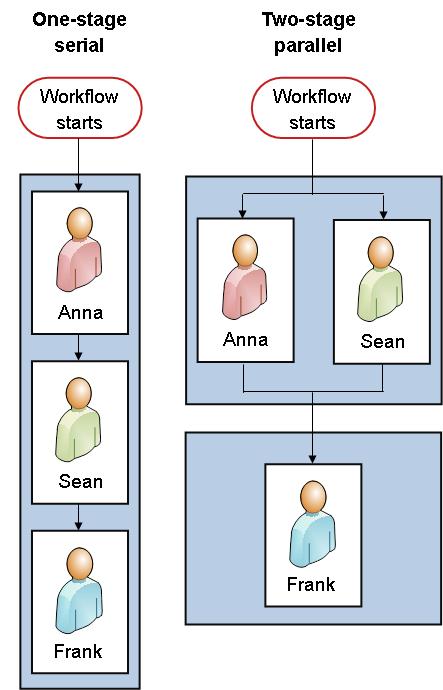
Predstavte si, že František pridáva nový pracovný postup zhromažďovania pripomienok. Chce, aby jeho spolupracovníci Anna a Sean najskôr skontrolovali každú položku, až potom ju on sám skontroluje. Takto si môže pozrieť ich komentáre ešte predtým, ako začne svoju vlastnú recenziu. František to môže nastaviť dvoma spôsobmi:
-
Pomocou sériovej recenzie Frank nastaví jednofázovú sériovú recenziu, v ktorej sú Anna a Sean prvými dvoma účastníkmi a on je tretí.
V tejto situácii musí Anna predložiť svoju spätnú väzbu predtým, ako bude Seanova úloha pridelená; a potom musí Sean odoslať svoje pripomienky predtým, ako mu priradí úlohu.
Takto Frank nastavuje svoju jednofázovú sériovú recenziu.

-
Pomocou dvoch etáp Ak František chce, aby sa hodnotenia priradili Anne a Seanovi naraz, aby Marek nemusel čakať, kým Anna dokončí prácu, môže nastaviť dve etapy pracovného postupu: prvú bude mať paralelnú fázu pre kontroly Anny a Filipa a druhú etapu bude predstavovať samostatnú fázu určenú len pre jeho vlastnú hodnotbu. Ak sa prvá etapa nedokončí, druhá etapa sa nikdy nespustí.
Takto Frank nastavuje svoju dvojfázovú paralelnú recenziu.
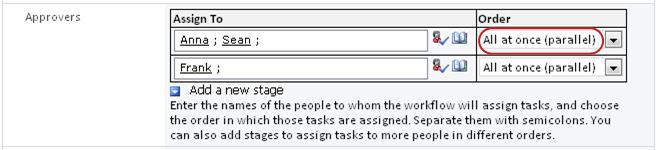
Tu uvádzame diagramy oboch riešení.
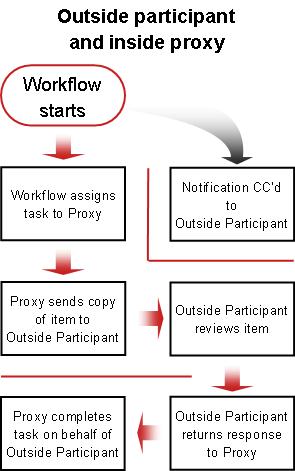
Účastníci mimo organizácie Na zahrnutie účastníkov, ktorí nie sú členmi vašej sharepointovej organizácie, sa používa špeciálny postup. Člen lokality v tomto procese pôsobí ako zástupca externého účastníka.
Tu je diagram tohto procesu:
Priradiť jednu úlohu každej celej skupine alebo jednu každému členovi skupiny? Ak zahrniete adresu skupiny alebo distribučný zoznam medzi účastníkov pracovného postupu, pracovný postup môže priradiť jednu úlohu každémučlenovi skupiny alebo iba jednu úlohu celej skupine (no stále odosielať oznámenie o tejto jednej úlohe každému členovi). Ak je celej skupine priradená iba jedna úloha, potom si môže každý člen skupiny nárokovať a dokončiť túto jednu úlohu. (Pokyny na uplatnenie skupinovej úlohy nájdete v časti DOKONČENIE tohto článku.)
08. Aké ďalšie informácie účastníci potrebujú?
Formulár priradenia obsahuje textové pole, do ktorého môžete zadať pokyny, podrobnosti o požiadavkách, zdrojoch a podobne.
Otázky, ktoré by ste mohli riešiť v tomto textovom poli:
- Ak majú účastníci ťažkosti alebo otázky, na koho sa môžu obrátiť?
- Môžu recenzenti odoslať pripomienky len vo formulári úlohy, alebo môžu sledovať zmeny a komentáre vložiť aj do samotnej položky?
- Ak recenzenti môžu vkladať sledované zmeny a komentáre do samotnej položky, mali by ju vziať z projektu pred vykonaním zmien alebo ju nechať vrátenú do projektu, aby s ňou mohli pracovať viacerí recenzenti súčasne?
- Ak váš pracovný postup priradí každej skupine alebo distribučnému zoznamu iba jednu úlohu, spomeňme, že si ju má pred dokončením prevziať jeden člen každej takejto skupiny. Takto ostatní členovia skupiny nebudú strácať čas začatím rovnakej úlohy. (Pokyny na uplatnenie skupinovej úlohy nájdete v časti DOKONČENIE tohto článku.)
09. Pripomienky len vo formulári úlohy alebo aj v položke?
S touto dôležitou otázkou sa spája niekoľko faktorov. Ak ste to ešte neurobili, otvorte a prečítajte si časť ALLOW v tomto článku, kde nájdete ďalšie informácie.
10. Kedy je termín dokončenia úlohy?
Termín dokončenia úloh toku činností môžete určiť jedným alebo oboma spôsobmi:
Podľa dátumu kalendára Môžete určiť jeden kalendárny dátum, do ktorého sa majú dokončiť všetky úlohy.
- Ak nastavíte pracovný postup tak, aby sa spúšťal automaticky, zvyčajne by ste túto možnosť nemali používať . Je to preto, lebo zadaná hodnota dátumu sa automaticky neupraví vo vzťahu k aktuálnemu dátumu pri každom automatickom spustení toku činností.
Podľa trvania úlohy Môžete zadať počet dní, týždňov alebo mesiacov, ktoré sú povolené na dokončenie každej úlohy počnúc jej priradením.
- Termín dokončenia kalendára prepíše určené trvanie úlohy. To znamená: Ak je dnes 10. júna a dnes mi bola priradená úloha, ktorá trva tri dni, ale má aj kalendárny termín dokončenia 11. júna, potom bude úloha splnená 11. júna (kalendárny termín), a nie 13. júna (posledný deň trojdňového trvania).
11. Kedy sa tento pracovný postup skončí?
Ak nechcete strácať čas zbytočnými revíziami, môžete sa rozhodnúť pracovný postup okamžite zrušiť v prípade vykonania akejkoľvek zmeny v položke.
Ak vyberiete túto možnosť, účastníci budú môcť zadať pripomienky len vo formulári úloh. To znamená, že nemôžu vkladať sledované zmeny a komentáre do samotnej položky, pretože by to spôsobilo zmenu položky, čím by sa zrušil pracovný postup. Ak vyberiete túto možnosť, uistite sa, že ste do poľa Požiadavka zahrnuli poznámku inštruujúcu účastníkov, aby nevykonávali žiadne zmeny priamo v položke na revíziu.
Poznámka
Pracovný postup nie je možné spustiť na položke, ktorá je práve vzatá. Po spustení pracovného postupu môžete položku na revíziu vziať z projektu, aby sa nezmenila. (Kým je položka vzatá, nedá sa na nej spustiť žiaden ďalší pracovný postup.)
12. Kto potrebuje byť upovedomený?
Do poľa Kópia na druhej strane formulára priradenia môžete zadať mená alebo adresy všetkých osôb, ktoré by mali byť upozornené pri každom spustení alebo ukončení tohto pracovného postupu.
- Ak zadáte meno na tomto mieste, úloha pracovného postupu nebude mať za následok priradenie úlohy pracovného postupu danej osobe.
- Keď pracovný postup spustíte manuálne, osoba, ktorá ho spustí , dostane oznámenia o spustení a zastavení bez toho, aby bolo potrebné zadať ju v tomto poli.
- Keď sa pracovný postup spustí automaticky, osoba, ktorá ho pôvodne pridala , dostane oznámenia o spustení a zastavení bez toho, aby bola uvedená v tomto poli.
Čo ďalej?
Ak ste pripravení pridať nový pracovný postup zhromažďovania pripomienok do zoznamu, knižnice alebo kolekcie lokalít, prejdite do príslušného segmentu PRIDAŤ (zoznam/knižnica alebo kolekcia lokalít) v tomto článku.
Na začiatok segmentu | Na začiatok článku

|
PRIDANIE pracovného postupu zhromažďovania pripomienok (len pre jeden zoznam alebo knižnicu) |
|---|
Pridanie toku činností zhromažďovania pripomienok
(iba pre jeden zoznam alebo knižnicu)
Ak sa v pridávaní pracovných postupov ešte nevyznáte, možno pre vás bude užitočné skontrolovať predchádzajúce segmenty projektov LEARN, ALLOW a PLAN v tomto článku skôr, ako budete pokračovať s krokmi v tomto segmente.
Sekcie v tomto segmente
Pred pridaním pracovného postupu je potrebné usporiadať dve veci:
E-mail Aby pracovný postup mohol odosielať e-mailové oznámenia a pripomenutia, na lokalite SharePoint musí byť e-mail povolený. Ak si nie ste istí, či ste postup už vykonali, obráťte sa na správcu SharePointu.
Povolenia Predvolené nastavenia vyžadujú, aby ste mali povolenie spravovať zoznamy, aby ste mohli pridávať pracovné postupy pre zoznamy, knižnice alebo kolekcie lokalít. (V predvolenom nastavení má skupina Vlastníci povolenie spravovať zoznamy, skupina Členovia a Návštevníci ho nemá. Ďalšie informácie o povoleniach nájdete v časti LEARN v tomto článku.)
2. Pridanie pracovného postupu
Postupujte takto:
Otvorte zoznam alebo knižnicu, do ktorej chcete pridať tok činností.
Na páse s nástrojmi kliknite na kartu Zoznam alebo Knižnica .
Poznámka
Názov karty sa môže líšiť podľa typu zoznamu alebo knižnice. V zozname kalendárov sa táto karta nazýva napríklad Kalendár.
V skupine Nastavenie kliknite na položku Nastavenie toku činností.
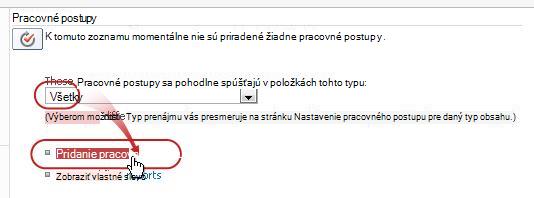
Na stránke Nastavenie pracovného postupu zadajte buď jeden typ obsahu, pre ktorý sa má pracovný postup spustiť, alebo možnosť Všetky (pre všetky typy obsahu) a potom kliknite na položku Pridať pracovný postup.
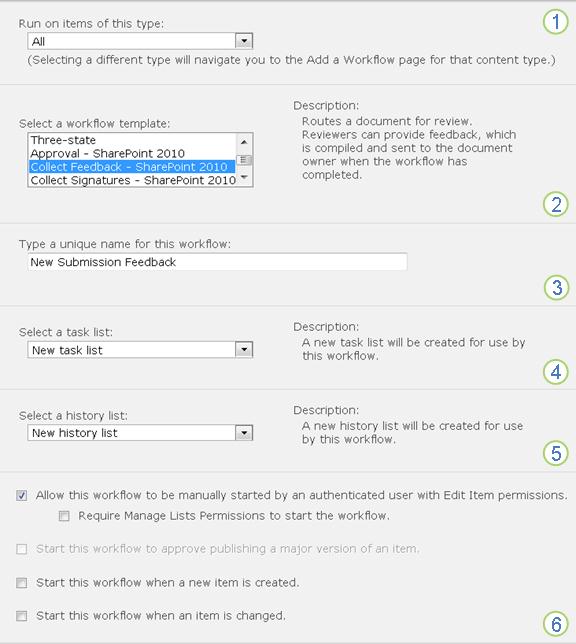
Vyplňte prvú stranu formulára priradenia.
(Pokyny postupujte podľa obrázka.)

|
Typ obsahu Ponechajte predvolený výber Všetko alebo vyberte konkrétny typ obsahu. |
|---|---|

|
Pracovný postup Vyberte šablónu Zhromažďovanie pripomienok – SharePoint 2010 . Poznámka: Ak sa šablóna Zhromažďovať pripomienky – SharePoint 2010 v zozname nezobrazí, obráťte sa na správcu SharePointu a zistite, či je táto šablóna aktivovaná pre vašu kolekciu lokalít alebo pracovný priestor. |

|
Názov Zadajte názov tohto toku činností. Názov bude identifikovať tento pracovný postup pre používateľov tohto zoznamu alebo knižnice. Návrhy týkajúce sa pomenovania pracovného postupu nájdete v časti PLÁN v tomto článku. |

|
Zoznam úloh Vyberte zoznam úloh, ktorý chcete použiť s týmto tokom činností. Môžete vybrať existujúci zoznam úloh alebo kliknúť na položku Úlohy (nové), čím vytvoríte nový zoznam. Informácie o dôvodoch vytvárania nového zoznamu úloh (na rozdiel od výberu existujúceho zoznamu) nájdete v časti PLÁN v tomto článku. |

|
History List Vyberte zoznam histórie, ktorý chcete používať s týmto tokom činností. Môžete vybrať existujúci zoznam histórie alebo kliknúť na položku Nový zoznam histórie a vytvoriť nový zoznam. Informácie o dôvodoch vytvárania nového zoznamu histórie (na rozdiel od výberu existujúceho zoznamu) nájdete v časti PLÁN v tomto článku. |

|
Možnosti spustenia Určite spôsob alebo spôsoby spustenia tohto pracovného postupu. Informácie o rôznych možnostiach nájdete v časti PLÁN v tomto článku. |
Keď sú všetky nastavenia v tomto formulári tak, ako chcete, kliknite na tlačidlo Ďalej.
Vyplňte druhú stranu formulára priradenia.
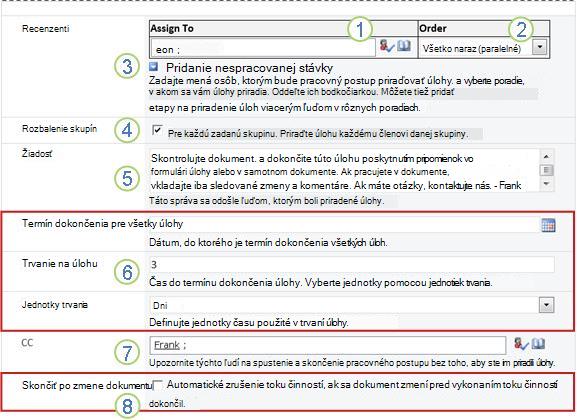
(Pokyny postupujte podľa obrázka.)Poznámka
Produkty SharePointu poskytujú prvých niekoľko možností na tejto druhej strane formulára priradení – na nasledujúcom obrázku čísla jedna až sedem, od Priradiť poKópia – vždy, keď spustíte pracovný postup manuálne, takže tieto možnosti môžete zmeniť len pre túto jednu inštanciu.
|
|
Priradiť komu Zadajte mená alebo adresy ľudí, ktorým má pracovný postup priradiť úlohy.
|
|---|---|
|
|
Poradie určiť, či sa majú úlohy prideľovať po jednej (sériovo) alebo všetky naraz (paralelne). Ďalšie informácie o používaní sériových a paralelných etáp nájdete v časti PLÁN v tomto článku. |
|
|
Pridanie novej etapy Pridajte všetky požadované etapy okrem prvej, ktorú ste práve nakonfigurovali.
|
|
|
Rozbalenie skupín
|
|
|
Žiadosť Všetok text, ktorý sem zahrniete, sa zahrnie do každého oznámenia úlohy odoslaného pracovným postupom. Nezabudnite uviesť akékoľvek ďalšie pokyny alebo zdroje, ktoré môžu účastníci potrebovať, vrátane týchto:
|
|
|
Termíny splnenia a trvania úloh určiť konečný termín dokončenia pre celý pracovný postup alebo počet dní, týždňov alebo mesiacov povolený na dokončenie každej úlohy od momentu jej priradenia,
|

|
CC Zadajte mená alebo e-mailové adresy všetkých osôb, ktorým sa má pracovný postup oznámiť pri každom spustení alebo ukončení pracovného postupu.
|

|
Ukončenie pracovného postupu Ak chcete, aby sa pracovný postup zastavil a zrušil hneď po vykonaní zmeny v kontrolovanej položke, vyberte túto možnosť. Pamätajte, že ak vyberiete túto možnosť, recenzenti nebudú môcť pridať sledované zmeny a komentáre do položky bez ukončenia pracovného postupu. |
- Keď máte všetky nastavenia na tejto stránke tak, ako chcete, kliknutím na tlačidlo Uložiť vytvorte pracovný postup.
Produkty SharePointu vytvoria novú verziu pracovného postupu.
Čo ďalej?
Ak ste pripravení, prejdite v tomto článku na časť ZAČIATOK a spustite prvú inštanciu na otestovanie nového pracovného postupu.
Na začiatok segmentu | Na začiatok článku
|
|
Pridanie pracovného postupu zhromažďovania pripomienok (pre celú kolekciu lokalít) |
|---|
Pridanie toku činností zhromažďovania pripomienok
(pre celú kolekciu lokalít)
Ak sa v pridávaní pracovných postupov ešte nevyznáte, možno pre vás bude užitočné skontrolovať predchádzajúce segmenty projektov LEARN, ALLOW a PLAN v tomto článku skôr, ako budete pokračovať s krokmi v tomto segmente.
Sekcie v tomto segmente
Pred pridaním pracovného postupu je potrebné usporiadať dve veci:
E-mail Aby mohol pracovný postup odosielať e-mailové oznámenia a pripomenutia, na lokalite musí byť e-mail povolený. Ak si nie ste istí, či ste postup už vykonali, obráťte sa na správcu SharePointu.
Povolenia Predvolené nastavenie SharePointu vyžaduje, aby ste mali povolenie spravovať zoznamy, aby ste mohli pridávať pracovné postupy pre zoznamy, knižnice alebo kolekcie lokalít. (V predvolenom nastavení má skupina Vlastníci povolenie spravovať zoznamy, skupina Členovia a Návštevníci ho nemá. Ďalšie informácie o povoleniach nájdete v časti LEARN v tomto článku.)
2. Pridanie pracovného postupu
Postupujte takto:
Prejdite na domovskú stránku kolekcie lokalít (nie na domovskú stránku lokality alebo podlokality v rámci kolekcie).
Kliknite na ikonu Nastavenie
 a potom na položku Nastavenie lokality.
Na stránke Nastavenie lokality kliknite v časti Galérie pre webových Designer na položku Typy obsahu lokality.
Na stránke Typy obsahu lokality kliknite na názov typu obsahu lokality, ku ktorému chcete pridať tok činností.
Poznámka
Pracovný postup pridaný do celej kolekcie lokalít musí byť pridaný iba pre položky jedného typu obsahu.
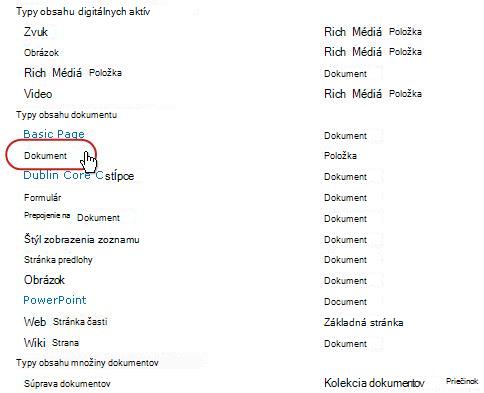
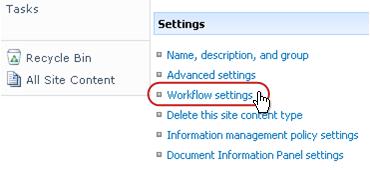
- Na stránke pre vybratý typ obsahu kliknite v časti Nastavenia na položku Nastavenie pracovného postupu.
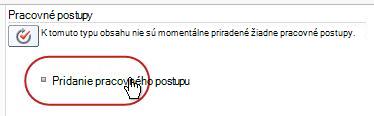
- Na stránke Nastavenie pracovného postupu kliknite na prepojenie Pridať pracovný postup .
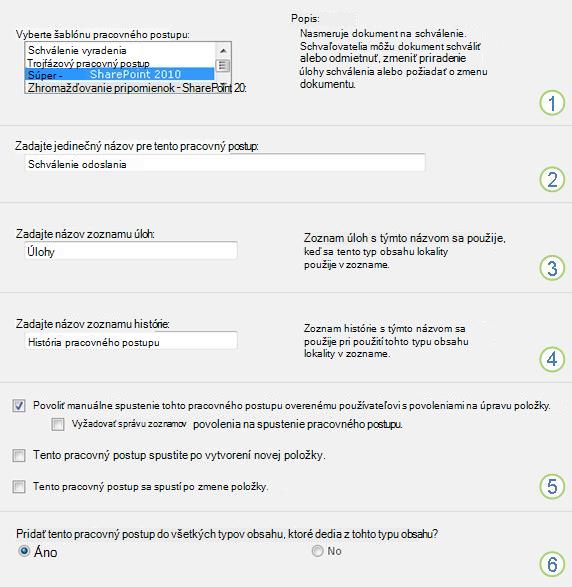
- Vyplňte prvú stranu formulára priradenia.
(Pokyny postupujte podľa obrázka.)
- Na stránke pre vybratý typ obsahu kliknite v časti Nastavenia na položku Nastavenie pracovného postupu.
|
|
Pracovný postup Vyberte šablónu Schválenie – SharePoint 2013 . Poznámka: Ak sa šablóna Schválenie – SharePoint 2013 v zozname nezobrazí, obráťte sa na správcu SharePointu a informujte sa o jej aktivácii pre kolekciu lokalít alebo pracovný priestor. |
|---|---|
|
|
Názov Zadajte názov tohto toku činností. Názov bude tento pracovný postup identifikovaný pre používateľov tejto kolekcie lokalít. Návrhy týkajúce sa pomenovania pracovného postupu nájdete v časti PLÁN v tomto článku. |
|
|
Zoznam úloh Vyberte zoznam úloh, ktorý chcete použiť s týmto tokom činností. Môžete vybrať existujúci zoznam úloh alebo kliknúť na položku Úlohy (nové), čím vytvoríte nový zoznam. Informácie o dôvodoch vytvárania nového zoznamu úloh (na rozdiel od výberu existujúceho zoznamu) nájdete v časti PLÁN v tomto článku. |
|
|
History List Vyberte zoznam histórie, ktorý chcete používať s týmto tokom činností. Môžete vybrať existujúci zoznam histórie alebo kliknúť na položku Nový zoznam histórie a vytvoriť nový zoznam. Informácie o dôvodoch vytvárania nového zoznamu histórie (na rozdiel od výberu existujúceho zoznamu) nájdete v časti PLÁN v tomto článku. |
|
|
Možnosti spustenia Určite spôsob alebo spôsoby spustenia tohto pracovného postupu. Informácie o rôznych možnostiach nájdete v časti PLÁN v tomto článku. |
|
|
Aktualizovať typy obsahu zoznamu a lokality? Zadajte, či sa má tento pracovný postup pridať (priradiť) k všetkým ostatným typom obsahu lokality a zoznamov, ktoré dedia z tohto typu obsahu.
|
Keď sú všetky nastavenia na tejto stránke nastavené tak, ako chcete, kliknite na tlačidlo Ďalej.
Vyplňte druhú stranu formulára priradenia.
(Pokyny postupujte podľa obrázka.)Poznámka
Produkty SharePointu vám pri každom manuálnom spustení pracovného postupu – čísla jedna až sedem na nasledujúcom obrázku – od recenzentov až po kópiu – zobrazí sa prvých niekoľko možností, takže tieto možnosti môžete zmeniť len pre túto jednu inštanciu.
|
|
Priradiť komu Zadajte mená alebo adresy ľudí, ktorým má pracovný postup priradiť úlohy.
|
|---|---|
|
|
Poradie určiť, či sa majú úlohy v tejto etape prideľovať po jednej (sériovo) alebo všetky naraz (paralelne). Ďalšie informácie o používaní sériových a paralelných etáp nájdete v časti PLÁN v tomto článku. |
|
|
Pridanie novej etapy Pridajte všetky požadované etapy okrem prvej, ktorú ste práve nakonfigurovali.
|
|
|
Rozbalenie skupín
|
|
|
Žiadosť Všetok text, ktorý sem zahrniete, sa zahrnie do každého oznámenia úlohy odoslaného pracovným postupom. Nezabudnite uviesť akékoľvek ďalšie pokyny alebo zdroje, ktoré môžu účastníci potrebovať, vrátane týchto:
|
|
|
Termíny splnenia a trvania úloh určiť konečný termín dokončenia pre celý pracovný postup alebo počet dní, týždňov alebo mesiacov povolený na dokončenie každej úlohy od momentu jej priradenia,
|
|
|
CC Zadajte mená alebo e-mailové adresy všetkých osôb, ktorým sa má pracovný postup oznámiť pri každom spustení alebo ukončení pracovného postupu.
|
|
|
Ukončenie pracovného postupu Ak chcete, aby sa pracovný postup zastavil a zrušil hneď po vykonaní zmeny v kontrolovanej položke, vyberte túto možnosť. Pamätajte, že ak vyberiete túto možnosť, recenzenti nebudú môcť pridať sledované zmeny a komentáre do položky bez ukončenia pracovného postupu. |
- Keď máte všetky nastavenia na tejto stránke tak, ako chcete, kliknutím na tlačidlo Uložiť vytvorte pracovný postup.
Produkty SharePointu vytvoria novú verziu pracovného postupu.
Čo ďalej?
Ak ste pripravení, prejdite v tomto článku na časť ZAČIATOK a spustite prvú inštanciu na otestovanie nového pracovného postupu.
Na začiatok segmentu | Na začiatok článku

|
SPUSTENIE pracovného postupu zhromažďovania pripomienok |
|---|
Spustenie pracovného postupu zhromažďovania pripomienok
Pracovný postup môžete nastaviť tak, aby sa spúšťal iba manuálne, automaticky alebo ktorýmkoľvek spôsobom:
- Manuálne a kedykoľvek kýmkoľvek, kto má potrebné povolenia.
-
Automaticky vždy, keď sa vyskytne zadaná spúšťacia udalosť, čiže vždy, keď sa položka pridá do zoznamu alebo knižnice a/alebo sa položka, ktorá sa už nachádza v zozname, akýmkoľvek spôsobom zmení.
(Spúšťacia udalosť alebo udalosti sú špecifikované na prvej strane formulára priradenia počas pôvodného pridávania a konfigurácie pracovného postupu. Ďalšie informácie nájdete v časti PLÁN v tomto článku.)
Poznámka
Pracovný postup sa nemôže spustiť na položke, ktorá je práve vzaté z projektu. (Položku je možné vziať z projektu po spustení pracovného postupu, ale potom už nemožno spustiť žiadne ďalšie pracovné postupy pre danú položku, až kým sa položka znova nevráti do projektu.)
Sekcie v tomto segmente
- Automatické spustenie toku činností
- Spustenie toku činností manuálne
- Spustenie manuálne zo zoznamu alebo knižnice
- Spustenie manuálne z programu balíka Microsoft Office
1. Automatické spustenie pracovného postupu
Ak je pracovný postup nakonfigurovaný na automatické spustenie, potom sa pri každom výskyte spúšťacej udalosti pracovný postup spustí pre položku, ktorá ho spustila.
Po svojom spustení pracovný postup priradí prvú úlohu alebo úlohy a odošle každému z nich oznámenie. Odosiela tiež oznámenia o spustení (na rozdiel od oznámení o úlohách) osobe, ktorá pôvodne pridala pracovný postup, a všetkým osobám uvedeným v poli Kópia na druhej strane formulára priradenia.
Poznámka
Pri prvom pridaní nového pracovného postupu, ktorý sa spustí automaticky, by pole Termín dokončenia pre všetky úlohy (na druhej strane formulára priradenia) zvyčajne malo zostať prázdne, pretože žiadna explicitná hodnota dátumu, ktorá je tam zadaná, sa automaticky neupraví vo vzťahu k dátumu, ktorým sa pracovný postup zakaždým začne. Ďalšie informácie nájdete v časti PLÁN v tomto článku.
2. Spustenie toku činností manuálne
Poznámka k povoleniam Na spustenie pracovného postupu je zvyčajne potrebné mať povolenie na úpravu položiek. (Predvolene má toto povolenie skupina Členovia aj skupina Vlastníci, skupina Návštevníci ho však nemá. Vlastník sa však môže v závislosti od pracovného postupu rozhodnúť, že od osôb, ktoré pracovný postup spustia, bude vyžadovať povolenie spravovať zoznamy. Výberom tejto možnosti môžu vlastníci v podstate určiť, že určitý pracovný postup môžu spustiť iba oni a ďalší vlastníci. Ďalšie informácie nájdete v časti Informácie v tomto článku.)
Dve miesta, od ktorých možno začať
Pracovný postup môžete spustiť manuálne na niektorom z týchto dvoch miest:
- Zo zoznamu alebo knižnice , kde je položka uložená
- Z vnútra samotnej položky sa otvorí v programe balíka Microsoft Office, v ktorom bola vytvorená. (Nezabudnite, že musí ísť o úplný nainštalovaný program a nie verziu webovej aplikácie.)
V zostávajúcich dvoch častiach tohto segmentu nájdete pokyny pre obe metódy.
3. Spustenie manuálne zo zoznamu alebo knižnice
Prejdite do zoznamu alebo knižnice, kde je uložená položka, v ktorej chcete spustiť pracovný postup.
Kliknutím na ikonu pred názvom položky vyberte položku a potom na karte Files (Súbory) na páse s nástrojmi v skupine Pracovné postupy kliknite na položku Pracovné postupy.
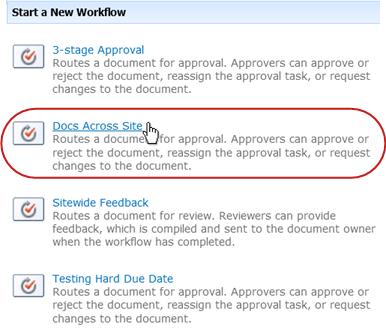
Na stránke Pracovné postupy: Názov položky kliknite v časti Spustiť nový pracovný postup na pracovný postup, ktorý chcete spustiť.
Vo formulári spúšťania vykonajte všetky zmeny, ktoré chcete použiť na túto konkrétnu inštanciu toku činností.
Poznámka
Zmeny vykonané tu vo formulári spúšťania sa použijú iba počas aktuálnej inštancie pracovného postupu. Ak chcete vykonať zmeny, ktoré sa použijú pri každom spustení pracovného postupu, alebo ak chcete zmeniť nastavenie toku činností, ktoré sa nezobrazujú v tomto formulári, pozrite si segment ZMENA v tomto článku.
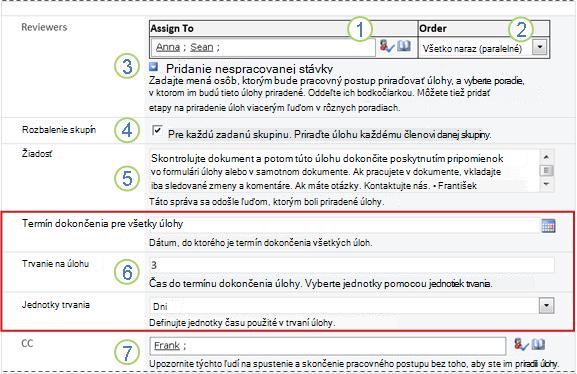
|
|
Priradiť komu Vykonajte požadované zmeny v zozname osôb, ktorým má pracovný postup priradiť úlohy.
|
|---|---|
|
|
Poradie Uistite sa, že špecifikácie týkajúce sa priraďovania úloh v každom segmente po jednej (sériovo) alebo všetky naraz (paralelne) zodpovedajú vašim predstavám. Ďalšie informácie o používaní sériových a paralelných etáp nájdete v časti PLÁN v tomto článku. |
|
|
Pridanie novej etapy Pridajte všetky požadované etapy nad rámec aktuálne nakonfigurovanej etapy.
|
|
|
Rozbalenie skupín
|
|
|
Žiadosť Všetok text, ktorý sem zahrniete, sa zahrnie do každého oznámenia úlohy odoslaného pracovným postupom. Nezabudnite uviesť akékoľvek ďalšie pokyny alebo zdroje, ktoré môžu účastníci potrebovať, vrátane týchto:
|
|
|
Termíny splnenia a trvania úloh určiť konečný termín dokončenia pre celý pracovný postup alebo počet dní, týždňov alebo mesiacov povolený na dokončenie každej úlohy od momentu jej priradenia, Ďalšie informácie o tom, kedy použiť termíny dokončenia a trvania úloh, nájdete v časti PLÁN v tomto článku. |
|
|
CC Pridajte alebo odstráňte všetko podľa potreby. Nezabudnite, že:
|
- Keď máte všetky nastavenia vo formulári spúšťania tak, ako chcete, kliknutím na tlačidlo Spustiť spustite pracovný postup.
Pracovný postup priradí prvú úlohu alebo úlohy a zatiaľ odošle oznámenia o spustení vám a všetkým uvedeným v poli Kópia formulára spúšťania.
4. Spustenie manuálne z programu balíka Microsoft Office
Otvorte položku v nainštalovanom programe balíka Office v počítači.
V otvorenej položke kliknite na kartu Súbor , kliknite na položku Uložiť & Odoslať a potom kliknite na pracovný postup, ktorý chcete pre položku spustiť.
Ak sa zobrazí toto hlásenie s informáciou, že pracovný postup vyžaduje vrátenie súboru do projektu, kliknite na tlačidlo Check In.
Kliknite na veľké tlačidlo Spustiť pracovný postup .
Na stránke Zmena pracovného postupu vykonajte vo formulári spúšťania všetky zmeny, ktoré chcete použiť na túto konkrétnu inštanciu pracovného postupu.
Poznámka
Zmeny vykonané tu vo formulári spúšťania sa použijú iba počas aktuálnej inštancie pracovného postupu. Ak chcete vykonať zmeny, ktoré sa použijú pri každom spustení pracovného postupu, alebo ak chcete zmeniť nastavenie toku činností, ktoré sa nezobrazujú v tomto formulári, pozrite si segment ZMENA v tomto článku.
|
|
Priradiť komu Vykonajte požadované zmeny v zozname osôb, ktorým má pracovný postup priradiť úlohy.
|
|---|---|
|
|
Poradie Uistite sa, že špecifikácie týkajúce sa priraďovania úloh v každom segmente po jednej (sériovo) alebo všetky naraz (paralelne) zodpovedajú vašim predstavám. Ďalšie informácie o používaní sériových a paralelných etáp nájdete v časti PLÁN v tomto článku. |
|
|
Pridanie novej etapy Pridajte všetky požadované etapy nad rámec aktuálne nakonfigurovanej etapy.
|
|
|
Rozbalenie skupín
|
|
|
Žiadosť Všetok text, ktorý sem zahrniete, sa zahrnie do každého oznámenia úlohy odoslaného pracovným postupom. Nezabudnite uviesť akékoľvek ďalšie pokyny alebo zdroje, ktoré môžu účastníci potrebovať, vrátane týchto:
Pokyny na uplatnenie skupinovej úlohy nájdete v časti DOKONČENIE tohto článku. |
|
|
Termíny splnenia a trvania úloh určiť konečný termín dokončenia pre celý pracovný postup alebo počet dní, týždňov alebo mesiacov povolený na dokončenie každej úlohy od momentu jej priradenia, Ďalšie informácie o tom, kedy použiť termíny dokončenia a trvania úloh, nájdete v časti PLÁN v tomto článku. |
|
|
CC Pridajte alebo odstráňte všetko podľa potreby. Nezabudnite, že:
|
- Keď máte nastavenia vo formulári spúšťania požadovaným spôsobom, kliknutím na tlačidlo Spustiť spustite pracovný postup.
Pracovný postup priradí prvú úlohu alebo úlohy a zatiaľ odošle oznámenia o spustení vám a všetkým uvedeným v poli Kópia formulára spúšťania.
Čo ďalej?
- Ak tento pracovný postup beží prvýkrát, budú ostatní účastníci potrebovať informácie a pomoc na dokončenie priradených úloh? (Možno pre nich bude užitočná časť COMPLETE z tohto článku.)
- Tiež je vhodné skontrolovať, či účastníci dostávajú ich e-mailové oznámenia, a najmä, či filtre nevyžiadanej pošty s oznámeniami nespracujú nesprávne.
- Samozrejme, môžete mať jednu alebo viac úloh pracovného postupu, ktoré budete musieť dokončiť sami. Podrobnosti nájdete v časti COMPLETE v tomto článku.
- Ak chcete zatiaľ zistiť, ako môžete sledovať priebeh aktuálnej inštancie pracovného postupu, prejdite v tomto článku na segment MONITOROVANIE .
Na začiatok segmentu | Na začiatok článku

|
DOKONČENIE úlohy pracovného postupu zhromažďovania pripomienok |
|---|
Dokončenie úlohy toku činností zhromažďovania pripomienok
Ak vám bola priradená úloha v pracovnom postupe zhromažďovania pripomienok prvýkrát, možno bude pre vás užitočné skontrolovať celý tento článok pred dokončením úlohy. Takto budete vedieť o všetkých možnostiach, ktoré sa vám oskytnú.
Poznámka
Ak viete, že vám bola priradená úloha pracovného postupu, no správa s oznámením sa nezobrazuje v priečinku doručenej pošty, skontrolujte, či filter nevyžiadanej pošty nesprávne nepresmeroval oznámenie. Ak áno, upravte príslušným spôsobom nastavenia filtra.
Najprv sa uistite, že máte správny článok
Rôzne typy pracovných postupov vyžadujú odlišné akcie úlohy.
Skôr než začnete, sa preto uistite, že úloha, ktorá vám bola priradená, je naozaj úlohou pracovného postupu zhromažďovania pripomienok, a nie úlohou iného typu pracovného postupu.
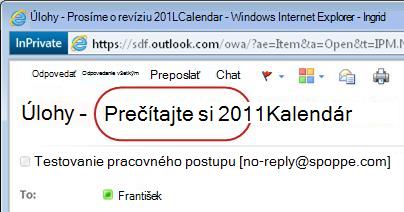
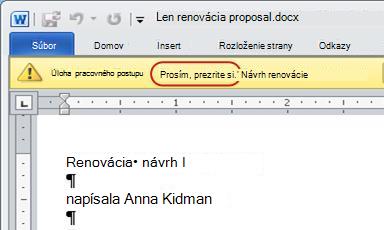
Vyhľadajte text Prečítajte si to na niektorom z nasledujúcich miest:
- V riadku Predmet upozornenia na úlohu
- Na paneli hlásení v položke, ktorá sa má revidovať
- V názve úlohy na stránke stavu pracovného postupu
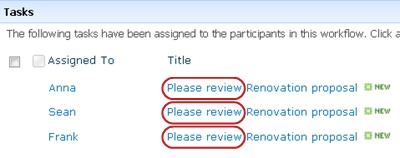
Ak sa text Revidovať pracovný postup na týchto miestach nezobrazuje, obráťte sa na osobu, ktorá pracovný postup spustila alebo pôvodne pridala, a zistite, na ktorej šablóne pracovného postupu je založený alebo či ide o vlastný pracovný postup. Prepojenia na články o používaní iných typov pracovných postupov, ktoré sú súčasťou produktov SharePointu, nájdete v časti Pozrite tiež v tomto článku.
Ak je však vašou úlohou úloha zhromažďovania pripomienok, čítajte ďalej.
Sekcie v tomto segmente
- Prehľad procesu
- Prechod na položku a formulár úlohy zo správy s upozornením na úlohu
- Prechod na položku a formulár úlohy zo zoznamu alebo knižnice
- Skontrolujte položku
- Vyplnenie a odoslanie formulára úlohy
- Oznámenia o termíne
- Vyžiadanie úlohy skupiny pred jej dokončením (voliteľné)
- Žiadosť o zmenu položky (voliteľné)
- Zmena priradenia úlohy inej osobe (voliteľné)
- Dokončenie úlohy v mene externého účastníka (voliteľné)
Po priradení úlohy v rámci pracovného postupu sa o nej zistíte zvyčajne jedným z troch spôsobov:
- Dostanete e-mailové oznámenie o úlohe.
- Otvoríte dokument balíka Microsoft Office a zobrazí sa panel hlásení s informáciou, že vám bola priradená súvisiaca úloha.
- Skontrolujete lokalitu SharePoint a zistíte, že vám je aktuálne priradená jedna alebo viacero úloh.
Keď zistíte, že vám bola priradená úloha pracovného postupu zhromažďovania pripomienok, zvyčajne vykonáte dve veci:
- Skontrolujte položku Otvoríte a skontrolujete položku.
- Dokončenie úlohy Formulár úlohy môžete použiť na odoslanie výsledkov kontroly.
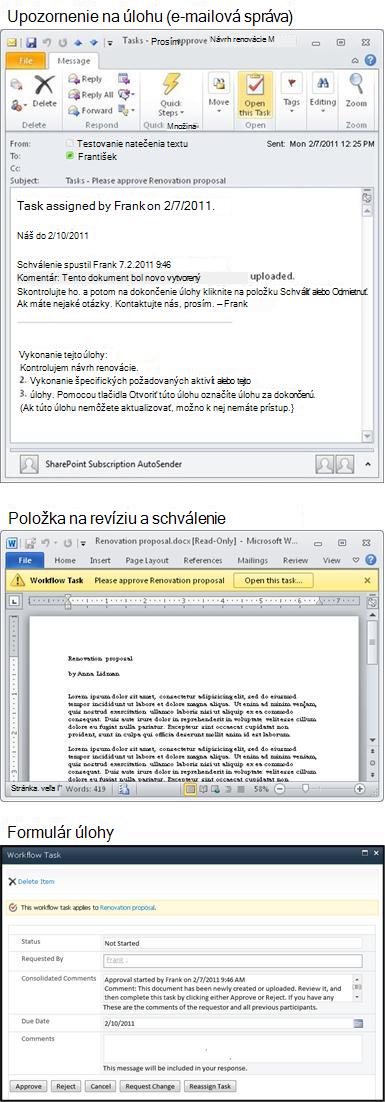
Na dokončenie úlohy sa preto často podieľajú tieto tri položky:
- Správa s oznámením (prijatá ako e-mail)
- Položka odoslaná na kontrolu (ktorú otvoríte a skontrolujete)
- formulár úlohy (ktorý otvoríte, vyplníte a odošlete),
Takto tieto tri položky vyzerajú.
Poznámka
Tlačidlo Otvoriť túto úlohu na páse s nástrojmi v správe s upozornením na úlohu sa zobrazí len vtedy, ak sa správa otvorí v úplnej nainštalovanej verzii Outlooku, a nie vo webovej aplikácii Outlook Web Access.
2. Prechod na položku a formulár úlohy zo správy s upozornením na úlohu
Postupujte takto:
- V správe s upozornením na úlohu v časti Ak chcete dokončiť pokyny na túto úlohu , kliknite na prepojenie na položku.
- V otvorenej položke kliknite na tlačidlo Otvoriť túto úlohu na paneli hlásení.
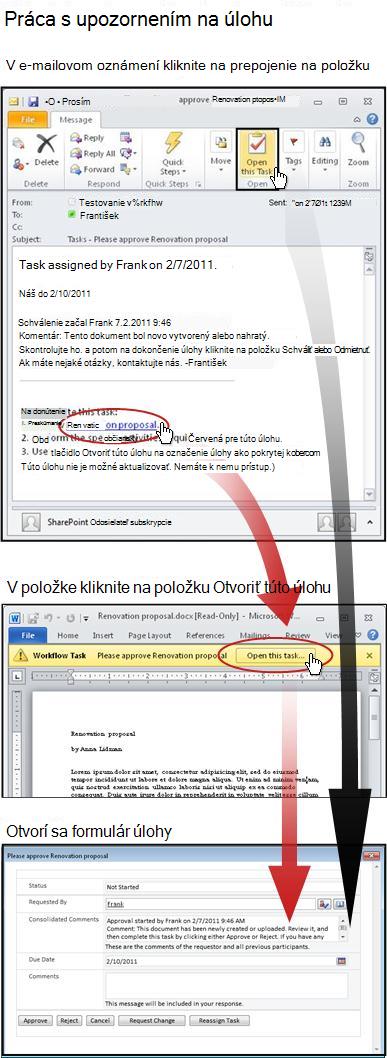
Poznámka
Tlačidlo Otvoriť túto úlohu na páse s nástrojmi v správe s upozornením na úlohu sa zobrazí len vtedy, ak sa správa otvorí v úplnej nainštalovanej verzii Outlooku, a nie vo webovej aplikácii Outlook Web Access.
3. Prechod na položku a formulár úlohy zo zoznamu alebo knižnice
Postupujte takto:
- V zozname alebo knižnici, kde je uložená položka na revíziu, kliknite na prepojenie Prebieha, ktoré je priradené k položke a pracovnému postupu.
- Na stránke stavu pracovného postupu kliknite na názov úlohy.
- Vo formulári úlohy na paneli hlásení Tento pracovný postup sa vzťahuje na prepojenie na položku.
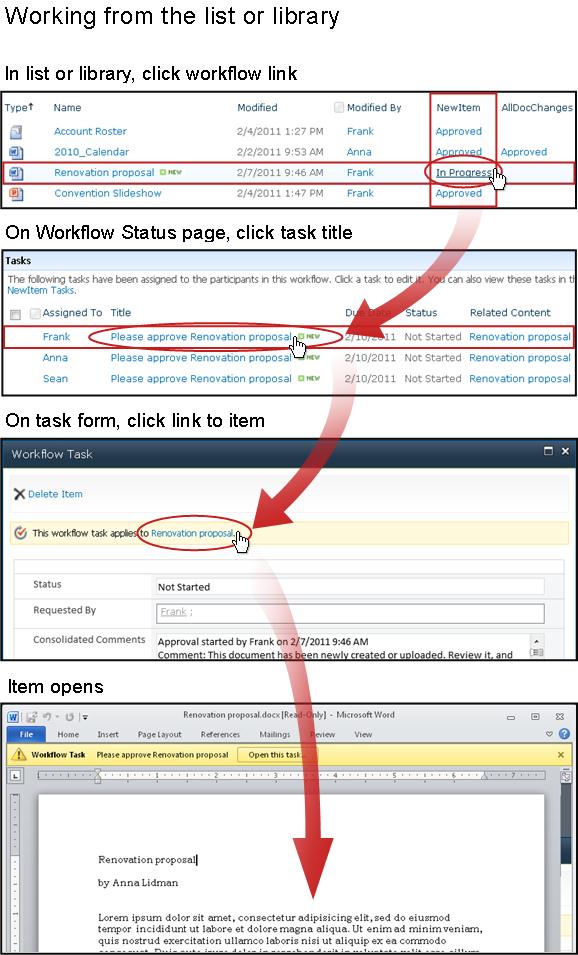
V tomto príklade je položkou dokument Microsoft Wordu.
Tip
Ak ide o skupinovú úlohu, čiže o jednu úlohu priradenú celej skupine alebo distribučnému zoznamu, takže jeden člen skupiny môže dokončiť úlohu za celú skupinu, je vhodné si ju vyzdvihnúť pred jej kontrolou. Týmto spôsobom znížite pravdepodobnosť, že článok bude recenzovať aj iný člen vašej skupiny. Pokyny nájdete v časti 7 v tomto segmente Nárok na skupinovú úlohu pred jej dokončením.
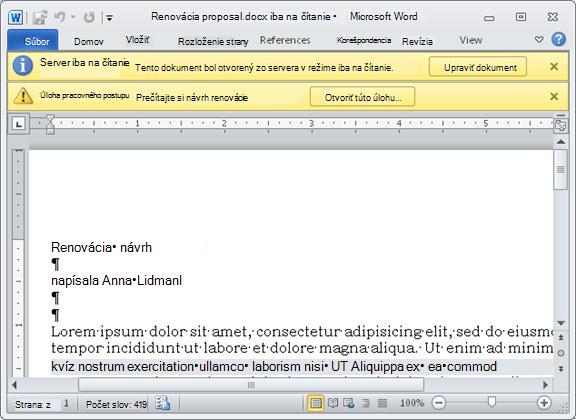
Všimnite si dva žlté panely hlásení v hornej časti dokumentu:
Server Read-Iba tento dokument je otvorený v režime iba na čítanie. Znamená to, že dokument môžete čítať, ale nemôžete v ňom vykonávať žiadne zmeny.
Osoba spúšťajúca pracovný postup môže vybrať, či povolí pripomienky iba vo formulári úlohy, alebo tiež povolí sledované zmeny a komentáre v samotnej položke. Ak si nie ste istí, či máte pracovať so samotnou položkou, informujte sa u osoby, ktorá pracovný postup spustila, alebo u osoby, ktorá pracovný postup pôvodne pridala. Ak chcete vložiť sledované zmeny a komentáre, kliknite na tlačidlo Upraviť dokument.
Niekoľko vecí, v ktorých sa treba uistiť:
- Pred vložením sledovaných zmien a komentárov sa uistite, či máte dokument vziať z projektu, alebo či ho máte nechať vrátený do projektu, aby na ňom mohli súčasne pracovať viacerí recenzenti.
- Pred vložením akýchkoľvek zmien alebo komentárov zapnite sledovanie zmien. Ďalšie informácie nájdete v časti POVOLIŤ v tomto článku.
- Po dokončení práce v položke nezabudnite uložiť zmeny na server. Ak ste položku vzali z projektu, znova ju vráťte do projektu.
Pracovný postup Úloha Keď ste pripravení dokončiť a odoslať formulár úlohy, kliknite na tlačidlo Otvoriť túto úlohu .
5. Vyplnenie a odoslanie formulára úlohy
Formulár úlohy pre úlohu toku činností zhromažďovania pripomienok vyzerá asi takto.
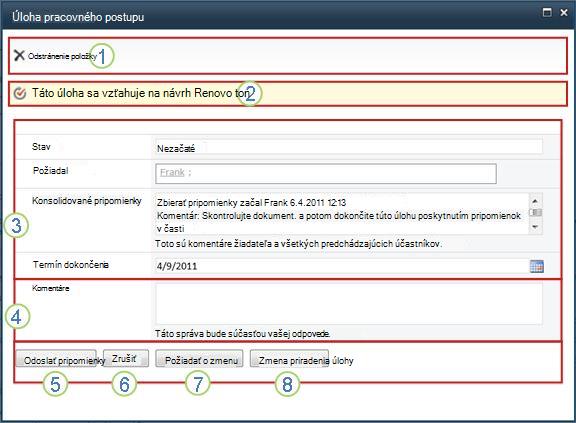
Všimnite si, že prvé dva ovládacie prvky (Odstrániť položku a Táto úloha pracovného postupu sa vzťahuje na názov položky) sa nezobrazia vo formulári úlohy pri jeho otvorení zvnútra položky na kontrolu.
|
|
Odstrániť položku Ak chcete odstrániť túto úlohu z aktuálnej inštancie pracovného postupu, kliknite na prepojenie tu.
Poznámka: Ak ste túto inštanciu pracovného postupu nespustili vy, pred odstránením úlohy sa pravdepodobne budete chcieť poradiť s osobou, ktorá pracovný postup spustila. |
|---|---|
|
|
Táto úloha pracovného postupu sa vzťahuje na názov položky Ak chcete otvoriť položku na revíziu, kliknite na prepojenie tu. |
|
|
Stav, o požiadanie, konsolidované pripomienky, termín dokončenia Položky v týchto štyroch poliach nie je možné upravovať ani meniť, ale informácie, ktoré sa v nich nachádzajú, môžu byť pre vás užitočné. Všimnite si, že pole Zlúčené komentáre obsahuje nielen všetky ďalšie pokyny na dokončenie úlohy, ale aj všetky komentáre odoslané vo formulári účastníkmi, ktorí už dokončili svoje úlohy v tej istej inštancii toku činností. Rovnakým spôsobom sa po odoslaní vlastného formulára všetok text, ktorý zahrniete do poľa Poznámky (4), zobrazí aj v poli Konsolidované poznámky pre ďalších účastníkov. |
|
|
Komentáre Sem zadajte alebo prilepte svoje pripomienky. Všetok text, ktorý na tomto mieste zadáte, sa zaznamená do histórie pracovného postupu a zobrazí sa aj v poli Konsolidované komentáre (3) pre ďalších účastníkov. |
|
|
Odoslať pripomienky Keď ste do poľa Komentáre (4) zadali pripomienky, ktorými chcete prispieť, a/alebo ste do samotnej položky vložili sledované zmeny a komentáre, kliknutím na toto tlačidlo odošlite svoje pripomienky a dokončíte úlohu. Poznámka:Skôr než vykonáte akékoľvek zmeny v samotnom dokumente, uistite sa, že by ste to mali urobiť. Ďalšie informácie nájdete v časti 4 v tomto segmente Kontrolapoložky. |
|
|
Zrušiť Ak chcete zatvoriť formulár úlohy bez uloženia zmien alebo odpovedí, kliknite na toto tlačidlo. Úloha zostane nedokončená a priradená vám. |
|
|
Požiadať o zmenu Ak chcete požiadať o zmenu položky, ktorú kontrolujete, kliknite na toto tlačidlo. Ilustráciu formulára, do ktorého zadáte podrobnosti vašej žiadosti, a ďalšie pokyny nájdete v časti 8 tohto segmentu, Žiadosť o zmenu položky. Poznámka: Pre niektoré úlohy pracovného postupu môže byť táto možnosť vypnutá. |
|
|
Zmena priradenia úlohy Ak chcete túto úlohu priradiť niekomu inému, kliknite na toto tlačidlo. Ilustráciu strany, na ktorej zadávate podrobnosti o opätovnom priradení, a ďalšie pokyny nájdete v časti 9 v tomto segmente Zmena priradenia úlohy niekomu inému. Poznámka: Pre niektoré úlohy pracovného postupu môže byť táto možnosť vypnutá. |
Ak úloha alebo celá inštancia pracovného postupu uplynula po termíne dokončenia, oznámenia sa automaticky odošlú na adresu:
- Osoba, ktorej je úloha priradená.
- Osoba, ktorá pracovný postup spustila (alebo v prípade automatického spustenia osobe, ktorá tok činností pôvodne pridala).
7. Vyžiadanie úlohy skupiny pred jej dokončením (voliteľné)
Ak je celá skupina, do ktorej patríte, priradená iba jedna úloha, potom si môže každý člen skupiny nárokovať a dokončiť túto jednu úlohu v mene celej skupiny.
Vyzdvihnite úlohu skôr, než položku skontrolujete. Keď úlohu prijmete, je vám priradená a žiadny iný člen skupiny ju nemôže dokončiť. (Potrebnú prácu tak urobí len jedna osoba.)
- Na stránke stavu pracovného postupu ukážte na názov úlohy priradenej skupine, až kým sa nezobrazí šípka.
- Kliknite na šípku, kliknite na položku Upraviť položku a potom vo formulári úlohy kliknite na tlačidlo Vyžiadať úlohu .
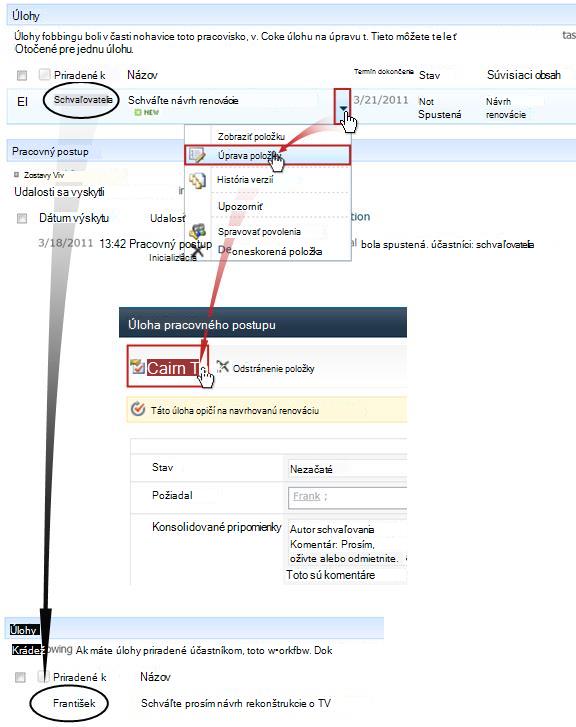
Po obnovení stránky stavu pracovného postupu môžete vidieť, že úloha už nie je priradená skupine, ale teraz je priradená konkrétne vám.
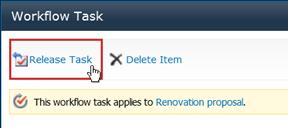
Ak budete chcieť neskôr úlohu opäť uvoľniť pre skupinu bez toho, aby ste ju dokončili, pomocou rovnakých krokov sa vráťte do formulára úlohy, ale teraz kliknite na tlačidlo Uvoľniť úlohu .
8. Žiadosť o zmenu položky (voliteľné)
Pred začatím tohto procesu si uvedomte, že pracovný postup môže byť nastavený tak, aby sa v prípade zmeny vykonanej v položke okamžite ukončil . Možno by bolo vhodné poradiť sa s osobou, ktorá pracovný postup spustila alebo pôvodne pridala, či je vykonanie zmeny a ukončenie pracovného postupu v tomto bode v poriadku.
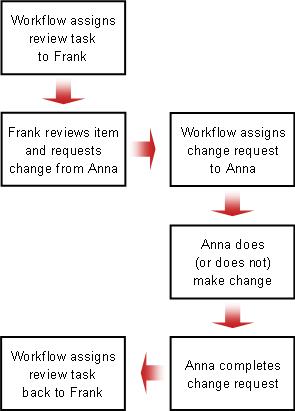
Možnosť žiadosti o zmenu si ukážeme tak, že ju vložíme do scenára:
Najprv si predstavte, že sa voláte František.
Potom si predstavte, že spolupracovníčka Anna spustila pracovný postup zhromažďovania pripomienok pre dokument, ktorý vytvorila.
Keď si prezeráte Anninin nový dokument, máte pocit, že úvod je príliš dlhý.
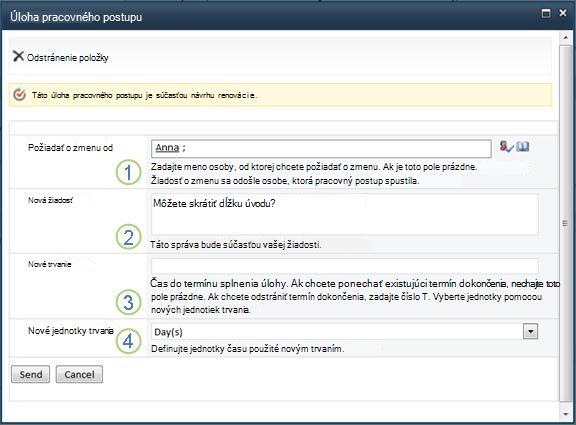
Kliknite na tlačidlo Požiadať o zmenu v dolnej časti formulára úloh pracovného postupu a vyplňte tento formulár.
|
|
Požiadať o zmenu od Zadajte meno alebo e-mailovú adresu osoby, od ktorej o zmenu žiadate. (Ak chcete odoslať svoju žiadosť osobe, ktorá spustila tento pracovný postup – alebo osobe, ktorá pôvodne pridala tento pracovný postup zhromažďovania pripomienok, toto pole môžete nechať prázdne.) |
|---|---|
|
|
Nová žiadosť Popíšte požadovanú zmenu a zadajte všetky informácie, ktoré bude osoba vykonávajúca zmenu potrebovať. (Všetok text, ktorý na tomto mieste zadáte, sa pridá do oblasti zlúčených komentárov .) |
|
|
Nové trvanie Vykonajte jednu z týchto troch vecí:
|
|
|
Nové jednotky trvania Ak zadávate trvanie novej úlohy, použite toto pole spolu s poľom Nové trvanie na identifikáciu obdobia pred termínom dokončenia úlohy. (Napríklad: 3 dni alebo 1 mesiac alebo 2 týždne.) |
Keď máte všetky položky formulára tak, ako chcete, kliknite na tlačidlo Odoslať a aktuálna úloha sa označí akodokončená. (Ešte ste tým však neskončili.) Keď Anna dokončí úlohu zmeny, úloha revízie vám bude priradená znova.)
Anna medzitým dostane nasledujúce e-mailové oznámenie:
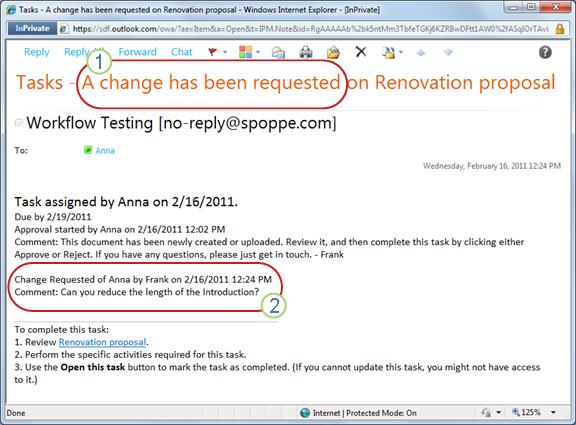
Anna už po pohľade na riadok predmetu (číslo 1 na obrázku) rozpozná, že nejde o obyčajné oznámenie o zhromažďovaní pripomienok, ale o žiadosť o zmenu položky v danej téme. Vyhľadá informácie o konkrétnej zmene, ktorá bola požadovaná v texte Požadovaná zmena (číslo 2).
Anna vezme položku z projektu, vykoná požadované zmeny (alebo nie), potom uloží svoje zmeny (ak sa nejaké uskutočnia) a vráti položku späť do projektu. (Nezabudnite, že ak je pracovný postup nastavený tak, aby sa skončil ihneď po vykonaní zmeny v položke, táto akcia spôsobí ukončenie pracovného postupu.)
Potom Anna prejde na stránku stavu pracovného postupu a otvorí svoju úlohu žiadosti o zmenu z oblasti Úlohy .
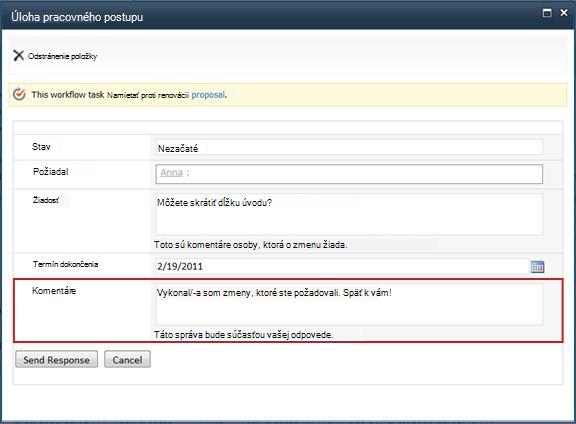
Anna pridá akékoľvek informácie do poľa Komentáre a potom klikne na položku Odoslať odpoveď. Pracovný postup vykonáva dve akcie:
- Označí Anninu úlohu žiadosti o zmenu ako dokončenú.
- Priradí vám novú úlohu revízie (s komentármi Anny pridanými v oblasti zlúčených komentárov ) a odošle vám o tejto úlohe oznámenie.
Teraz môžete dokončiť kontrolu zmenenej položky.
Zatiaľ sa všetky tieto akcie sledujú a zobrazujú v časti História pracovného postupu na stránke stavu pracovného postupu, ako je to zobrazené na nasledujúcom obrázku.
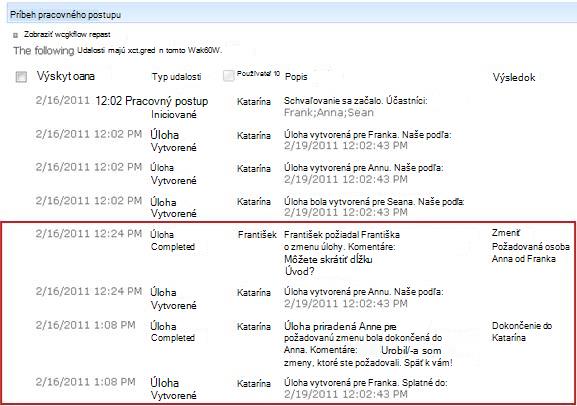
Tu je diagram celého procesu.
9. Zmena priradenia úlohy inej osobe (voliteľné)
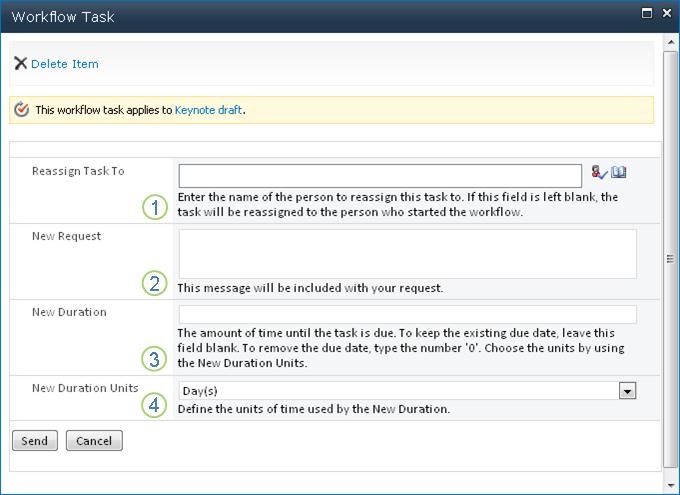
Ak chcete, aby úlohu pracovného postupu, ktorú bolo priradené vám, vykonal niekto iný, kliknite vo formulári úlohy pracovného postupu na tlačidlo Zmeniť priradenie úlohy .
Tento formulár sa zobrazí.
|
|
Zmena priradenia úlohy k Zadajte meno alebo adresu osoby, ktorej chcete túto úlohu priradiť. Ak chcete túto úlohu priradiť osobe, ktorá pracovný postup spustila – alebo osobe, ktorá ho pôvodne pridala, ak sa pracovný postup spustil automaticky, nechajte toto pole prázdne. |
|---|---|
|
|
Nová žiadosť Zadajte všetky informácie, ktoré osoba, ktorej priraďujete úlohu, bude potrebovať na dokončenie úlohy. (Všetok text, ktorý na tomto mieste zadáte, sa pridá do oblasti zlúčených komentárov .) |
|
|
Nové trvanie Vykonajte jednu z týchto troch vecí:
|
|
|
Nové jednotky trvania Ak zadávate trvanie novej úlohy, použite toto pole spolu s poľom Nové trvanie na identifikáciu obdobia pred termínom dokončenia úlohy. (Napríklad: 3 dni alebo 1 mesiac alebo 2 týždne.) |
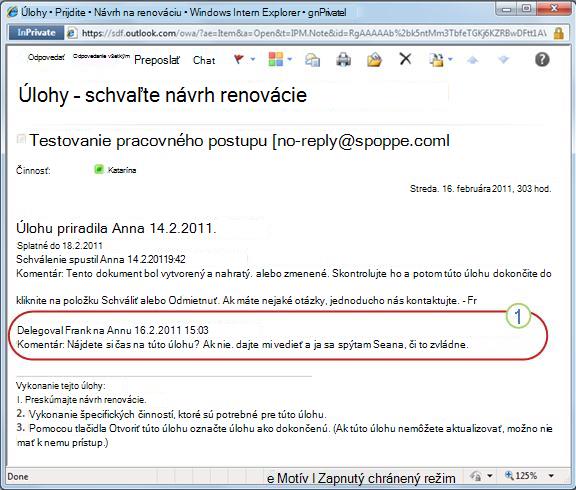
Po dokončení formulára kliknite na položku Odoslať. Úloha sa označí ako dokončená, osoba zodpovedná za úlohu má teraz na starosti novú úlohu a odošle sa oznámenie o úlohe.
Všetky nové informácie, ktoré ste poskytli, budú súčasťou textu Delegované v oznámení o novej úlohe (číslo 1 na nasledujúcom obrázku).
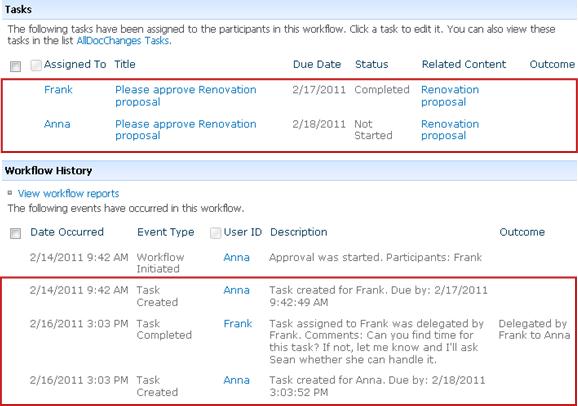
Zatiaľ sa všetky tieto zmeny sledujú a zobrazujú v sekciách Úlohy a História na stránke stavu pracovného postupu, ako je znázornené tu.
10. Dokončenie úlohy v mene externého účastníka (voliteľné)
Na zahrnutie účastníkov, ktorí nie sú členmi vašej sharepointovej organizácie, sa používa špeciálny postup. Člen lokality v tomto procese pôsobí ako server proxy pre externého účastníka:
- Zahrňte e-mailovú adresu externého účastníka do príslušnej etapy priradenia na druhej strane formulára priradenia.
- Pracovný postup v skutočnosti priraďuje úlohu externého účastníka členovi lokality, ktorý pracovný postup spustí, alebo v prípade, že sa pracovný postup spustí automaticky, členovi, ktorý tok činností pôvodne pridal. Táto osoba, ktorej je úloha v skutočnosti priradená, pôsobí ako zástupca externého účastníka.
- Člen lokality dostane oznámenie o úlohe spolu s pokynmi na odoslanie kópie položky na revíziu externému účastníkovi. (Účastník mimo organizácie dostane kópiu upozornenia na úlohu, ktoré môže slúžiť ako užitočné upozornenie alebo upozornenie.)
- Člen lokality, ktorému je úloha skutočne priradená, odošle kópiu položky externému účastníkovi.
- Externý účastník skontroluje položku a odošle späť svoju odpoveď členovi lokality.
- Po prijatí odpovede externého účastníka dokončí člen lokality úlohu v produktoch SharePointu v mene externého účastníka.
Tu je diagram procesu.
Na začiatok segmentu | Na začiatok článku

|
MONITOROVANIE, úprava alebo zastavenie spusteného pracovného postupu zhromažďovania pripomienok |
|---|
Monitorovanie, úprava alebo zastavenie spusteného pracovného postupu zhromažďovania pripomienok
Centrálnym miestom, z ktorého môžete sledovať, upravovať alebo zastavovať spustený pracovný postup, je stránka stavu pracovného postupu pre danú inštanciu pracovného postupu.
Najprv vám ukážeme, ako sa dostať na danú stránku, potom vám ukážeme, ako používať možnosti a informácie, ktoré sa na nej nachádzajú. Nakoniec vám ukážeme ďalšie dve stránky, kde môžete získať ďalšie informácie o monitorovaní.
Sekcie v tomto segmente
- Prechod na stránku stavu pracovného postupu
- Použitie stránky stavu pracovného postupu na sledovanie priebehu pracovného postupu
- Zmena aktívnych úloh (úloh, ktoré už sú priradené)
- Zmena budúcich úloh (úlohy, ktoré ešte nie sú priradené)
- Zrušenie alebo ukončenie spustenia tohto pracovného postupu
- Zistenie pracovných postupov spustených pre položku
- Monitorovanie pracovných postupov pre celú kolekciu lokalít
1. Prechod na stránku stavu pracovného postupu
V zozname alebo knižnici, kde sa daná položka nachádza, kliknite na prepojenie Prebieha pre požadovanú položku a pracovný postup.
V tomto príklade je položkou dokument s názvom Koncept kľúčovej poznámky a pracovný postup je Schválenie 3.
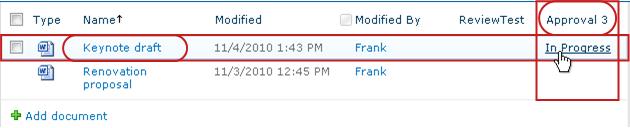
Otvorí sa stránka stavu pracovného postupu.
Poznámka
- Ak zoznam alebo knižnica obsahuje veľké množstvo položiek, môžete pomocou zoradenia alebo filtrovania rýchlejšie vyhľadať položky, ktoré hľadáte. Ak zistíte, že opakovane zoraďujete a filtrujete rovnakým spôsobom, môže byť pre vás užitočné vytvoriť vlastné zobrazenie, ktoré zautomatizuje dané usporiadanie.
- Na stránku stavu pracovného postupu sa dostanete kliknutím na prepojenie Zobraziť stav pracovného postupu v e-mailovom oznámení o stave Spustený alebo kliknutím na prepojenie Zobraziť históriu pracovného postupu v e-mailovom oznámení o dokončení pre konkrétnu inštanciu, ktorá vás zaujíma.
2. Použitie stránky stavu pracovného postupu na sledovanie priebehu pracovného postupu
Tu pod ilustráciou jednotlivých častí stránky stavu pracovného postupu nájdete otázky týkajúce sa monitorovania, na ktoré táto časť odpovedá.
Sekcia Informácie o pracovnom postupe
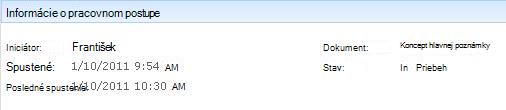
Zodpovedané otázky:
- Kto spustil túto inštanciu pracovného postupu?
- Kedy bola táto inštancia spustená?
- Kedy došlo k poslednej akcii v tejto inštancii?
- Na ktorej položke je spustená táto inštancia?
- Aký je aktuálny stav tejto inštancie?
Sekcia Úlohy
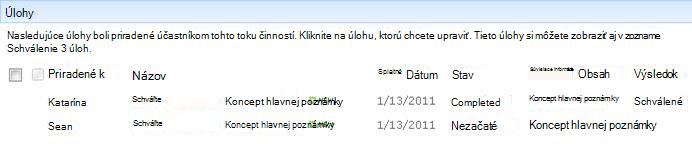
Zodpovedané otázky:
- Ktoré úlohy už boli vytvorené a priradené a aký je ich aktuálny stav?
- Ktoré úlohy už boli dokončené a aký bol výsledok každej z nich?
- Aký je termín dokončenia každej úlohy, ktorá už bola vytvorená a priradená?
Úlohy, ktoré boli odstránené, a úlohy, ktoré ešte neboli priradené, sa v tejto časti nezobrazujú.
Sekcia História pracovného postupu
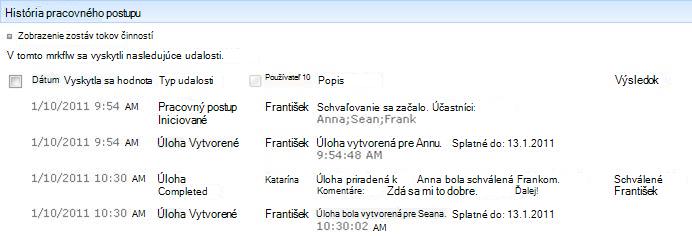
Zodpovedané otázky:
- Aké udalosti sa už vyskytli v tejto inštancii pracovného postupu?
- Všimnite si, že úlohy po termíne a oznámenia o oneskorených úlohách sa v tejto oblasti nezobrazujú .
3. Zmena aktívnych úloh (úloh, ktoré už sú priradené)
Existujú dva spôsoby, ako zmeniť úlohy, ktoré sú už priradené, ale ešte nie sú dokončené:
- Zmena jednej aktívnej úlohy
- Zmena všetkých aktívnych úloh
Zmena jednej aktívnej úlohy
Povolenia Ak chcete vykonať akúkoľvek zmenu jednej úlohy, ktorá je priradená inej osobe okrem vás, musíte mať povolenie Spravovať zoznamy. (V predvolenom nastavení má skupina Vlastníci povolenie spravovať zoznamy, skupina Členovia a Návštevníci ho nemá. Je napríklad možné, že máte povolenia, ktoré vám umožňujú spustiť pracovný postup, ale nie vykonávať zmeny v úlohe iného účastníka.)
Ak máte potrebné povolenia:
- Na stránke Stav toku činností kliknite v zozname úloh na názov úlohy.
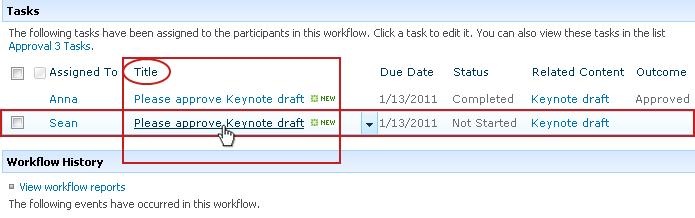
- Formulár úlohy použite na dokončenie, odstránenie alebo zmenu priradenia úlohy, prípadne na vyžiadanie zmeny položky.
Podrobnejšie pokyny na používanie formulára úlohy nájdete v časti COMPLETE (Dokončenie ) v tomto článku.
Zmena všetkých aktívnych úloh
Povolenia Všetky štyri prepojenia príkazov zobrazené na nasledujúcom obrázku sa zobrazia na stránke stavu pracovného postupu každého, kto má povolenie spravovať zoznamy. Prvé tri prepojenia sa zobrazia na stránke osoby, ktorá inštanciu pracovného postupu spustila, ale prepojenieUkončiť tento pracovný postupsa nezobrazí, ak daná osoba nemá aj povolenie spravovať zoznamy. (Skupina Vlastníci má navyše predvolene povolenie spravovať zoznamy, skupina Členovia a skupiny Návštevníci ho nemá.)
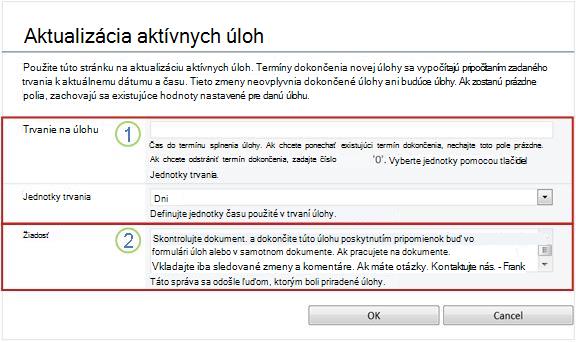
Na stránke stavu pracovného postupu v oblasti pod vizualizáciou pracovného postupu kliknite na prepojenie Aktualizovať aktívne úlohy alebo Zhromažďovať pripomienky .
Vykonajte zmeny vo formulári, ktorý sa otvorí, a potom kliknite na tlačidlo OK.
- Správy odrážajúce vaše zmeny sa odošlú ľuďom, ktorým sú aktuálne priradené úlohy v tomto spustení.
- Úlohy, ktoré už boli dokončené alebo odstránené, a úlohy, ktoré ešte neboli priradené, nie sú zmenami vykonanými v tomto formulári ovplyvnené .
- Ak chcete vykonať zmeny v úlohách, ktoré ešte neboli priradené, pozrite si nasledujúcu časť v tomto segmente Zmena budúcich úloh.
|
|
Trvanie na úlohu, jednotky trvania Ak chcete ponechať existujúci termín dokončenia, pole Trvanie pre každú úlohu ponechajte prázdne a v jednotkách trvania nevykonávajte žiadne zmeny. Ak chcete odstrániť termín dokončenia tak, aby neexistoval žiadny Zadajte číslo 0 v poli Trvanie pre jednu úlohu. Posunutie termínu splnenia predĺžením trvania úlohy Pomocou obidvoch polí trvania určite počet a typ jednotiek, o ktoré chcete predĺžiť trvanie. |
|---|---|
|
|
Žiadosť Zmena textu žiadosti Vykonajte požadované zmeny v textovom poli. |
- Keď máte všetky polia vo formulári tak, ako chcete, kliknite na tlačidlo OK.
Všetky aktívne úlohy v aktuálnej inštancii sa aktualizujú.
4. Zmena budúcich úloh (úlohy, ktoré ešte nie sú priradené)
Povolenia Všetky štyri prepojenia príkazov zobrazené na nasledujúcom obrázku sa zobrazia na stránke stavu pracovného postupu každého, kto má povolenie spravovať zoznamy. Prvé tri prepojenia sa zobrazia na stránke osoby, ktorá inštanciu pracovného postupu spustila, ale prepojenieUkončiť tento pracovný postupsa nezobrazí , ak daná osoba nemá aj povolenie spravovať zoznamy. (Skupina Vlastníci má navyše predvolene povolenie spravovať zoznamy, skupina Členovia a skupiny Návštevníci ho nemá.)
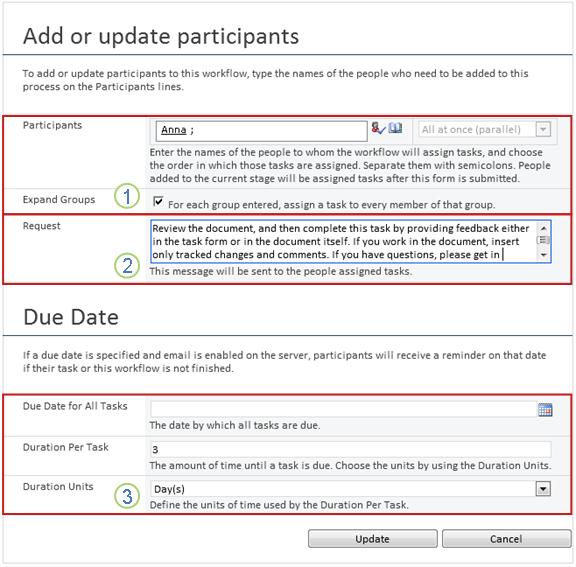
Na stránke stavu pracovného postupu v oblasti pod vizualizáciou pracovného postupu kliknite na prepojenie Pridať alebo aktualizovať recenzentov zhromažďovania pripomienok .
Vykonajte zmeny vo formulári, ktorý sa otvorí, a potom kliknite na tlačidlo AKTUALIZOVAŤ.
Poznámka
Na už vytvorené a priradené úlohy nebudú zmeny vykonané v tomto formulári ovplyvnené .
|
|
Účastníci, zoradenie, rozbalenie skupín
Poznámka: Pomocou začiarkavacieho políčkaRozbaliť skupiny môžete určiť, či distribučným skupinám v zozname má byť priradená len jedna úloha pre celú skupinu, alebo jedna úloha pre každého člena. Ďalšie informácie o používaní týchto polí nájdete v časti PLÁN a príslušnom segmente ADD (zoznam/knižnica alebo kolekcia lokalít) v tomto článku. |
|---|---|
|
|
Žiadosť
|
|
|
Termín dokončenia pre všetky úlohy, Trvanie na úlohu, jednotky trvania
|
- Keď máte všetky polia vo formulári tak, ako chcete, kliknite na tlačidlo OK.
Všetky budúce úlohy v aktuálnej inštancii sa prejavia vo všetkých vykonaných zmenách.
5. Zrušenie alebo ukončenie spustenia tohto pracovného postupu
Existujú dva spôsoby, ako môžete zastaviť spustenú inštanciu pracovného postupu pred jej normálnym dokončením:
- Zrušenie toku činností Všetky úlohy sa zrušia, ale zachovajú sa v oblasti Úlohy na stránke stavu pracovného postupu.
- Ukončiť tento pracovný postup Všetky úlohy sa zrušia a odstránia z oblasti Úlohy na stránke stavu pracovného postupu. (Stále sa však prejavujú v oblasti História pracovného postupu.)
Pokyny pre obe metódy nasledujú.
Zrušiť (všetky úlohy sú zrušené, ale zachované v zozname úloh aj v histórii)
Povolenia Všetky štyri prepojenia príkazov zobrazené na nasledujúcom obrázku sa zobrazia na stránke stavu pracovného postupu každého, kto má povolenie spravovať zoznamy. Prvé tri prepojenia sa zobrazia na stránke osoby, ktorá inštanciu pracovného postupu spustila, ale prepojenieUkončiť tento pracovný postupsa nezobrazí, ak daná osoba nemá aj povolenie spravovať zoznamy. (Skupina Vlastníci má navyše predvolene povolenie spravovať zoznamy, skupina Členovia a skupiny Návštevníci ho nemá.)
Ak aktuálna inštancia pracovného postupu už nie je potrebná alebo žiaduca, môžete ju zastaviť.
- Na stránke stavu pracovného postupu v oblasti pod vizualizáciou pracovného postupu kliknite na prepojenie Zrušiť všetky úlohy zhromažďovania pripomienok .
Všetky aktuálne úlohy sa zrušia a pracovný postup sa skončí stavom Zrušené. Zrušené úlohy sa naďalej zobrazujú v oblasti Úlohy aj v oblasti História pracovného postupu .
Terminate (všetky úlohy odstránené zo zoznamu úloh, ale zachované v histórii)
Povolenia Všetky štyri prepojenia príkazov zobrazené na nasledujúcom obrázku sa zobrazia na stránke stavu pracovného postupu každého, kto má povolenie spravovať zoznamy. Prvé tri prepojenia sa zobrazia na stránke osoby, ktorá inštanciu pracovného postupu spustila, ale prepojenieUkončiť tento pracovný postupsa nezobrazí, ak daná osoba nemá aj povolenie spravovať zoznamy. (Skupina Vlastníci má navyše predvolene povolenie spravovať zoznamy, skupina Členovia a skupiny Návštevníci ho nemá.)
Ak sa vyskytne chyba alebo ak sa pracovný postup zastaví a nereaguje, je možné ho ukončiť.
- Na stránke stavu pracovného postupu kliknite v oblasti pod vizualizáciou pracovného postupu na prepojenie Ukončiť tento pracovný postup .
Všetky úlohy vytvorené pracovným postupom sa zrušia a odstránia z oblasti Úlohy na stránke stavu pracovného postupu, hoci sa naďalej prejavujú v oblasti histórie pracovného postupu . Pracovný postup sa končí stavom Zrušené.
6. Zistenie pracovných postupov spustených pre položku
Na stránke Pracovné postupy nájdete pre ľubovoľnú položku zoznam pracovných postupov, ktoré sú aktuálne spustené pre danú položku.
- Prejdite do zoznamu alebo knižnice, kde je položka uložená.
- Kliknutím na ikonu pred názvom položky vyberte položku a potom na karte Files (Súbory) na páse s nástrojmi v skupine Pracovné postupy kliknite na položku Pracovné postupy.
- Na stránke Pracovné postupy: Názov položky v časti Spustené pracovné postupy nájdete zoznam inštancií pracovných postupov, ktoré sú momentálne spustené pre danú položku.
Poznámka
Všimnite si, že viaceré inštancie jednej verzie pracovného postupu nemôžu fungovať pre rovnakú položku súčasne. Príklad: Pridali sa dva pracovné postupy, oba založené na šablóne Zhromaždiť pripomienky. Jedna má názov Pripomienky k plánu a druhá sa volá Pripomienky týkajúce sa rozpočtu. Pre ľubovoľnú položku súčasne môže byť spustená jedna inštancia pripomienok k plánu a pripomienok k rozpočtu, nie však dve inštancie jedného z týchto pracovných postupov.
7. Monitorovanie pracovných postupov pre celú kolekciu lokalít
Správcovia kolekcie lokalít môžu prehľadne zobraziť:
- Počet pracovných postupov založených na jednotlivých šablónach pracovných postupov, ktoré momentálne existujú v kolekcii lokalít.
- informácie o tom, či sú jednotlivé šablóny pracovného postupu v kolekcii lokalít momentálne aktívne alebo neaktívne.
- počet inštancií verzií pracovných postupov založených na jednotlivých šablónach pracovného postupu, ktoré sú momentálne spustené v kolekcii lokalít,
Postup:
- Otvorte domovskú stránku kolekcie lokalít (nie domovskú stránku lokality alebo podlokality v rámci kolekcie).
- Kliknite na ikonu Nastavenie a potom na položku Nastavenie lokality.
- Na stránke Nastavenie lokality kliknite v časti Správa lokality na položku Pracovné postupy.
Otvorí sa stránka Pracovné postupy zobrazujúca informácie.
Čo ďalej?
Ak sa táto verzia pracovného postupu spúšťa prvýkrát, môžete pomocou pokynov v časti REVÍZIA tohto článku zobraziť udalosti v inštancii a zistiť, či pracovný postup funguje tak, ako chcete.
Na začiatok segmentu | Na začiatok článku

|
KONTROLA: Zhromažďovanie pripomienok, výsledky pracovného postupu a vytváranie zostáv |
|---|
Kontrola výsledkov pracovného postupu zhromažďovania pripomienok a vytváranie zostáv
Po dokončení inštancie pracovného postupu môžete skontrolovať udalosti zaznamenané v jej histórii. (K záznamu pre akúkoľvek inštanciu máte prístup až 60 dní po dokončení inštancie.)
Dôležité
Upozorňujeme, že história pracovného postupu slúži len na neformálne účely. Nemožno ho použiť na oficiálne audity ani na žiadne iné právne dôkazné účely.
Môžete tiež spúšťať zostavy o celkovom výkone pracovného postupu v jednotlivých inštanciách.
Sekcie v tomto segmente
- Kontrola udalostí v najnovšej inštancii
- Prístup k histórii inštancie až 60 dní
- Vytváranie zostáv výkonu pracovného postupu
1. Kontrola udalostí v najnovšej inštancii
Kým položka zostáva v rovnakom zozname alebo knižnici a kým sa rovnaký pracovný postup znova nespustí pre túto položku, môžete získať prístup k histórii najnovšej inštancie zo zoznamu alebo knižnice.
Ak chcete zobraziť stránku stavu pracovného postupu pre najnovšiu inštanciu pracovného postupu spusteného na ľubovoľnej položke:
- V zozname alebo knižnici, v ktorej sa daná položka nachádza, kliknite na prepojenie na stav požadovanej položky a pracovného postupu.
V tomto príklade je položkou dokument s názvom Koncept poznámky a pracovným postupom je schválenie nového dokumentu.

Na stránke stavu pracovného postupu sa sekcia História pracovného postupu nachádza v dolnej časti.
2. Prístup k histórii inštancie až 60 dní
Čo robiť, ak chcete skontrolovať históriu inštancie po opätovnom spustení rovnakého pracovného postupu na tej istej položke?
Môžete tak urobiť až 60 dní, a to z niektorého z dvoch vstupných bodov: zo zoznamu alebo knižnice alebo z oznámenia o dokončení pracovného postupu. (Šesťdesiat dní je dňa, ako dlho, ako dlho produkty SharePointu uchovávajú históriu úloh pre pracovné postupy.)
Zo zoznamu alebo knižnice
- Prejdite do zoznamu alebo knižnice, kde je položka uložená.
- Kliknutím na ikonu pred názvom položky vyberte položku a potom na karte Files (Súbory) na páse s nástrojmi v skupine Pracovné postupy kliknite na položku Pracovné postupy.
- Na stránke Pracovné postupy: Názov položky kliknite v časti Dokončené toky činností na názov alebo stav inštancie pracovného postupu, ktorú chcete skontrolovať.
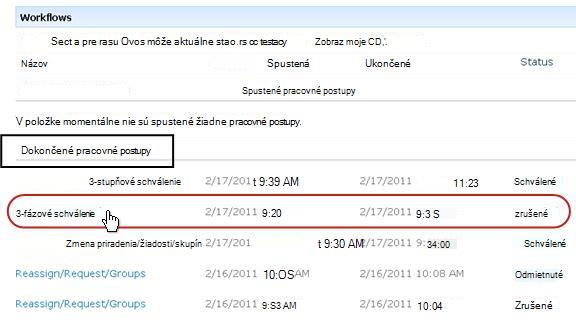
Otvorí sa stránka stavu pracovného postupu pre danú inštanciu.
Z oznámenia o dokončení pracovného postupu
- Otvorte oznámenie o dokončení pracovného postupu pre inštanciu, ktorú chcete skontrolovať, a potom kliknite na prepojenie Zobraziť históriu pracovného postupu .
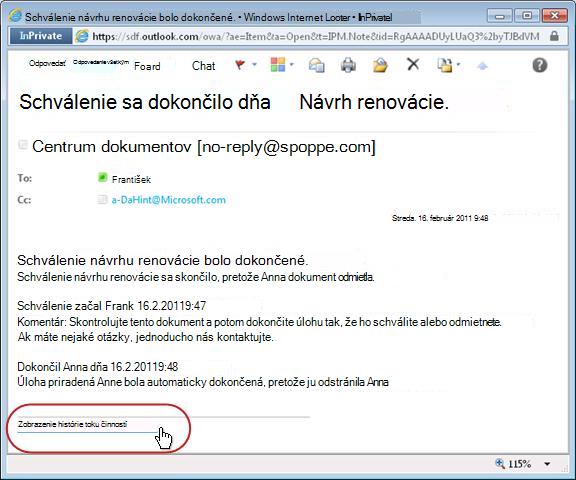
Otvorí sa stránka stavu pracovného postupu pre danú inštanciu.
Ak chcete zachovať všetky oznámenia o dokončení, môžete vytvoriť pravidlo v Outlooku. Nastavte pravidlo na kopírovanie všetkých prichádzajúcich správ, ktoré obsahujú dokončený text v riadku Predmet , do samostatného priečinka. (Skontrolujte, či pravidlo Outlooku skopíruje prichádzajúce správy a nepremiestňuje ich, pretože sa nezobrazia aj v priečinku Doručená pošta.) Ďalšie informácie o vytváraní pravidiel programu Outlook nájdete v článku Spravovanie e-mailových správ pomocou pravidiel.
3. Vytváranie zostáv výkonu pracovného postupu
Ak chcete zistiť, ako jedna z vašich verzií pracovného postupu funguje všeobecne – v priebehu času a vo viacerých inštanciách – môžete vytvoriť jednu alebo obe z dvoch preddefinovaných zostáv:
- Zostava trvania aktivít Pomocou tejto zostavy získate priemernú dobu trvania každej aktivity v rámci pracovného postupu, ako aj čas, ktorý trvá každé úplné spustenie alebo inštancia daného pracovného postupu.
- Hlásenie o zrušení a chybe Pomocou tejto zostavy zistite, či sa pracovný postup často ruší alebo či pred dokončením zaznamenáva chyby.
Vytvorenie dostupných zostáv pre pracovný postup
- V zozname alebo knižnici v stĺpci Stav daného toku činností kliknite na prepojenie na ľubovoľné informácie o stave.

- Na stránke stavu pracovného postupu kliknite v časti História pracovného postupu na položku Zobraziť zostavy pracovného postupu.
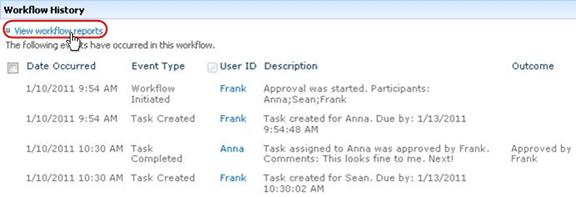
- Vyhľadajte pracovný postup, ktorého zostavu chcete zobraziť, a potom kliknite na názov zostavy, ktorú chcete zobraziť.
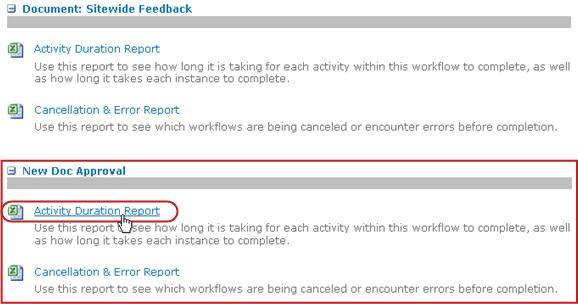
- Na stránke Prispôsobenie ponechajte alebo zmeňte umiestnenie, kde sa vytvorí súbor zostavy, a potom kliknite na tlačidlo OK.
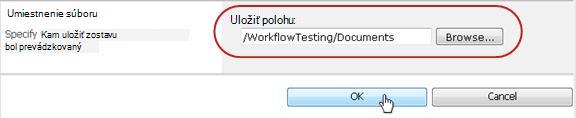
Zostava sa vytvorí a uloží do určeného umiestnenia. - Po dokončení môžete zostavu zobraziť kliknutím na prepojenie zobrazené na nasledujúcom obrázku. V opačnom prípade kliknutím na tlačidlo OK ukončite dialógové okno a zavrite dialógové okno. (Keď budete neskôr pripravení zostavu zobraziť, nájdete ju v umiestnení, ktoré ste zadali v predchádzajúcom kroku.)
Čo ďalej?
Ak pracovný postup funguje podľa vašich predstáv, môžete ho začať používať.
Ak chcete na fungovaní niečo zmeniť, pozrite si v tomto článku segment ZMENA .
Na začiatok segmentu | Na začiatok článku

|
ZMENA, vypnutie alebo odstránenie toku činností zhromažďovania pripomienok |
|---|
Zmena, vypnutie alebo odstránenie toku činností zhromažďovania pripomienok
Po spustení prvej inštancie nového pracovného postupu zhromažďovania pripomienok a kontrole výsledkov môžete chcieť vykonať jednu alebo viac zmien v spôsobe konfigurácie pracovného postupu.
V budúcnosti tiež možno budete chcieť v rôznych obdobiach vykonať ďalšie zmeny konfigurácie.
Nakoniec možno budete chcieť v určitom bode pracovný postup na kratšie alebo dlhšie obdobie vypnúť, ale neodstrániť ho, alebo ho dokonca môžete odstrániť úplne.
Sekcie v tomto segmente
1. Zmena trvalého nastavenia pracovného postupu
Ak chcete vykonať trvalé zmeny nastavení existujúceho pracovného postupu, otvorte a upravte formulár priradenia, ktorý sa pôvodne použil na jeho pridanie.
Ak sa pracovný postup spúšťa iba v jednom zozname alebo knižnici
Otvorte zoznam alebo knižnicu, v ktorej je pracovný postup spustený.
Na páse s nástrojmi kliknite na kartu Zoznam alebo Knižnica .
Poznámka
Názov karty sa môže líšiť podľa typu zoznamu alebo knižnice. V zozname kalendárov sa táto karta nazýva napríklad Kalendár.
V skupine Nastavenie kliknite na položku Nastavenie toku činností.
Na stránke Nastavenie pracovného postupu v časti Názov pracovného postupu (kliknutím zmeňte nastavenia) kliknite na názov toku činností, ktorého nastavenia chcete zmeniť.
Poznámka
Ak sa požadovaný pracovný postup zhromažďovania pripomienok v zozname nenachádza, možno je priradený len k jednému typu obsahu. To, ktoré pracovné postupy sa zobrazia v tomto zozname, sa riadi položkou Zobraziť priradenia pracovného postupu tohto typu , ktorá sa nachádza priamo nad zoznamom. (Pozri obrázok.) Kliknite na možnosti typu obsahu v rozbaľovacej ponuke a zistíte, ktorá z nich má zobraziť požadovaný pracovný postup. Keď sa požadovaný pracovný postup zobrazí v zozname, kliknite na názov pracovného postupu.
V tom istom dvojstranovom formulári priradenia, ktorý sa pôvodne použil na pridanie pracovného postupu, vykonajte a uložte požadované zmeny.
Ďalšie informácie o poliach a ovládacích prvkoch vo formulári priradenia nájdete v časti PLÁN a v príslušnom segmente ADD (zoznam/knižnica alebo kolekcia lokalít) v tomto článku.
Ak je pracovný postup spustený vo všetkých zoznamoch a knižniciach v kolekcii lokalít
- Otvorte domovskú stránku kolekcie lokalít (nie domovskú stránku lokality alebo podlokality v rámci kolekcie).
- Kliknite na ikonu Nastavenie a potom na položku Nastavenie lokality.
- Na stránke Nastavenie lokality kliknite v časti Galérie na položku Typy obsahu lokality.
- Na stránke Typy obsahu lokality kliknite na názov typu obsahu lokality, na ktorom je pracovný postup spustený.
- Na stránke pre vybratý typ obsahu kliknite v častiNastavenia na položkuNastavenie pracovného postupu.
- Na stránke Nastavenie pracovného postupu v časti Názov pracovného postupu (kliknutím zmeňte nastavenia) kliknite na názov toku činností, ktorého nastavenia chcete zmeniť.
- V tom istom dvojstranovom formulári priradenia, ktorý sa pôvodne použil na pridanie pracovného postupu, vykonajte a uložte požadované zmeny.
Ďalšie informácie o poliach a ovládacích prvkoch vo formulári priradenia nájdete v časti PLÁN a v príslušnom segmente ADD (zoznam/knižnica alebo kolekcia lokalít) v tomto článku.
2. Zakázanie alebo odstránenie toku činností
Ak sa pracovný postup spúšťa iba v jednom zozname alebo knižnici
Otvorte zoznam alebo knižnicu, v ktorej je pracovný postup spustený.
Na páse s nástrojmi kliknite na kartu Zoznam alebo Knižnica .
Poznámka
Názov karty sa môže líšiť podľa typu zoznamu alebo knižnice. V zozname kalendárov sa táto karta nazýva napríklad Kalendár.
V skupine Nastavenie kliknite na položku Nastavenie toku činností.
Na stránke Nastavenie pracovného postupu kliknite na prepojenie Odstrániť pracovný postup.
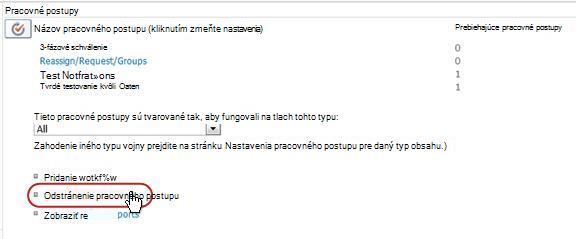
Na vypnutie, opätovné zapnutie alebo odstránenie pracovných postupov použite formulár na stránke Odstránenie pracovných postupov.
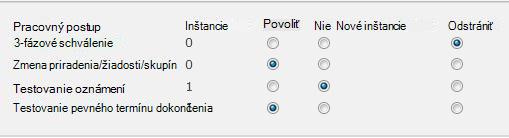
Formulár má päť stĺpcov:
- Pracovný postup Názov pracovného postupu.
- Inštancie Počet inštancií pracovného postupu, ktoré sú momentálne spustené pre položky.
- Povoliť Možnosť, ktorá umožňuje pokračovať v normálnom fungovaní pracovného postupu.
- Žiadne nové inštancie Možnosť, ktorá umožňuje dokončiť všetky aktuálne spustené inštancie pracovného postupu, ale pracovný postup zakáže tak, že zakáže jeho spúšťanie nových inštancií. (Táto akcia je vratná . Ak budete chcieť pracovný postup neskôr znova povoliť, vráťte sa na túto stránku a vyberte možnosť Povoliť.)
- Odstrániť Možnosť, ktorá úplne odstráni pracovný postup zo zoznamu alebo knižnice. Všetky spustené inštancie sa okamžite ukončia a stĺpec daného pracovného postupu sa už nebude zobrazovať na stránke pre daný zoznam alebo knižnicu. (Táto akcia nie je vratná .)
Ak je pracovný postup spustený vo všetkých zoznamoch a knižniciach v kolekcii lokalít
- Otvorte domovskú stránku kolekcie lokalít (nie domovskú stránku lokality alebo podlokality v rámci kolekcie).
- Kliknite na ikonu Nastavenie a potom na položku Nastavenie lokality.
- Na stránke Nastavenie lokality kliknite v časti Galérie na položku Typy obsahu lokality.
- Na stránke Typy obsahu lokality kliknite na názov typu obsahu lokality, na ktorom je pracovný postup spustený.
- Na stránke pre vybratý typ obsahu kliknite v častiNastavenia na položku Nastavenie pracovného postupu.
- Na stránke Nastavenie pracovného postupu kliknite na prepojenie Odstrániť pracovný postup.
- Na vypnutie, opätovné zapnutie alebo odstránenie pracovných postupov použite formulár na stránke Odstránenie pracovných postupov.
Formulár má päť stĺpcov:
- Pracovný postup Názov pracovného postupu.
- Inštancie Počet inštancií pracovného postupu, ktoré sú momentálne spustené pre položky.
- Povoliť Možnosť, ktorá umožňuje pokračovať v normálnom fungovaní pracovného postupu.
- Žiadne nové inštancie Možnosť, ktorá umožňuje dokončiť všetky aktuálne spustené inštancie pracovného postupu, ale pracovný postup zakáže tak, že zakáže jeho spúšťanie nových inštancií. (Táto akcia je vratná . Ak budete chcieť pracovný postup neskôr znova povoliť, vráťte sa na túto stránku a vyberte možnosť Povoliť.)
- Odstrániť Možnosť, ktorá úplne odstráni pracovný postup z kolekcie lokalít. Všetky spustené inštancie sa okamžite ukončia a stĺpec daného pracovného postupu sa už nebude zobrazovať na stránke pre daný zoznam alebo knižnicu. (Táto akcia nie je vratná .)
Čo ďalej?
Ak ste vykonali nejaké zmeny, spustite testovaciu inštanciu pracovného postupu a dôkladne skontrolujte vplyv zmien.
Ďalšie prispôsobovanie
Existujú rôzne spôsoby, ako ďalej prispôsobiť pracovné postupy, ktoré sú súčasťou produktov SharePointu.
Môžete dokonca vytvárať vlastné pracovné postupy úplne od začiatku.
Môžete použiť ktorýkoľvek alebo všetky z nasledujúcich programov:
- Microsoft SharePoint Designer 2013 Prispôsobenie formulárov, akcií a správania pracovného postupu.
- Microsoft Visual Studio Vytvorte si vlastné akcie pracovného postupu.
Ďalšie informácie nájdete v systéme Pomocníka siete Microsoft Software Developer Network (MSDN).