
Pracovné postupy lokality SharePoint sú predprogramované miniaplikácie, ktoré zjednodušujú a automatizujú širokú škálu podnikových procesov. Pracovné postupy môžu zahŕňať procesy od zhromažďovania podpisov, odoziev alebo schválenia plánu či dokumentu po sledovanie aktuálneho stavu rutinnej procedúry. Pracovné postupy lokality SharePoint sú navrhnuté tak, aby vám šetrili čas a námahu a do úloh, ktoré vykonávate pravidelne, vniesli konzistentnosť a efektivitu.
Poznámka
- Pracovné postupy SharePointu 2010 sú od 1. augusta 2020 pre nových nájomníkov vyradené a odobraté z existujúcich nájomníkov 1. novembra 2020. Ak používate pracovné postupy SharePointu 2010, odporúčame migrovať na Power Automate alebo iné podporované riešenia. Ďalšie informácie nájdete v téme Vyradenie pracovného postupu služby SharePoint 2010.
- Pracovný postup SharePointu 2013 je od apríla 2023 zastaraný a pre nových nájomníkov bol vypnutý od 2. apríla 2024. Odstráni sa z existujúcich nájomníkov a od 2. apríla 2026 sa úplne ukončí. Ak používate pracovný postup SharePointu 2013, odporúčame migrovať na Power Automate alebo iné podporované riešenia. Ďalšie informácie nájdete v téme Vyradenie pracovného postupu SharePointu 2013.
Čo je pracovný postup SharePointu?
Pravdepodobne viete, čo je to vývojový diagram. Ide o grafickú mapu určitého procesu, ktorá obsahuje pokyny s popisom jednotlivých krokov.
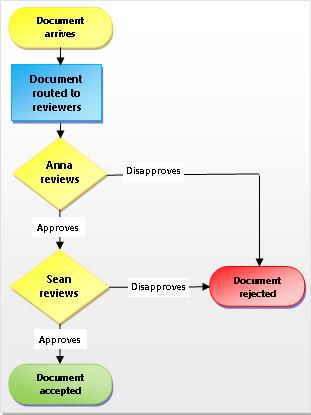
Pracovný postup lokality SharePoint sa podobá na automatizovaný vývojový diagram, ktorý štandardné procesy pracovných postupov odľahčí o veľké množstvo práce, odhadov a náhodnosti.
Pozrite si napríklad proces schválenia dokumentu zobrazený na ilustrácii. Ak by ste tento proces spustili manuálne, zahŕňal by veľa kontrol, sledovania, preposielania dokumentov a odosielania pripomenutí – a každú z týchto úloh by ste museli urobiť vy alebo vaši kolegovia. Predstavovalo by to veľké množstvo nadbytočnej práce a neustále by to odvádzalo vašu pozornosť.
Ak však na vykonanie procesu použijete pracovný postup schválenia dokumentu lokality SharePoint, všetko kontrolovanie, sledovanie, pripomínanie a preposielanie sa vykoná automaticky v rámci pracovného postupu. Ak niekto nedokončí úloh načas alebo sa vyskytne iný problém, väčšina zahrnutých pracovných postupov vás na to upozorní prostredníctvom oznámenia. Monitorovanie procesu je obmedzené.
Spustenie pracovného postupu SharePointu je jednoduché. Vyberte typ pracovného postupu, vyberte požadované možnosti a nechajte pracovný postup spustiť. V prípade potreby pracovný postup zrušte alebo ukončite.
Ktoré procesy možno automatizovať pomocou pracovného postupu SharePointu?
Každý zahrnutý typ pracovného postupu funguje ako šablóna. Inštanciu pracovného postupu môžete pridať pre jeden zoznam, knižnicu alebo celú kolekciu lokalít pomocou formulára spúšťania na zadanie požadovaných možností pre danú inštanciu. Tieto možnosti a výbery zahŕňajú informácie o tom, komu pracovný postup priraďuje úlohy, aké sú termíny úloh, ako a kto môže pracovný postup spustiť, a inštrukcie, ktoré majú byť zahrnuté v oznámeniach úlohy. Nový pracovný postup vytvoríte tak, že prejdete na položky Nastavenia >zoznamuNastavenie> pracovnéhopostupu Pridajte pracovný postup. Ak chcete, prečítajte si ďalšie informácie o pracovných postupoch 2010 a 2013.
Dôležité
Predvolene nie sú pracovné postupy schválenia, zhromažďovania odoziev a zhromažďovania podpisov aktivované a nie sú uvedené v poli so zoznamom Vyberte šablónu pracovného postupu vo formulári priradenia. Ak ich chcete sprístupniť na používanie, správca lokality ich musí aktivovať na úrovni kolekcie lokalít. Prejdite na položku Nastavenie> lokality, Funkcie> kolekcie lokalít, Aktivácia funkcií pracovných postupov. SharePoint 2013 poskytuje aj šablóny pracovných postupov založené na SharePointe 2010. Ak chcete vytvoriť pracovný postup založený na SharePointe 2013 s podobnou logikou, použite nástroj ako SharePoint Designer 2013.
Existuje päť predprogramovaných typov pracovných postupov.
Schválenie (smerovanie dokumentu alebo položky na schválenie alebo odmietnutie)
 Pracovný postup schválenia smeruje dokument alebo inú položku určeným ľuďom na schválenie alebo odmietnutie. Tok činností schvaľovania môžete použiť aj na riadenie schválenia obsahu v zozname alebo knižnici. Ďalšie informácie a podrobné pokyny nájdete v téme Všetko o pracovných postupoch schválenia.
Zhromažďovanie odoziev (smerovanie dokumentu alebo položky na odozvu)
 Pracovný postup zhromažďovania pripomienok smeruje dokument alebo inú položku určeným ľuďom na získanie odozvy. Pracovný postup zhromažďovania pripomienok zlúči všetky odozvy od jednotlivých účastníkov pre vlastníka pracovného postupu a poskytne záznam procesu revízie. Ďalšie informácie a podrobné pokyny nájdete v téme Všetko o pracovných postupoch zhromažďovania pripomienok.
Zhromažďovanie podpisov (smerovanie dokumentu, zošita alebo formulára na digitálne podpísanie)
 Pracovný postup zhromažďovania podpisov smeruje dokument balíka Microsoft Office určeným ľuďom na digitálne podpísanie. Pracovný postup zhromažďovania podpisov funguje len s dokumentmi programu Word, zošitmi programu Excel a formulármi programu InfoPath. Ďalšie informácie a podrobné pokyny nájdete v téme Všetko o pracovných postupoch zhromažďovania podpisov.
Three-State (sledovanie problému, projektu alebo úlohy v troch stavoch alebo fázach)
 Trojfázový pracovný postup je navrhnutý na sledovanie stavu položky zoznamu v troch stupňoch (fázach). Môžete ho využiť na riadenie podnikových procesov, ktoré od organizácií vyžadujú sledovanie veľkého množstva problémov alebo položiek. Príklady: Problémy technickej podpory zákazníkov, potenciálni zákazníci alebo projektové úlohy.
Pri každom prechode medzi fázami pracovný postup priradí úlohu osobe a odošle danej osobe e-mailové upozornenie o úlohe. Po dokončení tejto úlohy pracovný postup aktualizuje stav položky a prejde na nasledujúcu fázu. Trojfázový pracovný postup je navrhnutý na fungovanie so šablónou zoznamu na sledovanie problémov, ale možno ho použiť s ľubovoľným zoznamom, ktorý obsahuje stĺpec Voľba s troma alebo viacerými hodnotami.
Ďalšie informácie a podrobné pokyny nájdete v téme Používanie trojfázového pracovného postupu.
Schválenie publikovania (automatizácia smerovania obsahu na revíziu a schválenie)
 Pracovný postup schválenia publikovania je podobný ako ostatné pracovné postupy SharePointu, a to v tom, že automatizuje smerovanie obsahu na odborníkov na danú oblasť a účastníkov projektu na revíziu a schválenie. Pracovný postup schválenia publikovania je však jedinečný vďaka tomu, že je navrhnutý konkrétne pre publikačné lokality, kde sa publikácia nových a aktualizovaných webových stránok prísne kontroluje. Na týchto lokalitách sa nemôže publikovať nový obsah, kým ho neschvália všetci schvaľovatelia v pracovnom postupe. Ďalšie informácie a podrobné pokyny nájdete v téme Práca s pracovným postupom schválenia publikovania.
Kto môže pridať a spustiť pracovný postup SharePointu?
Ak chcete pridať alebo spustiť pracovný postup, musíte mať správne povolenie pre zoznam, knižnicu alebo kolekciu lokalít, kde je pracovný postup spustený:
- Pridanie pracovného postupu Predvolene musíte mať povolenie spravovať zoznamy, aby ste mohli pridať pracovný postup. (Skupiny Vlastníci a Členovia majú predvolene povolenie spravovať zoznamy, skupina Návštevníci ho nemá.)
-
Spustenie pracovného postupu Ak chcete spustiť pracovný postup, ktorý už bol pridaný, musíte mať predvolene povolenie na úpravu položiek. (Skupina Vlastníci aj skupina Členovia majú predvolene povolenie upravovať položky, skupina Návštevníci ho nemá.)
Prípadne sa vlastníci môžu rozhodnúť nakonfigurovať konkrétne pracovné postupy tak, aby ich mohli spustiť iba členovia skupiny Vlastníci. V prípade podlokality s jedinečnými povoleniami budú vlastníci musieť zabezpečiť, aby boli požadované povolenia explicitne priradené používateľom pracovného postupu. Pozrite si tému Prispôsobenie povolení pre zoznam alebo knižnicu SharePointu.
Ako pridať a spustiť pracovný postup SharePointu?
Nasledujúci diagram skvele zobrazuje základné fázy plánovania, pridania, spustenia a prispôsobenia pracovného postupu lokality SharePoint. Nasledujú samostatné časti o každom z krokov.
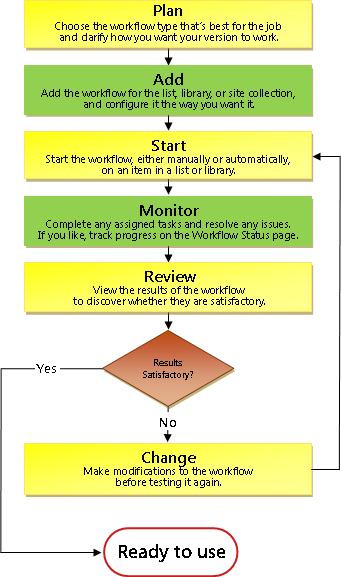
- Plán Ak svoju verziu pracovného postupu pridávate pomocou formulára spúšťania, uistite sa, že viete, ktoré možnosti a informácie chcete mať k dispozícii.
- Pridať Ak chcete pracovný postup pridať k zoznamu, knižnici alebo ku kolekcii lokalít, vyplňte formulár spúšťania.
- Štart Nový pracovný postup spustite v rámci dokumentu alebo inej položky v zozname či knižnici buď manuálne, alebo automaticky. (V prípade manuálneho spustenia budete môcť niektoré nastavenia formulára priradenia daného pracovného postupu zmeniť vo formulári stručnejšieho spúšťania.) Po svojom spustení pracovný postup vytvorí úlohy, odošle správy s upozornením a začne sledovať činnosti a udalosti.
- Monitor Počas toho, ako je pracovný postup spustený, si môžete zobraziť stránku stavu pracovného postupu a zistiť, ktoré úlohy sa už dokončili a aké ďalšie činnosti sa vyskytli. V prípade potreby tu môžete upraviť aktuálne a budúce úlohy a pracovný postup dokonca i zrušiť či ukončiť.
- Preskúmanie Po dokončení je stránke stavu pracovného postupu možné skontrolovať celú jeho históriu. Na stránke možno vytvoriť aj štatistické zostavy týkajúce sa všeobecného výkonu daného pracovného postupu.
- Zmeniť Ak pracovný postup nefunguje tak, ako ste si to predstavovali, môžete otvoriť pôvodný formulár priradenia, pomocou ktorého ste tento postup pridali, a vykonať v ňom potrebné zmeny.