
Zhrnutie: Naučte sa plánovať používanie knižnice dokumentov, prístup a pracovný postup v SharePointe 2013.
Tento článok popisuje, ako plánovať knižnice dokumentov v riešení správy dokumentov SharePoint Servera 2016.
Knižnice dokumentov sú kolekcie súborov na SharePoint Serveri 2016, ktoré zdieľate s ostatnými používateľmi lokality. Väčšina funkcií správy dokumentov sa poskytuje prostredníctvom knižníc dokumentov. V rámci plánovania správy dokumentov by ste mali určiť druh knižníc dokumentov, ktorý najlepšie vyhovuje potrebám vašej organizácie. Ak plánujete knižnice dokumentov pre viaceré lokality, možno budete musieť naplánovať tok obsahu z jednej lokality do druhej. Ak plánujete použiť knižnice dokumentov ako ukladacie priestory, môžete prispôsobiť dialógové okno Otvoriť v balíku Office Professional 2013 a dialógové okno Uložiť a zabezpečiť, aby sa dokumenty uložili v preferovanom umiestnení.
Pred čítaním tohto článku by ste sa mali oboznámiť s procesom správy dokumentov popísaným v téme Prehľad správy dokumentov (SharePoint Server 2010).
Poznámka
Funkcia publikovania, Centrum dokumentov, Centrum záznamov a webová služba Publikované prepojenia nie je k dispozícii v programe SharePoint Foundation 2013. Pokiaľ nie je uvedené inak, všetok ostatný obsah v tejto téme sa vzťahuje na SharePoint Server 2016 aj SharePoint Foundation 2013.
Obsah tohto článku:
- Určenie typu knižnice
- Plánovanie toku obsahu
- Zvýšenie úrovne knižníc dokumentov z klientskych aplikácií balíka Office (len SharePoint Server 2016)
Určenie typu knižnice
Keď určíte, ktoré knižnice dokumentov najlepšie zodpovedajú potrebám vašej organizácie, môžete sa rozhodnúť, že chcete mať viaceré lokality alebo kolekcie lokalít. Ak napríklad vytvárate obsah určený na publikovanie pre externých zákazníkov, možno budete potrebovať jednu lokalitu, na ktorej budete obsah vytvárať a revidovať, a samostatnú lokalitu, napríklad v samostatnej inštalácii SharePoint Servera 2016, v ktorej budete svoj obsah publikovať.
Keď plánujete knižnice dokumentov pre viaceré lokality, možno budete musieť plánovať aj spôsob toku obsahu z jednej lokality na druhú – a to pomocou manuálnych procesov, pracovných postupov alebo vlastných riešení. Ďalšie informácie nájdete v téme Plánovanie toku obsahu ďalej v tomto článku.
V nasledujúcej tabuľke sa uvádzajú typické spôsoby použitia knižníc dokumentov.
| Knižnica | Účel |
|---|---|
| Knižnica na tímovej lokalite | spolupráca, jednoduché zdieľanie obsahu medzi kolegami; riadenie obsahu, ako je napríklad tvorba verzií; Vyhľadávanie na SharePoint Serveri 2016. |
| Knižnica v oblasti portálu | obsah, ktorý je určený pre širšie publikum v organizácii, Je podobná ako knižnica na tímovej lokalite, ale zvyčajne sa implementuje pomocou prísnejšieho procesu revízie a schvaľovania. |
| Knižnica na lokalite Centrum dokumentov (len SharePoint Server 2016.) | Rozsiahla knižnica užitočná ako podniková vedomostná databáza alebo historický archív; Obsahuje funkcie, ktoré používateľom uľahčujú navigáciu, vyhľadávanie a spravovanie množstva dokumentov v hlbokej hierarchii pomocou množiny špecializovaných webových častí. |
| Knižnica v centre záznamov (len SharePoint Server 2016) | Špecializovaná správa záznamov; každá knižnica zodpovedá typu záznamu, ako je napríklad zmluva, ktorý si organizácia musí ponechať na účely dodržiavania súladu s právnymi predpismi; V knižniciach sa uchovávajú dokumenty, metaúdaje a priradené audity a sú určené iba na čítanie. |
| Knižnica na internetovej lokalite (HTML) (iba pre SharePoint Server 2016.) | obsahu webových stránok, ktorý sa začlení do internetovej alebo intranetovej webovej lokality, SharePoint Server 2016 podporuje priamu úpravu webových stránok a automaticky spravuje základné knižnice dokumentov pre každú stránku. |
| Knižnica na internetovej lokalite (hybridné nasadenie) (len SharePoint Server 2016.) | obsah dostupný na stiahnutie z webovej lokality, obsah môžete prezentovať z knižníc dokumentov na internetovej lokalite. |
Nasledujúci príklad ukazuje, ako použiť analýzu, ktorú ste vykonali v časti Analýza používania dokumentu v téme Identifikácia používateľov a analýza používania dokumentov (SharePoint Server 2010), pri plánovaní organizácie knižnice dokumentov v podniku. V tomto príklade spoločnosť Contoso Ltd. dodáva klientom obsah na základe prieskumu trhu. Obsah vytvárajú predovšetkým konzultanti, ktorí pracujú na diaľku. Vykonáva sa to v cykle, v ktorom sa vykonávajú nasledujúce kroky:
- Partner vyhodnocuje nápady na zapojenie a žiadosti o návrhy.
- Po uzavretí zmluvy projektový manažér zostaví tím konzultantov a vytvorí pracovisko špecifické pre zákazku, kde sa zaznamenajú výsledky výskumu a projekt sa dokončí.
- Po dokončení projektu sú výstupné dokumenty publikované na zabezpečenej internetovej lokalite, kde k nim majú zákazníci prístup.
- Tím na základe projektu vypracuje dokumenty s najvhodnejšími postupmi a prípadové štúdie.
- Správcovia vedomostí zhromažďujú, usporadúvajú a archivujú osvedčené postupy a ďalšie dokumenty.
- Výstupy, zmluvy a ďalšie dokumenty sa uchovávajú ako podnikové záznamy.
- Pomocou obsahu, ktorý spravujú manažéri vedomostí, partneri vyhodnocujú príležitosti a vytvárajú nové návrhy.
V nasledujúcej tabuľke sa zobrazuje analýza používania dokumentov pre tento scenár.
| Dokumenty | Účel | Autor | Používatelia | Formátovanie |
|---|---|---|---|---|
| Nápady a žiadosti o rezervovanie | Rozvoj nových zákazníckych interakcií | Vedúci projektu | Manažér predaja; vedúci projektu | .docx |
| Návrhy | Popíšte navrhované zapojenie zákazníka | Vedúci projektu | Projektoví manažéri; členov projektového tímu, zákazníkov | .docx |
| Zmluvy | Zaviažte sa k konzultačnému portálu | Právnik | vedúci projektu; projektový manažér; manažér predaja; zákazníkov | .docx |
| Výsledky výskumu a koncepty výstupov projektu | Generovanie dokumentov súvisiacich s rezervovaním zákazníkov | vedúci projektu; prispievateľ do projektu; Konzultačné pracovisko | Redakcia; Technical Reviewers | .docx a iné typy |
| Výstupné dokumenty | Vygenerujte konečné výstupy, pravdepodobne skonvertované z .docx formátu | Vedúci projektu | Customers | |
| Najvhodnejšie postupy a dokumenty prípadových štúdií | Zaznamenanie vedomostí organizácie | prispievateľ do projektu, konzultant; Správca vedomostí | Všetci členovia tímu | Rôzne typy |
| Podnikové záznamy – (len pre SharePoint Server 2016) | Zachovanie určitého obsahu, napríklad zmlúv alebo podnikových záznamov | Všetky | správcovia podnikových záznamov, korporátni právnici | Všetky |
Táto analýza používania dokumentu navrhuje nasledujúce požiadavky:
- Vedúci projektov potrebujú knižnice na tímových lokalitách na ukladanie nápadov na rezervovanie, žiadostí o rezervovanie a konceptov návrhov.
- Právnici potrebujú knižnice na portáli alebo na centralizovanej lokalite na správu dokumentov na ukladanie šablón zmlúv a aktívnych zmlúv.
- Vedúci projektov a prispievatelia potrebujú knižnice na tímových lokalitách na vytváranie výsledkov výskumu, výstupov a prípadových štúdií.
- Zákazníci potrebujú knižnice na internetovej lokalite na zobrazenie konečných výstupov. (Len pre SharePoint Server 2016.)
- Všetci členovia podniku potrebujú prístup k lokalite Centrum dokumentov, aby mohli zobraziť najvhodnejšie postupy a dokumenty prípadových štúdií. (Len pre SharePoint Server 2016.)
- Správcovia podnikových záznamov a právnici potrebujú na spravovanie podnikových záznamov prístup do podnikového centra záznamov. (Len pre SharePoint Server 2016.)
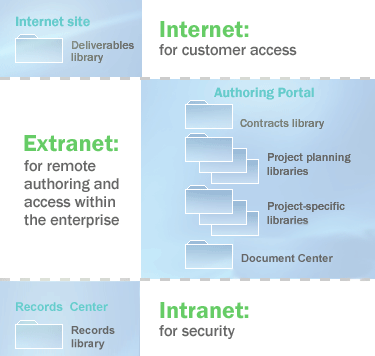
Nasledujúci obrázok znázorňuje, ako môžu byť tieto knižnice distribuované. Lokality sú hosťované v troch kolekciách lokalít: internetová kolekcia lokalít pre prístup zákazníkov, extranetová kolekcia lokalít na vzdialené vytváranie členmi tímu a intranetová kolekcia lokalít na zabezpečenú údržbu lokality správy záznamov. (Len pre SharePoint Server 2016.)
Plánovanie toku obsahu
Obsah v riešení správy dokumentov je často dynamický a presúva sa z jednej lokality na druhú podľa potrieb používateľov. Pri plánovaní knižníc dokumentov preto často plánujete tok obsahu z jednej knižnice alebo lokality do druhej. SharePoint Server 2016 ponúka nasledujúce spôsoby manuálneho alebo dynamického presúvania obsahu:
- Môžete vytvoriť vlastné pracovné postupy, ktoré skopírujú alebo premiestňujú obsah z jednej lokality alebo knižnice do druhej. Pracovný postup slúži na spracovanie dokumentu prostredníctvom obchodného procesu a priraďuje úlohy účastníkom, keď sa ich rola v životnom cykle dokumentu aktivuje. Pracovný postup môže byť navrhnutý na premiestnenie dokumentu z jednej lokality alebo knižnice do druhej. Informácie o plánovaní pracovných postupov nájdete v téme Typy obsahu a plánovanie pracovného postupu (SharePoint Server 2010).
- Autori môžu skopírovať dokument do knižnice na ľubovoľnej lokalite, na ktorej majú povolenia na vytváranie obsahu. Vzťah medzi zdrojovým a cieľovým dokumentom sa zachováva, aby bolo možné kópiu obnoviť podľa potreby.
- Webové stránky a celé webové lokality je možné pripravovať a publikovať z jednej lokality na druhú, a to buď manuálne, alebo automaticky na základe plánu. (Len pre SharePoint Server 2016.)
- Obsah je možné odoslať na lokalitu správy záznamov pomocou používateľského rozhrania SharePoint Servera 2016, pomocou pracovného postupu alebo pomocou vlastného riešenia, ktoré je založené na objektovom modeli SharePoint Servera 2016. (Len pre SharePoint Server 2016.)
- Pomocou webových priečinkov alebo sieťových miest môže autor manuálne kopírovať alebo premiestňovať obsah knižnice dokumentov z jednej knižnice alebo lokality do druhej.
Keď sa vrátime k uvedenému príkladu, nasledujúci obrázok znázorňuje, ako použiť niektoré z týchto techník toku obsahu. Všimnite si, že stránka Čiastočné internetové pripojenie bola pridaná na lokalitu portálu vytvárania. (Len pre SharePoint Server 2016.)
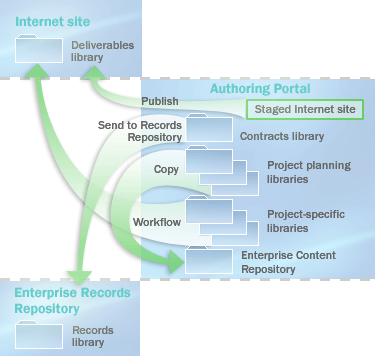
- Pomocou funkcií publikovania môže autor publikovať webové stránky na internetovej lokalite. (Len pre SharePoint Server 2016.)
- Pomocou príkazu Kopírovať môže autor kopírovať dokumenty na lokalitu centra dokumentov.
- Pomocou vlastného pracovného postupu môže autor kopírovať dokumenty do knižníc dokumentov na internetovej lokalite.
- Pomocou príkazu Odoslať kam môže autor odosielať zmluvy do odkladacieho priestoru podnikových záznamov. (Len pre SharePoint Server 2016.)
Zvýšenie úrovne knižníc dokumentov z klientskych aplikácií balíka Office
Dôležité
Táto časť sa vzťahuje len na SharePoint Server 2016.
Dialógové okná Otvoriť v balíku Office Professional 2013 a Uložiť môžete prispôsobiť tak, aby ste členov organizácie vyzvali k používaniu knižníc dokumentov ako miest uloženia. Pridaním lokalít na panel so zoznamom miest vedľa dialógového okna Otvoriť a do dialógového okna Uložiť môžete jediným kliknutím poskytnúť prístup k umiestneniam, kam majú používatelia ukladať svoje dokumenty. Členovia tímu tak môžu pri používaní funkcie Uložiť z klientskych aplikácií balíka Office Professional 2013 pracovať s knižnicami dokumentov namiesto toho, aby museli pri nahrávaní svojich dokumentov prejsť priamo na server.
Ak chcete propagovať používanie lokalít v dialógových oknách Otvoriť a Uložiť , môžete ich publikovať pomocou webovej služby. Táto služba poskytuje zoznam lokalít zameraných na konkrétnych používateľov na základe ich rolí alebo lokalít, ktorých sú členmi. Klientska aplikácia balíka Office Professional 2013 môže automaticky zistiť túto webovú službu prostredníctvom osobných lokalít používateľa. Túto webovú službu môžu implementovať aj iné serverové produkty a poskytovať umiestnenie služby klientskej aplikácii balíka Office. Po nakonfigurovaní webovej služby Office Professional 2013 pridá položku na panel so zoznamom miest a naplní ju umiestneniami definovanými webovou službou. Ďalšie informácie o webovej službe Publikované prepojenia nájdete v téme Webová služba Publikované prepojenia v knižnici MSDN.
Prípadne môžu správcovia nastaviť kľúče databázy Registry a pridať konkrétne lokality na panel so zoznamom miest v dialógových oknách Office Open a Save ( Uložiť ). Kľúče databázy Registry sa nasadia pomocou skupinovej politiky a šablóny adresárovej služby Active Directory, ktorá je súčasťou súpravy Office 2013 Resource Kit.
Pomocou dialógového okna Uložiť v balíku Office môžete obmedziť umiestnenia, do ktorých môžu členovia organizácie ukladať obsah. Môžete napríklad obmedziť možnosť ukladania súborov na pracovné plochy a vynútiť používateľov, aby uložili obsah do knižnice dokumentov. V balíku Office Professional 2013 môžete určiť, kam môžu používatelia ukladať svoje dokumenty. Táto funkcia vedie používateľov pri ukladaní na schválených miestach. To však nezaručuje, že používatelia nebudú ukladať súbory do svojich lokálnych počítačov ani iných neschválených umiestnení. Existuje mnoho spôsobov, ako premiestniť súbory do počítača, a motivovaní ľudia dokážu obísť väčšinu obmedzení. Obmedzením prístupu k týmto umiestneniam prostredníctvom dialógového okna Uložiť balíka Office však môžete výrazne znížiť počet členov tímu, ktorí používajú tieto neschválené umiestnenia.
Ak chcete obmedziť umiestnenia dostupné v dialógovom okne Uložiť balík Office, pomocou skupinovej politiky nastavte príslušné kľúče databázy Registry na povolenie tohto nastavenia a definujte schválené lokálne, sieťové umiestnenia alebo umiestnenia servera. Keď je toto nastavenie zapnuté, všetky umiestnenia, ktoré nie sú definované týmto spôsobom, vrátane štandardných prepojení na priečinky Pracovná plocha a Miesta v sieti, sa odstránia z panela so zoznamom miest.
Zoznam schválených umiestnení môže byť obmedzený na jednu alebo viaceré aplikácie balíka Office. Správca môže napríklad obmedziť umiestnenia uloženia v Accesse a ostatným aplikáciám balíka Office povoliť ukladanie kdekoľvek.
Plánovanie typu obsahu a pracovného postupu (SharePoint Server 2010)Začíname pracovať s pracovným postupom SharePoint Servera 2013Plánovanie politík správy informácií (SharePoint Server 2010)