
Publikovanie hlavnej verzie súboru
Hlavné a vedľajšie verzie súborov sa používajú na sledovanie zmien v súbore:
- Hlavné verzie, ktoré sú označené celými číslami, napríklad 5.0, sa zvyčajne používajú ako medzníky alebo keď je súbor pripravený na revíziu širším publikom.
- Vedľajšie verzie označené desatinnými číslami, napríklad 5.1, sa používajú pre koncepty alebo prebiehajúce práce, ktoré sa zvyčajne zobrazujú iba vlastníkovi súboru a používateľom s povoleniami až do publikovania hlavnej verzie.
Keď ste pripravení na zobrazenie vedľajšej verzie súboru pre ostatných, publikujte ju.
Prejdite do knižnice, v ktorej sa nachádza daný súbor.
Vyberte položku alebo súbor, pre ktorý chcete publikovať hlavnú verziu, a vykonajte niektorý z týchto krokov:
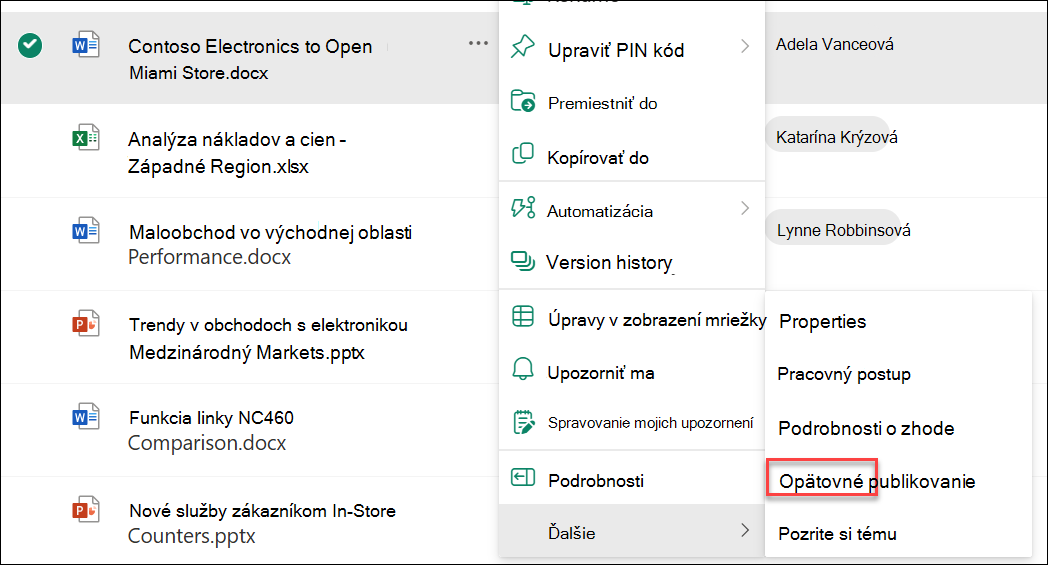
Kliknite na tri bodky (...), vyberte položku Ďalšie a potom vyberte položku Znova publikovať.
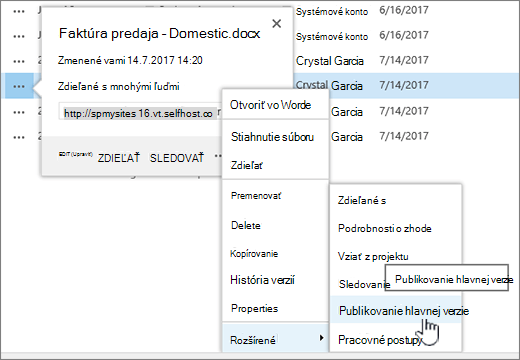
Vyberte tri bodky (...), znova tri bodky (...), vyberte položku Rozšírené a potom vyberte položku Publikovať hlavnú verziu.
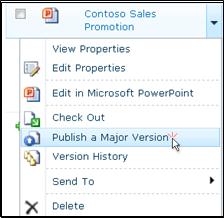
Ukážte myšou na názov dokumentu, vyberte šípku rozbaľovacieho zoznamu a vyberte položku Publikovať hlavnú verziu.
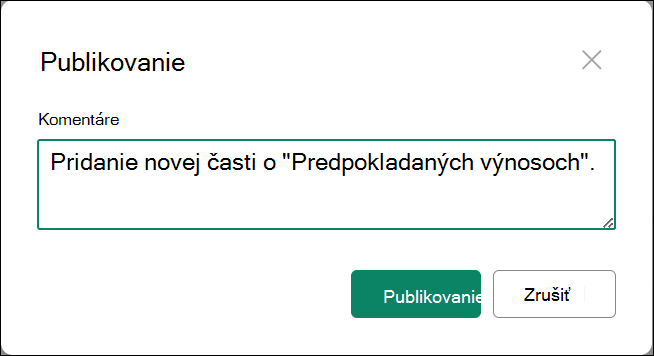
V závislosti od verzie SharePointu sa otvorí dialógové okno Publikovať alebo Publikovať hlavnú verziu .
Zadajte komentár do poľa Komentáre a potom vyberte položku Publikovať alebo OK.
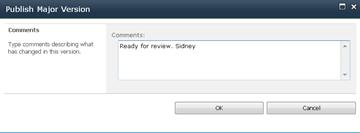
Poznámka
Komentáre sú voliteľné a uľahčujú vyhľadanie predchádzajúcej verzie.
Zrušenie publikovania verzie súboru
Ak máte potrebné povolenia, môžete zrušiť publikovanie verzie z knižnice dokumentov. Ak je v knižnici povolená tvorba hlavných a vedľajších verzií, nepublikovaná verzia sa stane vedľajšou verziou a v závislosti od nastavenia v knižnici ju už nemusia môcť zobraziť ľudia s povoleniami na zobrazenie len hlavných verzií knižnice.
Prejdite na zoznam alebo knižnicu, v ktorej sa nachádza daná položka alebo súbor.
Vyberte dokument, ktorého publikovanie chcete zrušiť, a potom vykonajte jeden z týchto krokov:
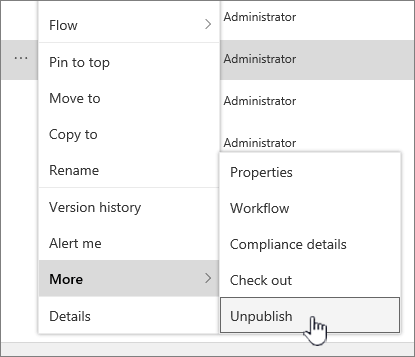
Kliknite na tri bodky (...), vyberte položku Ďalšie a potom vyberte položku Zrušiť publikovanie.
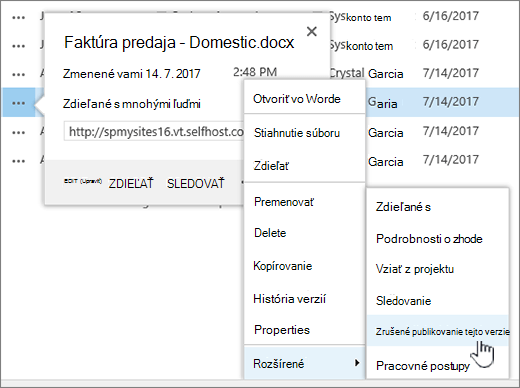
Vyberte tri bodky (...), znova tri bodky (...), vyberte položku Rozšírené a potom vyberte položku Zrušiť publikovanie tejto verzie.
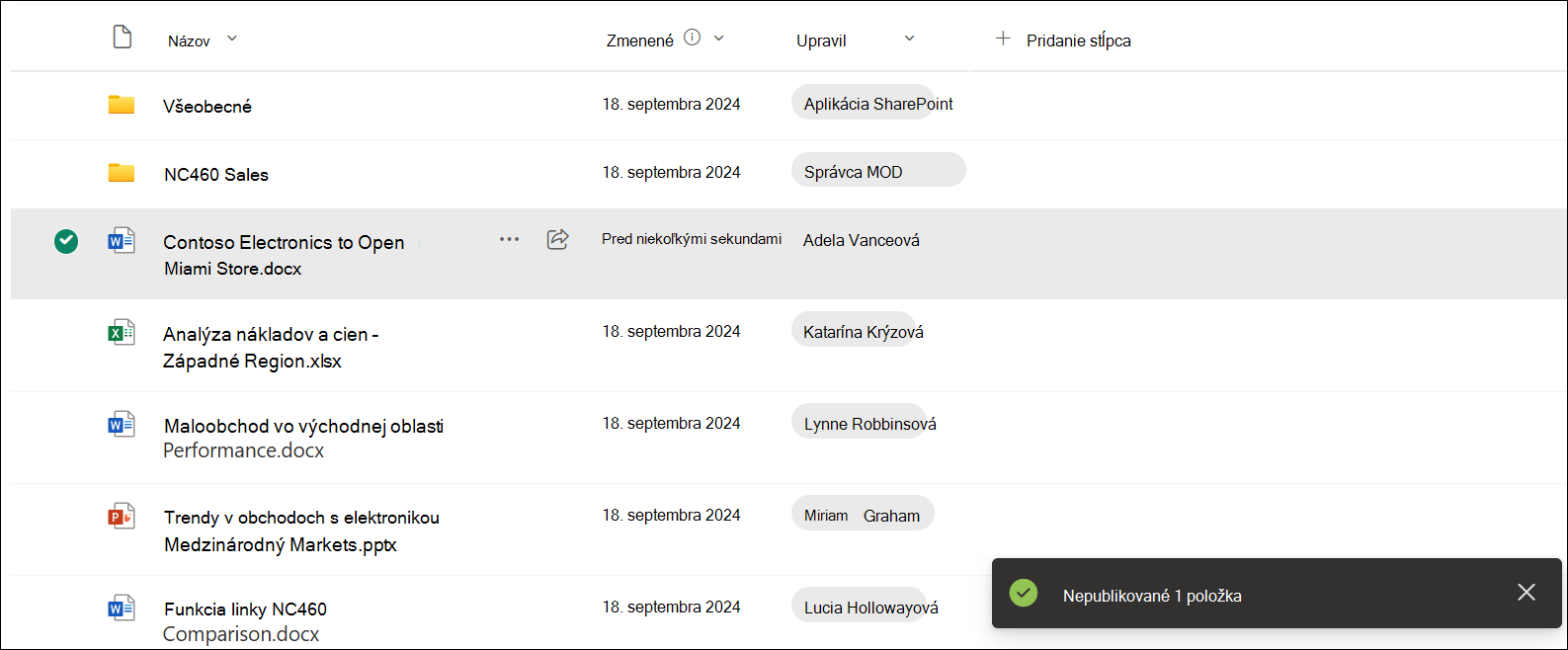
Najnovšia hlavná verzia sa okamžite zruší.
Ukážte myšou na názov dokumentu, vyberte šípku rozbaľovacieho zoznamu a vyberte možnosť Zrušiť publikovanie tejto verzie.
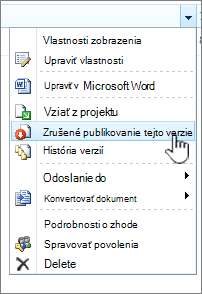
Keď sa zobrazí výzva na potvrdenie toho, že chcete zrušiť publikovanie verzie, vyberte tlačidlo OK.
Poznámka
Tento článok predpokladá, že v knižnici sú povolené hlavné a vedľajšie verzie. Ak máte na to povolenie, môžete spravovať nastavenia tvorby verzií pre knižnicu z nastavení knižnice. Ďalšie informácie nájdete v téme Zapnutie a konfigurácia riadenia verzií pre zoznam alebo knižnicu .