
Dokumenty a priečinky, ktoré ukladáte do OneDrivu pre prácu alebo školu, sú súkromné, kým sa nerozhodnete ich zdieľať. Podobne môžete chcieť zdieľať konkrétne dokumenty alebo priečinky v knižnici lokality s ľuďmi, ktorí inak na lokalitu nemajú prístup. Pri zdieľaní dokumentov a priečinkov sa môžete rozhodnúť, či ich daným ľuďom povolíte upravovať alebo len zobrazovať.
Zdieľanie dokumentu alebo priečinka
- Prejdite do pracovného alebo školského OneDrivu alebo do knižnice lokality obsahujúcej dokument alebo priečinok, ktorý chcete zdieľať.
- Výberom troch bodiek (...) vedľa dokumentu alebo priečinka otvorte jeho bublinu dokumentu a potom vyberte položku Zdieľať.
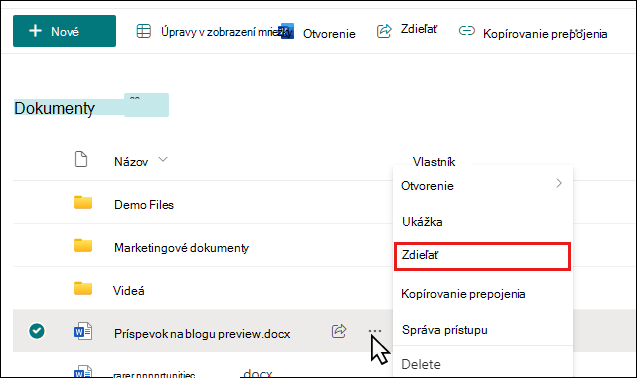
- Do dialógového okna Zdieľanie zadajte mená alebo e-mailové adresy ľudí, s ktorými chcete dokument alebo priečinok zdieľať.
- Vyberte nastavenie povolení pre všetkých ľudí, s ktorými sa dokument alebo priečinok zdieľa.
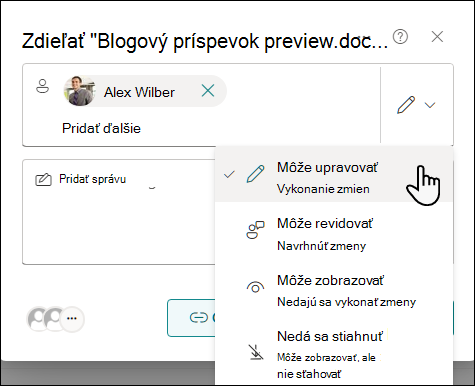
- Ak chcete, môžete napísať správu, ktorá bude zahrnutá v e-maile odoslanom všetkým pozvaným. Tento e-mail obsahuje prepojenie na zdieľaný dokument.
- Keď budete pripravení, vyberte položku Odoslať. Všetkým príjemcom sa odošle oznámenie o zdieľanom dokumente alebo priečinku spolu so všetkými správami, ktoré ste pridali.
Najčastejšie otázky
- Ako vytvorím prepojenie na zdieľanie dokumentu alebo priečinka?
- Ako môžem zdieľať dokument alebo priečinok so všetkými používateľmi v organizácii?
- Ako nájdu ľudia dokumenty alebo priečinky, ktoré zdieľam so všetkými?
- Ako zistím, s kým zdieľam dokument alebo priečinok?
- Ako zastaviť zdieľanie dokumentu alebo priečinka?
Ako vytvorím prepojenie na dokument alebo priečinok, ktoré možno zdieľať?
Vo OneDrive pre prácu alebo školu môžete vytvoriť prepojenie na zdieľanie a poskytnúť ho ostatným:
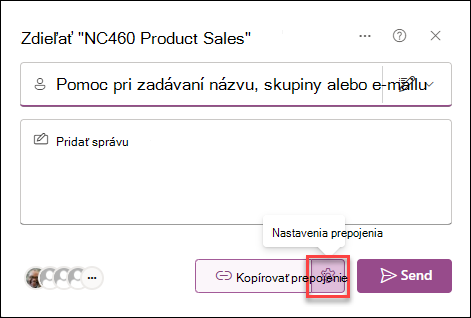
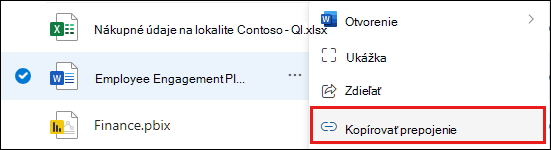
Po otvorení dialógového okna Zdieľať a nastavení povolení (pozri tému Zdieľanie dokumentu alebo priečinka) vyberte položku Kopírovať prepojenie. Predvolené nastavenie umožní prístup k dokumentu alebo priečinku komukoľvek vo vašej organizácii s povoleniami, ktoré ste nastavili.

Ak chcete získať prístup k nastaveniam prepojenia, vyberte ikonu nastavení napravo od položky Kopírovať prepojenie.
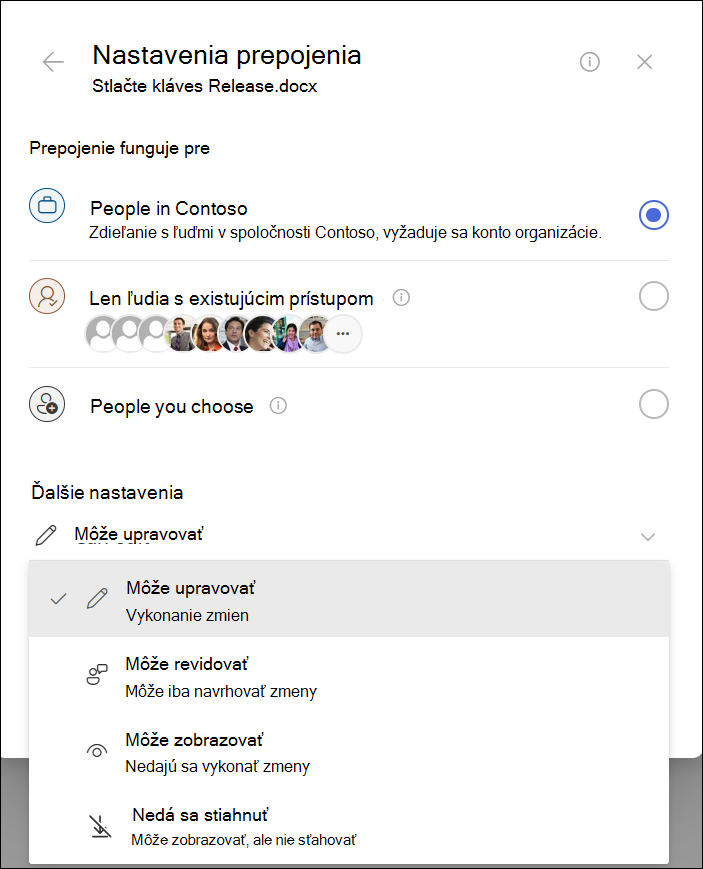
V nastaveniach prepojenia môžete vybrať, pre koho bude prepojenie fungovať, zmeniť úroveň povolení a nastaviť dátum uplynutia platnosti prepojenia.
Ako zdieľať dokument so všetkými používateľmi v organizácii?
Vo OneDrive pre prácu alebo školu existujú dva spôsoby, ako zdieľať dokument so všetkými:
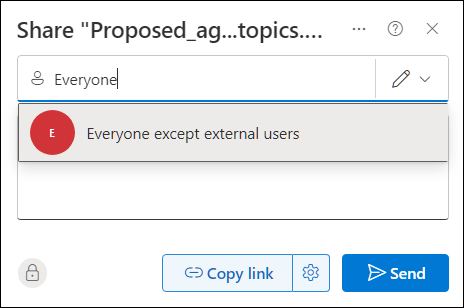
- Použite dialógové okno Zdieľanie. Pri zdieľaní dokumentu alebo priečinka postupujte podľa vyššie popísaných krokov, do poľa pre meno však zadajte možnosť Všetci .
- Vytvorte priečinok Zdieľané s každým alebo podobne pomenovaný priečinok a vytvárané dokumenty umiestňujte do tohto priečinka. Priečinok vytvoríte kliknutím na položku + Nový>nový priečinok. Po vytvorení môžete priečinok zdieľať s ostatnými používateľmi.
V dialógovom okne Zdieľanie môžete vybrať možnosť Všetci okrem externých používateľov. Ak vaša organizácia umožňuje externé zdieľanie, zdieľanie so všetkými zahŕňa externých používateľov: ľudí mimo organizácie, ktorých ste už v minulosti vy alebo iní používatelia z vašej organizácie pozvali na zdieľanie dokumentov ako hostí.
Ak máte priečinok Zdieľané s každým, ktorý bol pre vás vytvorený, každý dostane povolenie na úpravu dokumentov, ktoré vložíte do priečinka Zdieľané s každým, pokiaľ nezmeníte nastavenie povolení alebo pokiaľ nebol OneDrive pre prácu alebo školu vytvorený pred júnom 2014. Ak bol váš OneDrive pre prácu alebo školu vytvorený pred týmto dátumom, priečinok Zdieľané s každým sa začínal s povoleniami iba na zobrazenie. Nastavenie povolení môžete kedykoľvek zmeniť podľa pokynov na zdieľanie priečinka uvedených vyššie v tomto článku.
Ako nájdu ľudia dokumenty, ktoré zdieľam so všetkými?
Dokumenty, ktoré zdieľate so všetkými, sa nezobrazia v ich zobrazení Zdieľané so mnou vo OneDrive pre prácu alebo školu. Prečo? Treba vziať do úvahy, že v závislosti od veľkosti organizácie môžu existovať stovky až tisícky dokumentov, ktoré sú zdieľané s každým. Tiež je možné, že e-mail s pozvánkou na zdieľanie nebudete chcieť odoslať každému v organizácii.
Namiesto toho môžu ľudia nájsť tieto dokumenty takto:
Pomocou prepojenia, ktoré im odošlete priamo v e-maile.
Webovú URL adresu ľubovoľného dokumentu môžete vygenerovať alebo načítať výberom troch bodiek (...) napravo od dokumentu a potom výberom položky Kopírovať prepojenie.
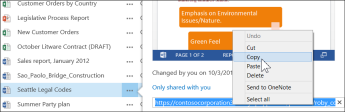
Skopírujte a prilepte URL adresu do e-mailu adresovaného konkrétnym ľuďom, ktorých chcete informovať.Pomocou vyhľadávacieho poľa v hornej časti stránky.
V tomto príklade Adela Vanceová hľadá kľúčové slovo "medzinárodný marketing", aby našla všetky relevantné dokumenty, ktoré sú s ňou zdieľané v jej organizácii.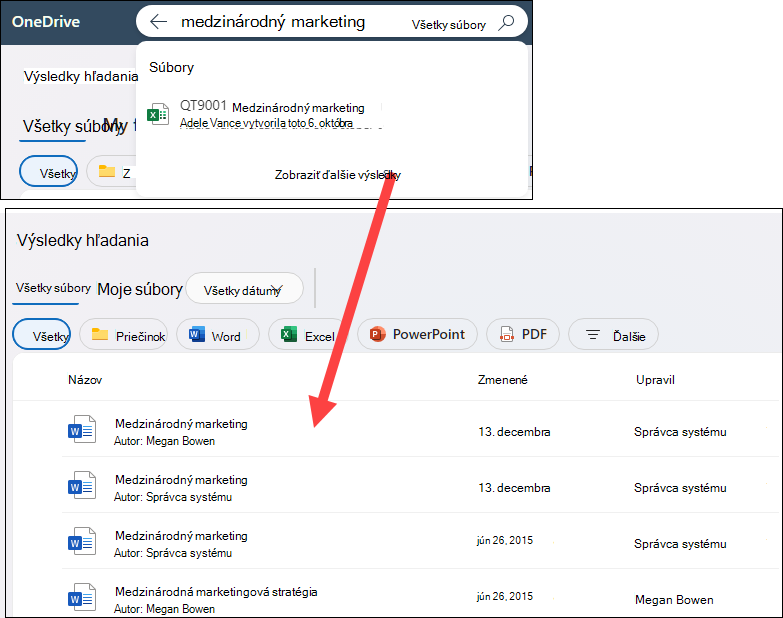
Ako zistím, s kým zdieľam dokument?
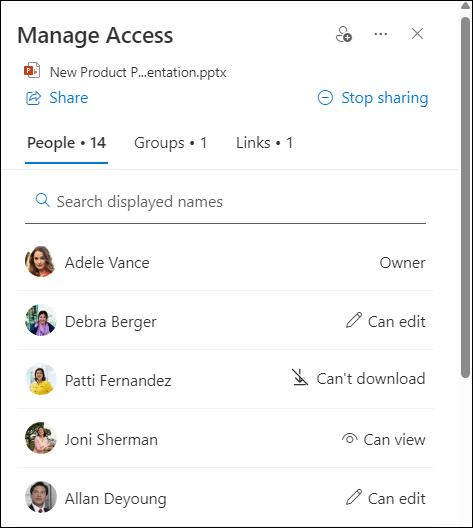
Vyberte tri bodky (...) vedľa dokumentu, ktorý vás zaujíma, a potom vyberte položku Spravovať prístup.
Zobrazia sa mená ľudí, s ktorými dokument zdieľate, počet ľudí s prístupom a ich povolenia. Ak chcete zobraziť všetky mená, môžete sa posunúť v zozname alebo použiť vyhľadávacie pole na vyhľadanie konkrétnej osoby.
Tip
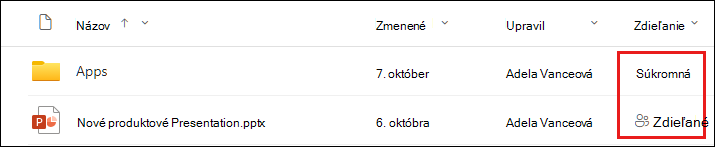
Ak má knižnica, v ktorej pracujete, stĺpec Zdieľanie , výberom textu otvorte dialógové okno Správa prístupu .
Skupiny, s ktorými zdieľate, sa zobrazia na karte skupiny. Vyberte kartu Skupiny v hornej časti zoznamu, čím sa zobrazia všetky skupiny vo vašej organizácii, ktoré majú prístup k dokumentácii, a príslušné povolenia.
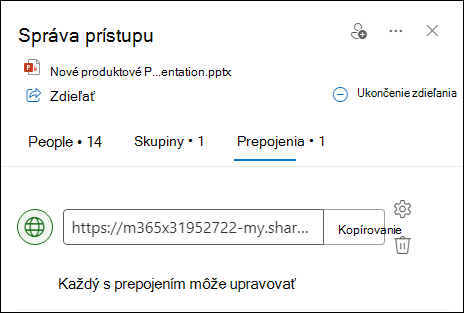
Ak boli pre dokument vytvorené prepojenia na zdieľanie, zobrazia sa pod kartou Prepojenia. Vyberte kartu Prepojenia v hornej časti zoznamu, kde sa zobrazia všetky prepojenia vytvorené pre dokument, kto má prístup a úroveň povolení.
Ako zastaviť zdieľanie dokumentu alebo priečinka?
Ak chcete, aby bol dokument alebo priečinok opäť súkromný, môžete jeho zdieľanie ukončiť.
Ukončenie zdieľania s jednotlivcom alebo skupinou:
Prístup k dialógovému oknu Správa prístupu (informácie o prístupe nájdete v časti Ako zistím, s kým zdieľam dokument ).
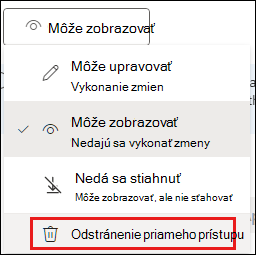
V dialógovom okne Správa prístupu vyberte povolenia pre osobu, s ktorou chcete ukončiť zdieľanie.
V zozname povolení vyberte položku Odstrániť priamy prístup .
Deaktivácia prepojenia na zdieľanie:
Prístup k dialógovému oknu Správa prístupu (informácie o prístupe nájdete v časti Ako zistím, s kým zdieľam dokument ).
V dialógovom okne Správa prístupu vyberte kartu Prepojenia .
Ak chcete prepojenie odstrániť, vyberte ikonu Odstrániť prepojenie .
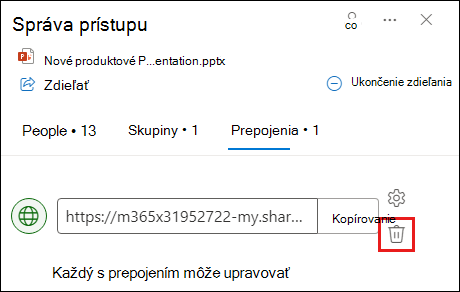
Po potvrdení vyberte položku Odstrániť .
Ak chcete prestať zdieľať všetky spoločne:
Prístup k dialógovému oknu Správa prístupu (informácie o prístupe nájdete v časti Ako zistím, s kým zdieľam dokument ).
V dialógovom okne Správa prístupu vyberte položku Ukončiť zdieľanie.
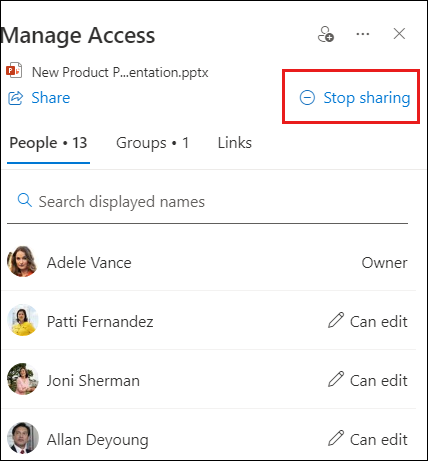
Po potvrdení vyberte položku Ukončiť zdieľanie .
Poznámka
Výberom možnosti Zastaviť zdieľanie sa odstránia VŠETKY zdieľania vybratého dokumentu alebo súboru vrátane zdieľaní s jednotlivcami a skupinami a deaktivujú sa všetky vygenerované prepojenia na zdieľanie.