
Súbory uložené na lokalite SharePoint sú zvyčajne k dispozícii všetkým používateľom, ktorí majú povolenia na prístup k lokalite, ale možno budete chcieť zdieľať konkrétne súbory alebo priečinky s ľuďmi, ktorí k lokalite inak nemajú prístup. Pri zdieľaní súborov a priečinkov sa môžete rozhodnúť, či ich daným ľuďom povolíte upravovať alebo len zobrazovať. Môžete zobraziť, s kým je súbor SharePointu zdieľaný, zdieľať súbory alebo priečinky SharePointu a zmeniť povolenia.
Poznámka
- Ak chcete zdieľať súbory a priečinky vo OneDrive, pozrite si tému Zdieľanie súborov a priečinkov vo OneDrive.
- Môžete tiež zdieľať celú lokalitu.
- Zdieľanie sa môže mierne líšiť od postupu a snímok obrazovky uvedených nižšie, tieto informácie vám však aj napriek tomu pomôžu zdieľať súbory a priečinky.
- Moderné zdieľanie súborov alebo priečinkov prerušuje dedenie na úrovni zoznamu alebo knižnice.
Výber súboru alebo priečinka na zdieľanie
Na lokalite SharePoint prejdite do knižnice, kde chcete zdieľať súbory.
Výberom ikony kruhu vyberte súbor alebo priečinok, ktorý chcete zdieľať.
Poznámka
Zdieľanie viacerých položiek súčasne nie je k dispozícii. Namiesto toho môžete pridať obsah, ktorý chcete zdieľať, do priečinka a potom priečinok zdieľať.
- Ak používate zobrazenie zoznamu, vyberte kruh na ľavej strane položky.
- Ak používate zobrazenie dlaždíc, vyberte kruh v pravom hornom rohu položky.
Vyberte
 Zdieľať v hornej časti stránky.
Poznámka
- Ak sa vybratý súbor alebo priečinok už s niekým zdieľa, v dolnej časti sa nachádza zoznam Zdieľané s. Každý obrázok je profilovou fotografiou jednotlivca alebo iniciálami skupiny, s ktorou bol súbor zdieľaný. Ak chcete upraviť úroveň prístupu pre jednotlivca alebo skupinu, vyberte fotografiu alebo iniciály skupiny a otvorte položku Spravovať prístup.
- Ak vybratý súbor alebo priečinok momentálne s nie je zdieľaný, zoznam Zdieľané s nie je k dispozícii.
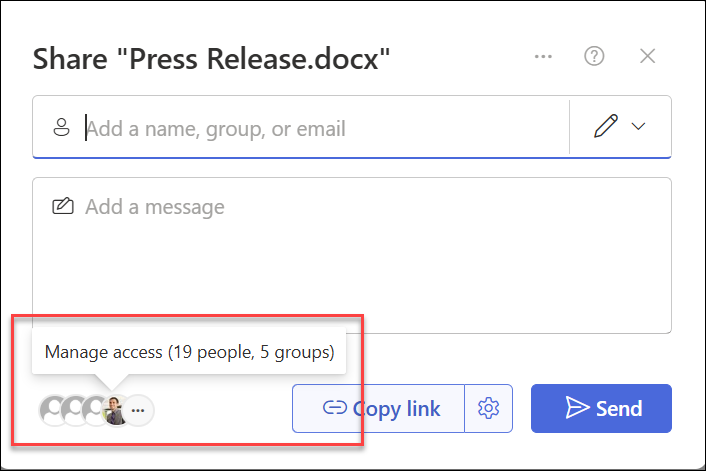
Potom si môžete vybrať možnosť zdieľania s konkrétnymi používateľmi alebo zdieľanie pomocou príkazu Kopírovať prepojenie.
Zdieľanie s konkrétnymi ľuďmi
Túto možnosť vyberte, ak chcete odoslať e-mailovú pozvánku ľuďom alebo skupinám a sledovať, koho ste pozvali. Pomocou tejto možnosti môžete neskôr povolenie pre jednotlivcov alebo skupiny aj odstrániť, ak to bude potrebné.
Ak chcete zdieľať s konkrétnymi ľuďmi, zadajte:
(A) vašich príjemcov
(B) ich povolenia vo vzťahu k súboru alebo priečinku,
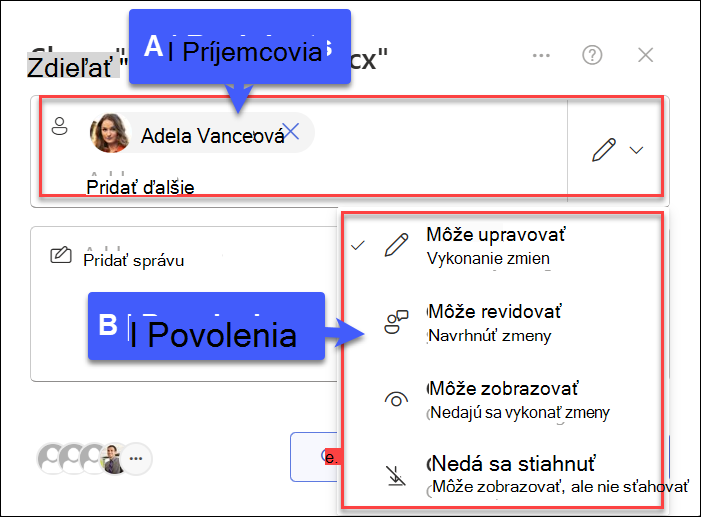
- Pridanie príjemcov: Do poľa Meno, skupina alebo E-mail začnite písať e-mailové adresy alebo mená kontaktov príjemcov, s ktorými chcete súbor alebo priečinok zdieľať. Keď začnete zadávať informácie do poľa, môžete vybrať kontakt v zobrazenom zozname.
- Určenie povolení: Pomocou ikony ceruzky napravo od poľa Názov, skupina alebo E-mail určite povolenia: Môže upravovať, Môže zobrazovať alebo Nedá sa sťahovať. Potom postupujte podľa rovnakých krokov nižšie a zdieľajte danú položku s konkrétnymi ľuďmi, ktorých ste uviedli. Vo Word dokumentoch môžete použiť možnosť Môže revíziu, aby ste ostatným umožnili pridávať komentáre a návrhy, no zároveň mu zabrániť vo vykonávaní úprav.
- Ak chcete, môžete do poľa Názov, skupina alebo e-mail zahrnúť správu.
- Vyberte položku Odoslať.
Poznámka
Dodržiavajte autorské práva a dávajte si pozor na to, čo zdieľate online. Kopírovaním a zdieľaním neoprávnených materiálov porušujete zmluvu o poskytovaní služieb spoločnosti Microsoft.
Zdieľanie pomocou príkazu Kopírovať prepojenie
Túto možnosť vyberte, ak chcete zdieľať položky s množstvom ľudí, ktorých nemusíte ani osobne poznať. Tieto prepojenia môžete použiť napríklad na uverejnenie príspevku na Facebooku, Twitteri alebo LinkedIne alebo ich zdieľať v e-maile či správe. Každý, kto prepojenie dostane, bude môcť v závislosti od povolení, ktoré nastavíte, danú položku zobraziť alebo upraviť. Používatelia s prepojením nemôžu nahrávať nové položky. Majte na pamäti, že prepojenie možno preposlať a že sa nevyžaduje žiadne prihlásenie.
Vedľa položky Kopírovať prepojenie vyberte ozubené koliesko nastavení prepojenia a otvorte nastavenia prepojenia.
Poznámka
V závislosti od nastavení, ktoré nastavil váš správca, môžete mať rôzne predvolené nastavenia. Toto tlačidlo môže napríklad uvádzať, People vo <vašej organizácii> môže upravovať.
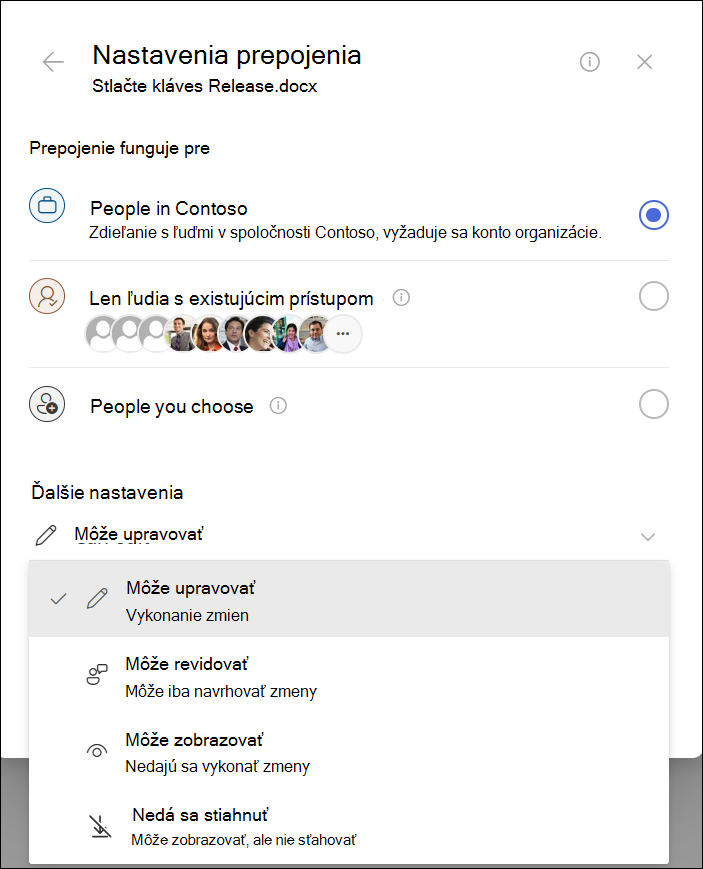
Ak chcete zmeniť povolenia prepojenia, vyberte možnosť, komu chcete poskytnúť prístup k prepojeniu:
Poznámka
Ak je možnosť zdieľania neaktívna, pravdepodobne ju obmedzujú správcovia vo vašej organizácii. Môžu sa napríklad rozhodnúť odstrániť možnosť Ktokoľvek a zabrániť tak preposielaniu použiteľných prepojení ostatným používateľom mimo vašej organizácie.
Ktokoľvek poskytne prístup každému, kto toto prepojenie dostane, či už ho odošlete priamo alebo ho niekto prepošle. Môžu to byť ľudia mimo vašej organizácie. Odporúčame vyhnúť sa tejto možnosti, pokiaľ to nie je absolútne nevyhnutné.
People in <Your Organization> s prepojením poskytnete každému vo vašej organizácii, kto má prepojenie, prístup k súboru, bez ohľadu na to, či ho dostane priamo od vás alebo ho prepošle niekto iný.
Možnosť Ľudia s existujúcim prístupom môžu na prístup k dokumentu alebo priečinku použiť len osoby, ktorým je už prístup udelený. Nemení žiadne povolenia a nezdieľa prepojenie. Túto možnosť použite, ak chcete len odoslať prepojenie niekomu, kto už prístup má.
People ktorú vyberiete, poskytuje prístup len vami zadaným ľuďom, no ostatní ľudia už prístup pravdepodobne majú. Ak ľudia prepošlú pozvanie na zdieľanie, prepojenie budú môcť používať len ľudia, ktorí už majú k položke prístup.
Poznámka
Na sledovanie prístupu a zaistenie bezpečnosti môžete zdieľať len s ľuďmi, ktorí sú vo vašej organizácii alebo majú konto Microsoft.
V časti Ďalšie nastavenia môžete nastaviť ľubovoľnú z týchto možností:
Možnosť úprav umožňuje ľuďom prihláseným pomocou konta Microsoft upravovať súbory alebo priečinky, ku ktorým majú prístup. Pri zdieľaní priečinka môžu ľudia s povolením na úpravy kopírovať, premiestňovať, upravovať, premenúvať, zdieľať a odstraňovať ľubovoľné položky v priečinku, kam majú prístup.
Poznámka
- Možnosť Môže upravovať je predvolene zapnutá.
- Niektoré prepojenia majú obmedzené možnosti a sú len anonymnými prepojeniami.
Možnosť revízie obmedzuje ľudí na zanechanie komentárov a vytváranie návrhov v súbore.
Poznámka
- Túto možnosť povolenia majú iba dokumenty programu Word.
- Ak už niektorí používatelia majú povolenia na úpravu dokumentu, výberom možnosti Môže revidovať sa im nezabráni vo vykonávaní úprav. Dokument sa im otvorí v režime úprav.
Povolenie zobrazenia znamená, že ľudia môžu zobrazovať, kopírovať alebo sťahovať položky bez prihlásenia. Môžu tiež preposielať prepojenie iným ľuďom. Nemôžu však zmeniť verziu vo vašom SharePointe.
Nie je možné stiahnuť Zabraňuje používateľom v sťahovaní súborov alebo priečinkov, ku ktorým majú prístup.
Nastaviť dátum uplynutia platnosti umožňuje nastaviť dátum, kedy uplynie platnosť prepojenia. Po nastavenom dátume prepojenie už nebude fungovať a bude potrebné vytvoriť nové prepojenie pre používateľov, ktorí potrebujú prístup k súboru alebo priečinku. Nastaviť dátum uplynutia platnosti je nastavený iba na anonymných prepojeniach.
Poznámka
Nastavenie dátumu uplynutia platnosti je k dispozícii len vtedy, ak ide o prepojenie na kohocikel.
Funkcia Nastaviť heslo vám umožňuje nastaviť heslo na prístup k súboru. Keď používateľ klikne na prepojenie, pred prístupom k súboru sa zobrazí výzva na zadanie hesla. Heslo je potrebné poskytnúť samostatne každému, s kým chcete súbor zdieľať. Dátum nastavenia hesla je len na anonymných prepojeniach.
Poznámka
Dátum nastavenia hesla je k dispozícii len vtedy, ak ide o prepojenie na kohocikel.
Po nastavení všetkých nastavení prepojení a povolení vyberte položku Použiť.
Vyberte položku Kopírovať prepojenie.
Prilepte prepojenie a odošlite ho e-mailom, správou alebo príspevkom.
Mám ďalšiu otázku
Nenašli ste odpoveď tu? Skúste uverejniť svoju otázku v komunite spoločnosti Microsoft.