

Na informačnej table v knižnici dokumentov SharePointu môžete vidieť všetky vlastnosti súboru, priečinka alebo prepojenia. V závislosti od povolení, ktoré vám udelil správca, môžete zobraziť alebo upraviť názov súboru. Predvolene je to názov súboru, ktorý ste pôvodne nahrali, a názov, ktorý môžete nastaviť ako popisnejší. Môžete zobraziť aj miniatúru s obsahom položky.
Poznámka
Počet vlastností, ktoré sú k dispozícii na zobrazenie a úpravu pre súbor, priečinok alebo prepojenie, sa môže líšiť v závislosti od toho, ktoré vlastnosti mu vlastník položky alebo správca priradil. Niektoré z týchto vlastností sa môžu vyžadovať.
Zobrazenie informácií o položke v knižnici dokumentov
Prejdite do knižnice dokumentov, ktorá obsahuje súbor, priečinok alebo prepojenie, o ktorom chcete zobraziť informácie.
Ak sa knižnica zobrazuje v zobrazení zoznamu, vyberte ju kliknutím na ikonu naľavo od súboru, priečinka alebo prepojenia. Ak sa nachádzate v zobrazení miniatúry, vyberte ho kliknutím v pravom hornom rohu obrázka obrázka, priečinka alebo prepojenia.
V pravom hornom rohu stránky knižnice dokumentov kliknite na
 , čím otvoríte informačnú tablu a zobrazíte informácie o danej položke.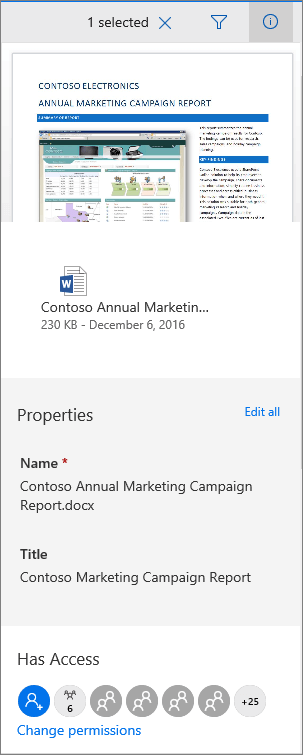
SharePoint v službe Microsoft 365
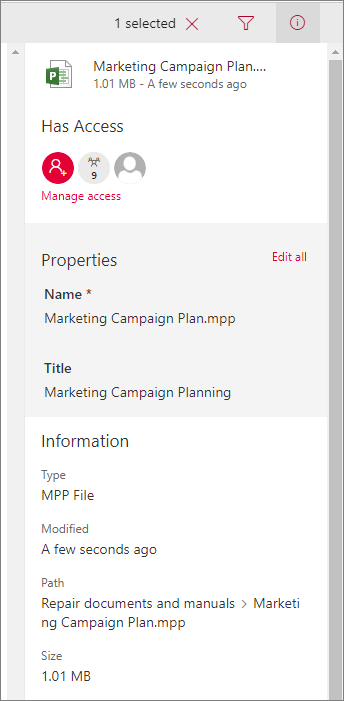
SharePoint Server 2019
Vyzerá vaša obrazovka inak, ako je to znázornené na obrázku? Správca možno nastavil v knižnici dokumentov klasické prostredie SharePointu. Ak chcete v klasickom prostredí zobraziť informácie o položke, kliknite pravým tlačidlom myši na položku a vyberte možnosť Podrobnosti.
Úprava informácií o položke v knižnici dokumentov
Prejdite na knižnicu dokumentov obsahujúcu súbor, priečinok alebo prepojenie, ktorého informácie chcete zmeniť.
Výber súboru, priečinka alebo prepojenia uskutočníte kliknutím na ikonu naľavo od súboru, priečinka alebo prepojenia. Ak sa nachádzate v zobrazení miniatúr, vyberte ho kliknutím v pravom hornom rohu súboru, priečinka alebo prepojenia.
V pravom hornom rohu stránky knižnice dokumentov kliknite na
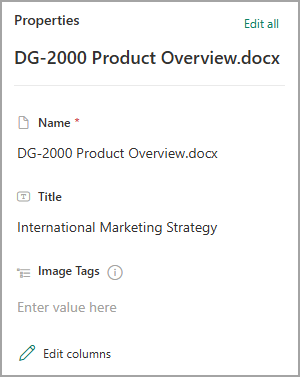
dokumentov.Pod názvom vlastnosti kliknite na hodnotu vlastnosti, ktorú chcete upraviť, zadajte novú hodnotu a potom stlačte kláves Enter na klávesnici. Vaše zmeny sa automaticky uložia. Ak chcete upraviť viac ako jednu vlastnosť naraz, kliknite na položku Upraviť všetky, upravte vlastnosti, ktoré chcete zmeniť, a potom vyberte položku Uložiť.
Poznámka
Vyzerá vaša obrazovka inak, ako je to znázornené na obrázku? Správca možno nastavil v knižnici dokumentov klasické prostredie SharePointu. Ak chcete upraviť informácie o položke v klasickom prostredí, kliknite pravým tlačidlom myši na položku, vyberte možnosť Viac a potom vyberte možnosť Upraviť vlastnosti.
Súvisiace témy
- Ak chcete vybrať stĺpce, zoradiť a filtrovať položky a uložiť vlastné zobrazenie, pozrite si tému Vytvorenie vlastného zobrazenia knižnice dokumentov.
- Informácie o vrátení a vzatí súborov nájdete v téme Ako vziať alebo vrátiť súbory do projektu v knižnici dokumentov.
Odošlite nám komentár
Bol tento článok užitočný? Ak áno, dajte nám o tom vedieť v dolnej časti tejto stránky. Ak nebol užitočný, dajte nám vedieť, čo vám robilo problém alebo čo chýbalo. Na základe vašich pripomienok skontrolujeme skutočnosti, pridáme informácie a aktualizujeme tento článok.