
Ak chcete vykonať zmeny v súbore v sharepointovej knižnici dokumentov a zároveň zabrániť ostatným používateľom vykonávať zmeny, vezmite súbor z projektu v knižnici dokumentov.
Keď vezmete súbor z projektu v sharepointovej knižnici dokumentov, môžete ho upravovať iba vy. Súbor môžete upraviť online v Microsoft 365 alebo offline a pred opätovným vrátením súboru do projektu môžete ukladať zmeny tak často, ako potrebujete. Po vykonaní zmien súbor vráťte do projektu, aby sa zmeny aktualizovali. Ak zmeníte názor, môžete zmeny zahodiť a súbor vrátiť do projektu.
Poznámka
Ak sa nezobrazuje používateľské rozhranie zobrazené v týchto príkladoch, možno používate staršiu serverovú verziu SharePointu. Ďalšie informácie nájdete v téme Vzatie z projektu, vrátenie do projektu a zahodenie zmien v súboroch v knižnici SharePoint.
Poznámka
Keď súbor vezmete z projektu, nič sa s ním nestane. Súbor je aj naďalej uložený v knižnici. Len sa na ňom zobrazí označenie, že kým ho znova nevrátite do projektu, máte výhradné právo na vykonávanie úprav. Aby ste dokument mohli upraviť, musíte si ho stiahnuť alebo ho môžete upraviť online. Postup, ako upraviť alebo aktualizovať súbor, závisí od typu súboru. Ak ide o Word dokument, môžete použiť Word v Microsoft 365 alebo kópiu Word v počítači. Ak ide o súbor, ktorý nie je vo formáte služby Microsoft 365, súbor si stiahnite a použite editor, ktorý pre daný formát bežne používate.
Vzatie súboru z projektu v knižnici dokumentov
Naraz môžete vziať z projektu jeden alebo viacero súborov.
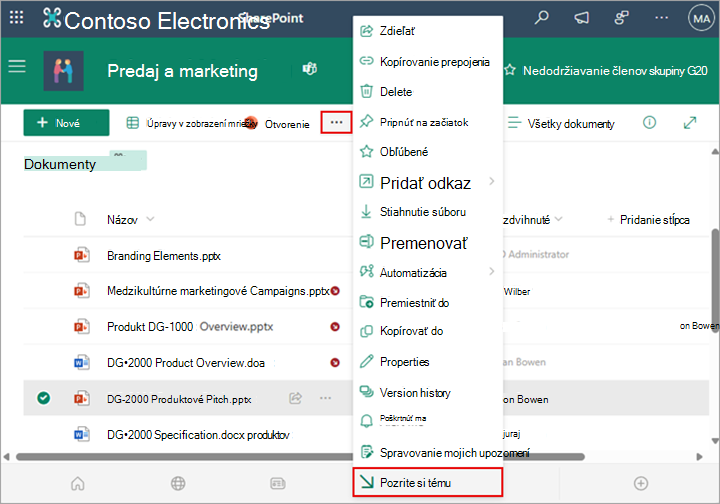
Otvorte knižnicu so súborom, ktorý chcete vziať z projektu, vyberte súbor, vyberte ponuku Ďalšie... na paneli s nástrojmi a potom vyberte položku Vziať z projektu.
Poznámka
Môžete tiež kliknúť pravým tlačidlom myši na súbor, vybrať položku Ďalšie a potom položku Vziať z projektu.
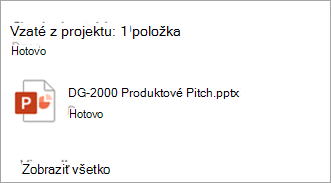
Zobrazí sa dialógové okno s informáciami o tom, ktoré súbory ste vzali z projektu.
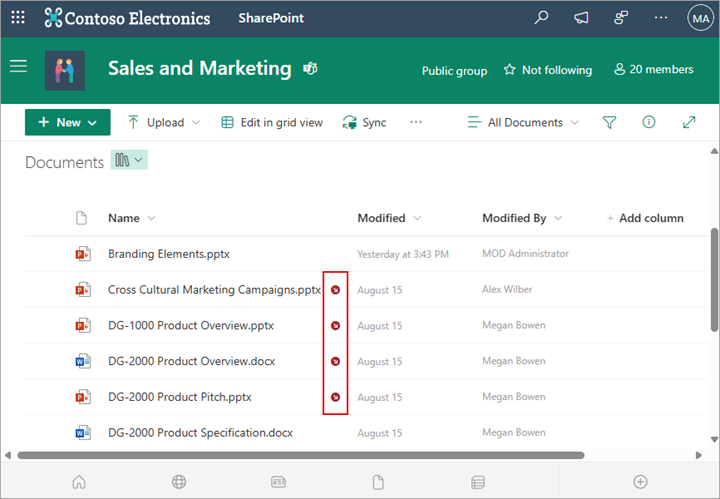
Vedľa každého názvu súboru, ktorý bol vzatý z projektu, sa zobrazí ikona vzatia z projektu.
Vrátenie súboru do projektu v knižnici dokumentov
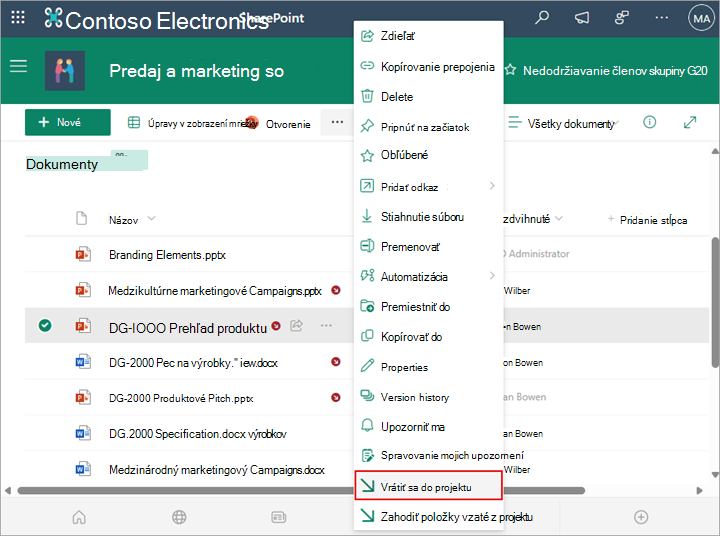
Otvorte knižnicu dokumentov a vyberte súbor, ktorý chcete vrátiť do projektu. Vyberte ponuku Ďalšie... na paneli s nástrojmi a potom vyberte položku Vrátiť do projektu.
Poznámka
Môžete tiež kliknúť na súbor pravým tlačidlom myši, vybrať položku Ďalšie a potom položku Vrátiť do projektu.
V dialógovom okne Vrátenie do projektu môžete zadať komentár, napríklad čo ste zmenili alebo pridali.
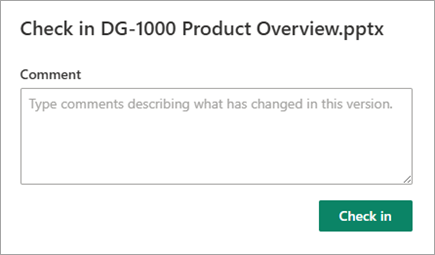
Po dokončení vyberte položku Vrátiť do projektu.
Ak ste pri pokuse o vrátenie do projektu nenašli uložené zmeny, zobrazí sa hlásenie, že položka (alebo položky) neboli aktualizované.
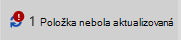 Pred vrátením dokumentu do projektu sa uistite, či ste uložili zmeny. Ak je dokument SharePointu v Microsoft 365 vzatý z projektu, nikto iný ho nemôže upravovať.
Poznámka
- Ak chcete vrátiť do projektu alebo vziať z projektu viacero súborov a vrátiť súbory iného používateľa do projektu, bude potrebné kliknúť na položku Vrátiť sa na klasický SharePoint a postupovať podľa krokov v téme Vzatie z projektu, vrátenie do projektu a zahodenie zmien súborov v knižnici SharePoint.
- Ak chcete skončiť klasické prostredie SharePointu, zavrite všetky okná prehliadača a potom sa znova prihláste do služby Microsoft 365.
Zahodenie vzatia súboru z projektu v knižnici dokumentov
Otvorte knižnicu dokumentov a vyberte súbor, ktorého vzatie z projektu chcete zahodiť.
Vyberte ponuku Ďalšie... na paneli s nástrojmi a potom vyberte položku Zahodiť vzatie z projektu.
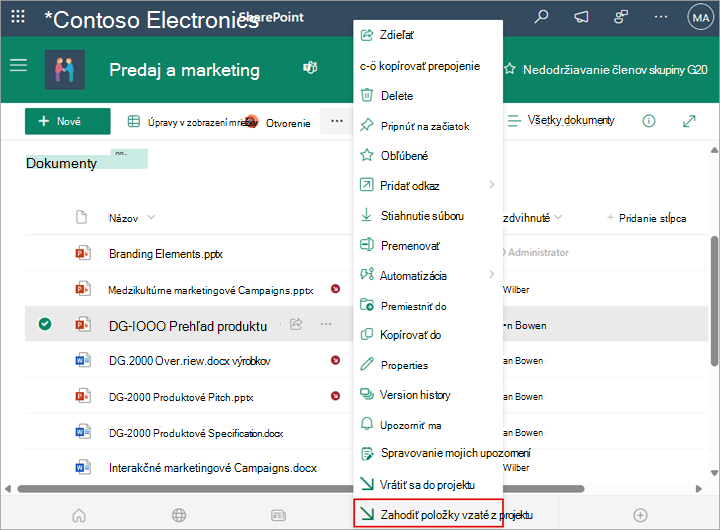
Poznámka
Môžete tiež kliknúť na súbor pravým tlačidlom myši, vybrať položku Ďalšie a potom položku Vrátiť do projektu.
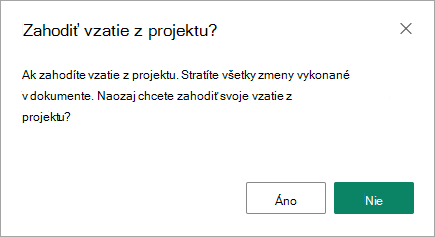
Zobrazí sa dialógové okno Zahodiť vzatie z projektu s potvrdením straty všetkých zmien vykonaných v dokumente. Pokračujte výberom položky Áno .
Zobrazí sa správa potvrdzujúca akciu.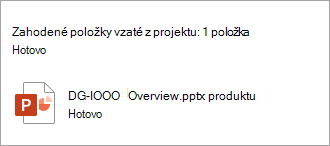
Poznámka
- Ak chcete vrátiť do projektu viacero súborov alebo ich vstať a vrátiť do projektu súbory iného používateľa, bude potrebné kliknúť na položku Vrátiť sa na klasický SharePoint a postupovať podľa krokov v téme Vzatie z projektu, vrátenie do projektu a zahodenie zmien v súboroch v knižnici SharePoint.
- Ak chcete skončiť klasické prostredie SharePointu, zatvorte všetky okná prehliadača a potom sa znovu prihláste do služby Microsoft 365.
Ako zistiť, kto vzal súbory z projektu
Ak chcete rýchlo zistiť, kto vzal súbor z projektu, podržte ukazovateľ myši nad názvom súboru a zistite, kto vzal súbor z projektu.
V predvolenom zobrazení knižnice môžete tiež zobraziť stĺpec Vzal z projektu . Týmto spôsobom môže každý jednoducho zistiť, kto vzal dokument z projektu. Pri vytváraní vlastného zobrazenia knižnice dokumentov si môžete vybrať, ktoré stĺpce sa majú zobraziť a skryť.
Ako môžem nahradiť existujúci súbor novým?
Existujúci dokument môžete nahradiť novým vykonaním týchto krokov:
V knižnici dokumentov vezmite z projektu súbor, ktorý chcete nahradiť.
Novému súboru dajte presne taký istý názov, aký má súbor, ktorý chcete nahradiť, a presuňte ho do knižnice alebo použite tlačidlo Nahrať. Ďalšou možnosťou je súbor stiahnuť a prepísať. Ďalšie informácie o nahrávaní súborov alebo dokumentov nájdete v téme Nahrávanie, zobrazovanie a odstraňovanie projektových súborov alebo dokumentov.
V SharePointe v Microsoft 365 sa zobrazí dialógové okno s otázkou, či chcete nahradiť súbor alebo ponechať oba súbory.
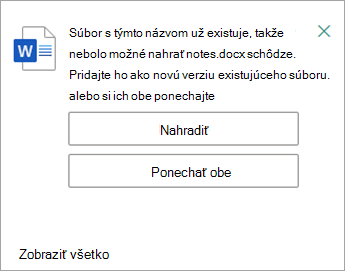
Vyberte možnosť Nahradiť alebo Ponechať oboje.
Ak chcete starý súbor nahradiť novým, znova vráťte súbor do projektu. Ak zmeníte názor, postupujte podľa krokov uvedených vyššie v časti Zrušenie vzatia súboru z projektu.
Ak máte povolenú tvorbu verzií, po vrátení do projektu SharePoint vytvorí novú kópiu, pričom uchová staršie verzie. Ďalšie informácie o tvorbe verzií nájdete v téme Ako funguje tvorba verzií v zoznamoch a knižniciach.
Odošlite nám komentár
Aktualizované 31. januára 2023
Bol tento článok užitočný? Ak áno, dajte nám o tom vedieť v dolnej časti tejto stránky. Ak nebol užitočný, dajte nám vedieť, čo vám robilo problém alebo čo vám chýbalo. Zahrňte informáciu o verzii služby SharePoint, operačného systému a prehliadača. Na základe vašich pripomienok skontrolujeme skutočnosti, pridáme informácie a aktualizujeme tento článok.