
Dôležité
Hoci SharePoint umožňuje rozsiahle prispôsobenie povolení lokality, dôrazne odporúčame používať vstavané skupiny SharePointu pre komunikačné lokality a spravovanie povolení tímovej lokality prostredníctvom priradenej skupiny Microsoft 365. Hoci sa to neodporúča, prerušenie dedenia a nastavenie povolení na úrovni položiek je podporovaný scenár v rámci primeraného používania podľa obmedzení uvedených v zvyšnej časti tohto článku. Povolenia môžete pridať, zmeniť alebo odstrániť pre jednotlivé dokumenty alebo priečinky nasledujúcimi metódami uvedenými v téme Zdieľanie súborov alebo priečinkov v službe Microsoft 365 . To umožňuje oveľa jednoduchšiu správu.
Dedenie povolení
Všetky lokality, zoznamy a knižnice v kolekcii lokalít predvolene dedia nastavenia povolení z ľubovoľnej lokality, ktorá sa nachádza v hierarchii lokality priamo nad nimi. Toto sa nazýva dedenie povolení. Dedenie povolení znamená, že lokalita dedí povolenia z koreňovej lokality kolekcie lokalít a podlokalita dedí povolenia zo svojej nadradenej lokality. Priečinky, zoznamy a dokumenty dedia povolenia z lokality, v ktorej sa nachádzajú, atď.
Dedenie povolení môže správcom lokalít ušetriť čas, a to najmä v prípade veľkých alebo zložitých kolekcií lokalít. Niekedy však môže byť potrebné zmeniť povolenia, aby ste mohli rozšíriť prístup a pozvať iných používateľov na zdieľanie informácií alebo obmedziť prístup na lokalitu . Ako správca alebo vlastník knižnice, zoznamu alebo prieskumu môžete rôznymi spôsobmi meniť povolenia (napríklad priradením jedinečných povolení, zmenou úrovne povolení alebo odobratím používateľských povolení), aby mali prístup k údajom, ktoré potrebujú, aj správnym osobám. Ostatní používatelia však môžu mať v tejto súvislosti obmedzenia. V tomto článku sa dozviete, ako sa dostať na stránku povolení a prerušiť dedenie, a sú tu uvedené kroky, ako priradiť alebo zmeniť povolenia.
Najprv sa musíte dostať na stránku povolení.
Prechod na stránku povolení
Tieto pokyny sa vzťahujú na Microsoft Zoznamy, SharePoint v službe Microsoft 365, SharePoint Server Subscription Edition, SharePoint Server 2019 a SharePoint Server 2016.
Zobrazenie stránky povolení v SharePointe
Ak ide o zoznam alebo knižnicu
Prejdite do knižnice alebo zoznamu a otvorte ho.
Vyberte
 a potom položku Nastavenia knižnice alebo Nastavenia zoznamu. V závislosti od verzie SharePointu môže byť potrebné vybrať položku Ďalšie nastavenia knižnice .
Ak sa v závislosti od vašej verzie SharePointu , vyberte kartu Knižnica alebo Zoznam, otvorte pás s nástrojmi a potom vyberte položku Nastavenia knižnice alebo Nastavenia zoznamu na páse s nástrojmi.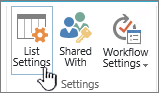
Na stránke Nastavenia v časti Povolenia a správa vyberte položku Povolenia pre tento zoznam alebo Povolenia pre túto knižnicu dokumentov .
Na začiatok stránky
Ak ide o prieskum
Otvorte prieskum.
Vyberte položku Nastavenia .

Vyberte rozbaľovací zoznam a vyberte položku Nastavenia prieskumu .

Na stránke Nastavenia v časti Povolenia a správa vyberte položku Povolenia pre tento prieskum .
Informácie o jedinečných povoleniach pre jednotlivé položky
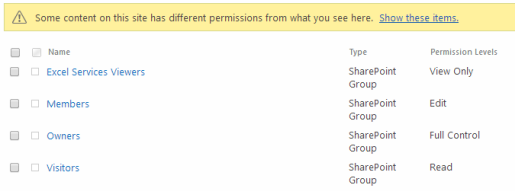
Keď prejdete na stránku Povolenia, v hornej časti stránky sa môže zobraziť jedna alebo viac správ, napríklad takto:

Jednotlivé správy znamenajú toto:
- Niektoré položky tohto zoznamu môžu mať jedinečné povolenia, ktoré nie sú riadené z tejto stránky. Zobraziť tieto položky. Znamená to, že niekedy v minulosti bola niektorá jednotlivá položka zo zoznamu, knižnice alebo prieskumu zdieľaná s ostatnými používateľmi. Po kliknutí na položku Zobraziť tieto položky sa zobrazí dialógové okno Výnimky , v ktorom sa zobrazia položky, o ktoré ide. Ak ste vlastníkom položky a chcete vykonať zmeny, kliknite na položku Spravovať povolenia pri každej z položiek.
- Na tejto lokalite sa nachádzajú používatelia s obmedzeným prístupom. Používatelia môžu mať obmedzený prístup, ak s nimi bola zdieľaná položka alebo dokument v rámci lokality. Zobraziť používateľov . To znamená, že ak bola s používateľom zdieľaná iba položka, ale nie celý zoznam, knižnica alebo prieskum, prístup tohto užívateľa je obmedzený na tú položku, ktorá s ním bola zdieľaná. Kliknite na položku Zobraziť používateľov, ak chcete vidieť, kto sú.
Keď s používateľom zdieľate položku, bude mať obmedzený prístup na lokalitu, aby mal k položke prístup. Ak zrušíte zdieľanie položky, používateľ bude mať aj naďalej obmedzený prístup na lokalitu (a zobrazí sa toto hlásenie), nebude však mať prístup k žiadnym položkám, ktoré s ním nie sú zdieľané. - Táto knižnica dedí povolenia od nadradeného objektu. (názov lokality) . Znamená to, že dedenie pre zoznam, knižnicu alebo prieskum ešte nebolo prerušené. Informácie o tom, ako to urobiť, nájdete v časti Prerušenie dedenia povolení nižšie.
Prerušenie dedenia povolení v SharePointe
Teraz ste prešli na stránku Povolenia . Potom, pred priraďovaním jedinečných povolení, zmenou úrovní povolení alebo odobraním povolení používateľov k zoznamu, knižnici alebo prieskumu musíte prerušiť dedenie povolení. Keď prerušíte dedenie povolení pre zoznam, knižnicu alebo prieskum a následne definujete nové nastavenia povolení, zoznam (alebo knižnica) sa stane nadradeným objektom pre svoje položky. Položky pod týmto nadradeným objektom dedia nové nastavenia povolení (pokiaľ nebudú mať jedinečne definované povolenia).
Ak chcete prerušiť dedenie a priradiť jedinečné povolenia, postupujte takto:
Prejdite do zoznamu, knižnice alebo prieskumu a otvorte ho.
Prejdite na stránku povolení pomocou krokov v predchádzajúcej časti .
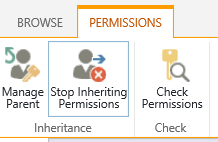
Ak chcete prerušiť dedenie povolení od nadradeného objektu, vyberte položku Zastaviť dedenie povolení .
Poznámka
- Ak zoznam alebo knižnica obsahuje viac než 100 000 položiek, dedenie povolení nie je možné prerušiť v samotnom zozname. Rovnako rovnako nie je možné opätovne dediť povolenia v samotnom zozname.
- Ak priečinok obsahuje viac než 100 000 položiek, dedenie povolení nie je možné prerušiť v rámci tohto priečinka. Nemôžete opätovne dediť ani povolenia v tomto priečinku.
- Položky v knižnici alebo priečinku, ktoré dosiahnu limit (napríklad jeden súbor alebo priečinok), nebudú ovplyvnené, takže môžete prerušiť dedenie napríklad v prípade jedného súboru v knižnici, ktorý má viac ako 100 000 položiek.
- Ak používateľ zdieľa dokument alebo inú jednotlivú položku, dedenie sa pre túto položku automaticky preruší. Zdedené povolenia sa skopírujú do položky a pridajú sa povolenia pre používateľov, s ktorými bola položka zdieľaná. Ak sa zmeny v povoleniach vykonajú v nadradenej položke, tieto zmeny sa nepoužijú na položku.
Priradenie jedinečných povolení v SharePointe
Po prerušení dedenia pomocou krokov v predchádzajúcej časti postupujte pri udeľovaní jedinečných povolení takto:
Prejdite do zoznamu, knižnice alebo prieskumu a otvorte ho.
Prejdite na stránku povolení pomocou krokov v predchádzajúcej časti .
Na karte Povolenia vyberte položku Udeliť povolenia.

Poznámka
Ak je zoznam alebo knižnica zdedená z nadradenej lokality, položka Udeliť povolenia sa nezobrazí.
V dialógovom okne Zdieľať … sa uistite, že je vybratá možnosť Pozvať ľudí, a potom do poľa Zadajte mená alebo e-mailové adresy... zadajte mená ľudí alebo skupinu, ktorým chcete udeliť prístup.
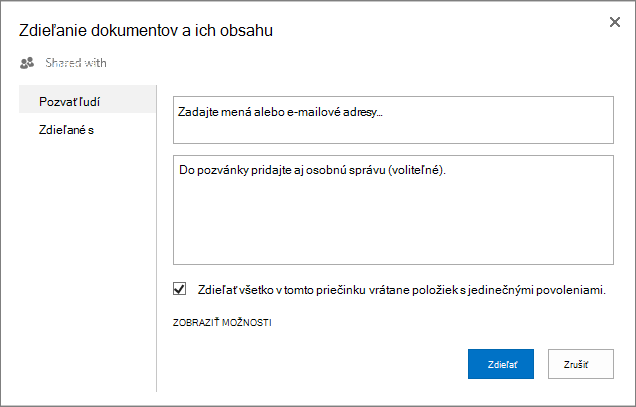
Ak chcete, môžete pridať aj osobnú správu.
Začiarknite alebo zrušte začiarknutie možnosti Zdieľať všetko v tomto priečinku vrátane položiek s jedinečnými povoleniami . Takto udelíte alebo obmedzíte prístup k položkám, pri ktorých ste už nastavili jedinečné povolenia. (Táto možnosť je k dispozícii len pre priečinky.)
Udelená úroveň povolenia je predvolene nastavená na možnosť Upraviť , čo znamená, že pozvaní ľudia môžu vykonávať určité zmeny zoznamu, knižnice alebo prieskumu. Ak chcete udeliť povolenie na inej úrovni, napríklad Iba na čítanie, kliknite na položku Zobraziť možnosti a zmeňte výber v poli Vybrať úroveň povolenia.
Všetkým osobám uvedeným v poli Pozvať ľudí sa odošle e-mailová správa. Ak nechcete odoslať e-mail, kliknite na položku Zobraziť možnosti a zrušte začiarknutie políčka Odoslať e-mailovú pozvánku .
Po dokončení kliknite na položku Zdieľať .
Na začiatok stránky
V niektorých prípadoch možno budete chcieť vytvoriť skupinu zabezpečenia systému Windows služby Active Directory a všetkým ľuďom v skupine zabezpečenia systému Windows poskytnúť prístup do knižnice alebo zoznamu. Pridaním tímovej skupiny zabezpečenia do skupiny SharePointu môžete napríklad celému tímu poskytnúť prístup k zoznamu. Keď sa do vášho tímu pridajú noví ľudia, príslušné povolenia im môžete udeliť pridaním do príslušnej skupiny zabezpečenia systému Windows. Ďalšie informácie o skupinách Windows Zabezpečenie nájdete v téme Skupiny zabezpečenia služby Active Directory.
Poznámka
Nemôžete udeliť prístup do distribučnej skupiny, ktorá nie je skupinou zabezpečenia systému Windows.
Zmena úrovní povolení v SharePointe
Skôr než budete môcť zmeniť jedinečné povolenia, musíte prerušiť dedenie z nadradenej lokality. Po prerušení dedenia pomocou krokov v predchádzajúcej časti postupujte pri zmene jedinečných povolení takto:
Prejdite do zoznamu, knižnice alebo prieskumu a otvorte ho.
Prejdite na stránku Povolenia pre zoznam, knižnicu alebo prieskum pomocou krokov v predchádzajúcej časti .
V zozname Názov začiarknite políčko vedľa mena používateľa alebo skupiny, pre ktorých meníte úrovne povolenia.
Vyberte položku Upraviť povolenia používateľa .
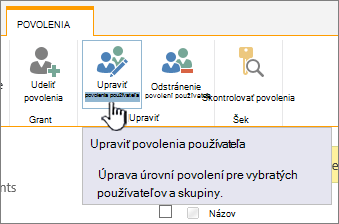
V časti Povolenia začiarknite políčko pre požadovanú úroveň povolení pre používateľov alebo skupiny, ktoré ste vybrali.

Ďalšie informácie o úrovniach povolení nájdete v téme Úrovne povolení v SharePointe .
Odstránenie povolení používateľov v SharePointe
Skôr než budete môcť odstrániť povolenia používateľov, musíte prerušiť dedenie z nadradenej lokality. Po prerušení dedenia pomocou krokov v predchádzajúcej časti postupujte pri odobratí používateľských povolení takto:
Prejdite do zoznamu, knižnice alebo prieskumu a otvorte ho.
Prejdite na stránku Povolenia pre zoznam, knižnicu alebo prieskum pomocou krokov v predchádzajúcej časti .
V zozname Názov začiarknite políčko vedľa mena používateľa alebo skupiny, ktorým chcete odstrániť povolenia.
Vyberte položku Odstrániť povolenia používateľa .
Poznámka
Pri odstránení povolení sa povolenia používateľa alebo skupiny odstránia vo všetkých podriadených položkách vrátane tých, ktoré majú nefunkčné dedenie povolení. Ich obnovenie nebude možné.
Stránka Povolenia sa aktualizuje a zobrazí informáciu, že skupina alebo používateľ už nemá povolenia k zoznamu.
Obnovením dedenia odstránite všetky jedinečné povolenia v SharePointe
Po prerušení dedenia povolení medzi lokalitou, priečinkom, zoznamom, knižnicou, položkou zoznamu alebo dokumentom a nadradenou položkou môžete dedenie kedykoľvek obnoviť, čím odstránite akékoľvek vlastné povolenia, ktoré ste nastavili.
Prejdite do zoznamu, knižnice alebo prieskumu a otvorte ho.
Prejdite na stránku Povolenia pre zoznam, knižnicu alebo prieskum pomocou krokov v predchádzajúcej časti .
Na karte Povolenia (pre zoznam alebo knižnicu) vyberte položku Odstrániť jedinečné povolenia .
Vyberte tlačidlo OK . V stavovom riadku zoznamu sa zobrazuje text Tento zoznam dedí povolenia od nadradeného objektu. Názov nadradeného objektu sa zobrazí vedľa aktualizovaného stavu.