
V klasickom rozhraní SharePointu si môžete vybrať dva spôsoby navigácie: štrukturovanú navigáciu a spravovanú navigáciu, ak ste povolili publikačnú funkciu na klasickej lokalite SharePointu. Štrukturovaná navigácia je založená na základe štruktúry lokality. Spravovaná navigácia je založená na množinách výrazov.
Spravovaná navigácia umožňuje zadefinovanie a spravovanie navigácie na lokalite pomocou množín výrazov. Pri spravovanej navigácii je miesto zobrazenia obsahu v rámci navigácie zadefinované spôsobom označenia daného obsahu výrazom z množiny výrazov a nie umiestnením obsahu. Spravovaná navigácia vytvára priateľské URL adresy. Priateľské URL adresy môžete vytvoriť aj pomocou spravovanej navigácie. Ak chcete radšej použiť a prispôsobiť štrukturovanú navigáciu, pozrite si tému Prispôsobenie navigácie na vašej lokalite SharePoint.
Poznámka
- Rozloženie navigácie v mega ponuke nie je v spravovanej navigácii podporované.
- Ak ste na vytvorenie kolekcie lokalít použili šablónu kolekcie lokalít portálu publikovania , nemusíte tento postup vykonať. Predvolene je spravovaná navigácia pre lokality Portál publikovania povolená.
- Spravovaná navigácia je k dispozícii len na lokalitách, ktoré používajú klasické prostredie SharePointu.
Skôr než začnete
Pred povolením spravovanej navigácie skontrolujte nasledovné:
- Či ste na úrovni kolekcie lokalít povolili funkciu Infraštruktúra publikovania servera SharePoint Server. Pozrite si tému Povolenie publikačných funkcií.
- Či ste na určenie navigácie na lokalite vytvorili množinu výrazov. Pozrite si tému Nastavenie novej množiny údajov a Vytváranie a úprava výrazov v množine výrazov.
- Či ste členom skupiny Vlastníci SharePointu.
Povolenie spravovanej navigácie na lokalite
V časti Nastavenia
 , vyberte položku Nastavenie lokality.
Na stránke Nastavenia lokality vyberte v časti Vzhľad a správanie položku Navigácia.

Na stránke Nastavenia navigácie vyberte v časti Globálna navigácia položku Spravovaná navigácia: Navigačné položky sa zobrazia použitím množiny výrazov spravovaných metaúdajov.

V časti Aktuálna navigácia vyberte položku Spravovaná navigácia: Navigačné položky sa zobrazia použitím množiny výrazov spravovaných metaúdajov.

V časti Spravovaná navigácia: Množina výrazov vyberte množinu výrazov, ktorú použijete na určenie navigácie na lokalite.

Vyberte tlačidlo OK.

Informácie o spravovanej navigácii
Spravovaná navigácia umožňuje zadefinovanie a spravovanie navigácie na lokalite pomocou množín výrazov. Pri spravovanej navigácii je miesto zobrazenia obsahu v rámci navigácie zadefinované spôsobom označenia daného obsahu výrazom z množiny výrazov a nie umiestnením obsahu. Ak chcete napríklad v predchádzajúcich verziách SharePointu pridať do časti Informácie o spoločnosti novú stránku, musíte túto stránku v rámci obsahu pridať do vetvy Informácie o spoločnosti. V spravovanej navigácii môžete stránku pridať do vetvy, ktorá vám vyhovuje najviac. Ak túto stránku označíte výrazom a použijete webové časti vyhľadávania, zobrazí sa daná stránka v rámci navigácie na správnom mieste. Ďalšie informácie o vytváraní množín výrazov nájdete v téme Vytváranie a úprava výrazov v množine výrazov.
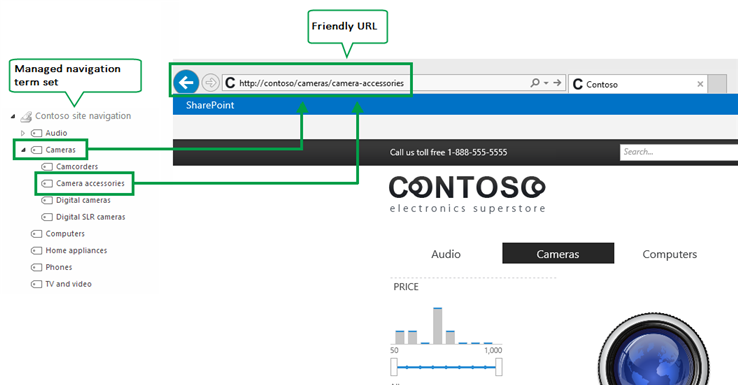
Spravovaná navigácia vytvára priateľské URL adresy. V predchádzajúcich verziách obsahovala URL adresa odkaz na knižnicu stránok a všetky priečinky v knižnici, napríklad: http://www.contoso.com/pages/products/cameras/camera-accessories.aspx. V spravovanej navigácii sú URL adresy založené na výrazoch v množine výrazov, ktorá spúšťa navigáciu na vašej lokalite, napríklad: http://www.contoso.com/cameras/camera-accessories.
Pri publikovaní medzi lokalitami (tento scenár je dostupný len na SharePoint Serveri 2016 alebo v SharePointe Online) je bežné, že lokalita publikovania používa spravovanú navigáciu. Nasledujúci príklad znázorňuje vytvorenie priateľskej URL adresy pre stránku z výrazov v množine výrazov spravovanej navigácie.
Poznámka
Súbor vytvorený v centre spravovania služby SharePoint môže v rámci nájomníka spúšťať spravovanú navigáciu len pre jednu lokalitu. Súbor vytvorený v kolekcii lokalít môže v rámci danej kolekcii lokalít spúšťať spravovanú navigáciu len pre jednu lokalitu. Informácie o plánovaní množiny výrazov nájdete v téme Plánovanie množiny výrazov navigácie v SharePointe.