
V SharePointe existujú tri úrovne navigácie: globálna, centrálna a lokálna (tímové lokality a komunikačné lokality). Prispôsobte navigáciu na lokalite Microsoft SharePoint a používateľom poskytnite rýchly prístup k lokalitám, stránkam a zameranému obsahu.
Tento článok obsahuje informácie o tom, čo môžete urobiť na prispôsobenie svojho rozbočovača a lokálnej navigácie:
- Zmeňte vzhľad štýlu navigácie, farieb a loga stránky.
- Na centrálnej lokalite , tímovej lokalite alebo komunikačnej lokalite môžete pridať, upraviť alebo odstrániť prepojenia v navigačnej ponuke.
- Upravte vodorovnú ponuku, ponuku päty (iba lokalitu zameranú na komunikáciu) alebo navigačný panel centrálnej lokality, ktorý sa zobrazuje na všetkých komunikačných lokalitách priradených k centrálnej lokalite .
- Zacieľte navigačné prepojenia na konkrétne cieľové skupiny pomocou moderného zamerania na cieľovú skupinu SharePointu v službe Microsoft 365.
- Nastavte na komunikačných lokalitách názov lokality, navigáciu a pätu viacjazyčnej lokality.
Poznámka
- Navigačná tabla môže byť umiestnená v hornej časti (tímové lokality a komunikačné lokality) alebo vľavo (len tímové lokality).
- Ak chcete vykonávať zmeny v navigácii na lokalite, musíte byť vlastníkom lokality.
- Ak vašu lokalitu prispôsobil vlastník lokality, zvislú ponuku alebo vodorovnú ponuku možno nebude možné upravovať.
Nižšie vyberte svoju verziu SharePointu a podľa pokynov si prispôsobte navigáciu na lokalite SharePoint.
Poznámka
Niektoré funkcie sa postupne zavádzajú pre organizácie, ktoré nastavili možnosti cieleného vydania v službe Microsoft 365 . Táto funkcia sa preto zatiaľ možno vôbec nezobrazí alebo môže vyzerať inak, ako je opísané v článkoch Pomocníka.
Pridanie prepojenia do navigačnej ponuky na tímovej lokalite
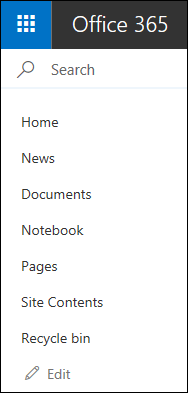
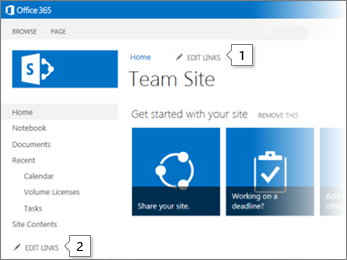
Ak chcete zobraziť ponuku zvislej navigácie, v dolnej časti zvislej navigácie vyberte položku Upraviť .
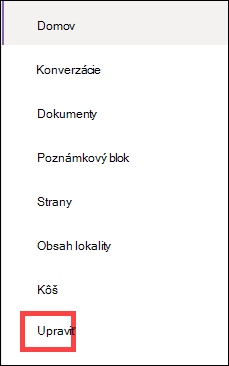
Ak chcete zobraziť ponuku vodorovnej navigácie, napravo od vodorovnej navigácie vyberte položku Upraviť .

Poznámka
Ak sa položka Upraviť nezobrazuje, možno nemáte povolenia na úpravu navigácie lokality. Je potrebné mať minimálne povolenia na správu zoznamov. Obráťte sa na vlastníka lokality, aby ste získali povolenia na vykonávanie zmien alebo aby pre vás zmeny boli vykonané.
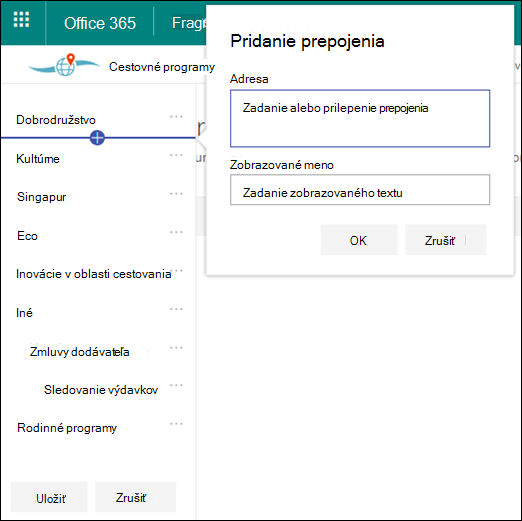
Ukážte myšou medzi existujúce prepojenia v ponuke, kam chcete pridať prepojenie, a vyberte položku + .

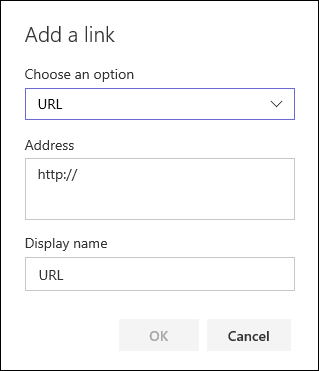
V dialógovom okne Pridať vyberte jednu z nasledujúcich možností prepojenia:
-
Prepojením sa pridá prepojenie na ľubovoľnú webovú lokalitu – či už je pre vašu spoločnosť interná alebo externá. Jednoducho zadajte adresu a zobrazovaný názov prepojenia.
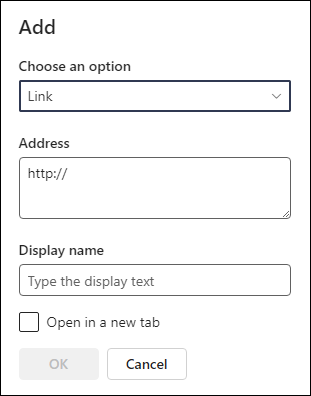
- Označenie pridá do navigačnej ponuky text, ktorý nie je hypertextovým prepojením. Označenie je užitočné, ak chcete usporiadať alebo kategorizovať prepojenia.
- Konverzácie pridajú prepojenie na skupinové konverzácie v Microsoft 365, ktoré sú priradené k tímovej lokalite. Jednoducho zadajte zobrazovaný názov prepojenia. Adresa sa automaticky pridá a nie je ju možné upraviť.
- Kalendár pridá prepojenie na kalendár skupiny v Microsoft 365, ktorý je priradený k tímovej lokalite. Jednoducho zadajte zobrazovaný názov prepojenia. Adresa sa automaticky pridá a nie je ju možné upraviť.
- Poznámkový blok pridá prepojenie na onenotový poznámkový blok, ktorý je priradený k tímovej lokalite. Jednoducho zadajte zobrazovaný názov prepojenia. Adresa sa automaticky pridá a nie je ju možné upraviť.
- Planner pridá prepojenie na inštanciu aplikácie Microsoft Planner priradenú k tímovej lokalite. Jednoducho zadajte zobrazovaný názov prepojenia. Adresa sa automaticky pridá a nie je ju možné upraviť.
- Ak chcete, aby sa prepojenie otváralo na novej karte prehliadača, začiarknite políčko Otvoriť na novej karte .
-
Prepojením sa pridá prepojenie na ľubovoľnú webovú lokalitu – či už je pre vašu spoločnosť interná alebo externá. Jednoducho zadajte adresu a zobrazovaný názov prepojenia.
Potom vyberte tlačidlo OK .
Stránku možno do ponuky pridať aj zo zoznamu Stránky lokality tak, že v navigačnej ponuke vyberiete položku Stránky alebo prejdete do časti Obsah lokality v časti Nastavenie .
V časti Stránky lokality vyberte stránku, ktorú chcete pridať.
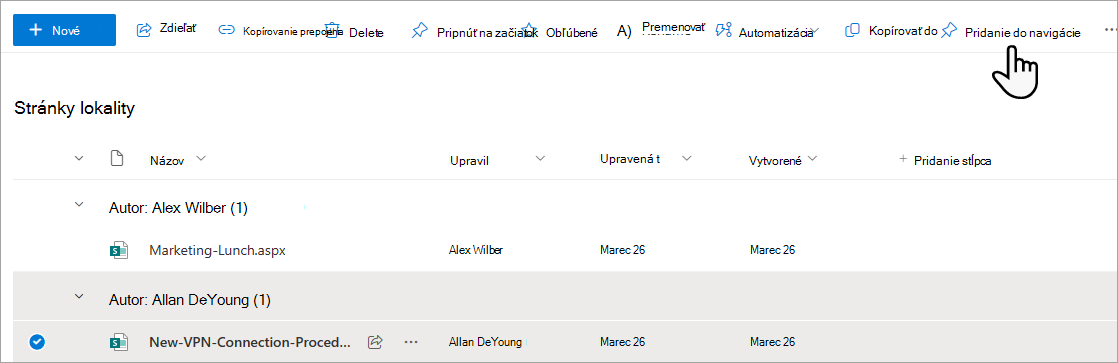
Vyberte položku Pridať do navigácie . Keď prejdete mimo zoznamu Stránky lokality , zmeny sa zobrazia v navigačnej ponuke.
Poznámka
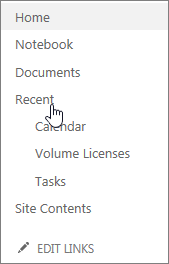
Naposledy použité položky spracováva SharePoint automaticky. Do ponuky Naposledy použité nemožno pridať prepojenia.
Pridanie prepojenia alebo označenia do navigačnej ponuky na lokalite na komunikáciu
Na pravej strane navigačnej ponuky vyberte položku Upraviť .

Poznámka
Ak sa položka Upraviť nezobrazuje, možno nemáte povolenia na úpravu navigácie lokality. Je potrebné mať minimálne povolenia na správu zoznamov. Obráťte sa na vlastníka lokality, aby ste získali povolenia na vykonávanie zmien alebo aby pre vás zmeny boli vykonané.
Ukážte myšou medzi existujúce prepojenia v ponuke, kam chcete pridať prepojenie, a vyberte položku + .
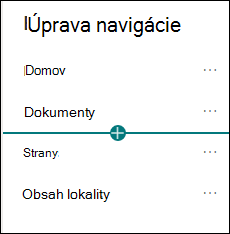
V dialógovom okne Pridať vyberte jednu z nasledujúcich možností prepojenia:
-
Prepojením sa pridá prepojenie na ľubovoľnú webovú lokalitu – či už je pre vašu spoločnosť interná alebo externá. Jednoducho zadajte adresu a zobrazovaný názov prepojenia.
- Označenie pridá do navigačnej ponuky text, ktorý nie je hypertextovým prepojením; Užitočné v prípade, že chcete pridať pripomenutie v rámci navigačnej ponuky alebo kategorizovať prepojenia.
- Ak chcete, aby sa prepojenie otváralo na novej karte prehliadača, začiarknite políčko Otvoriť na novej karte .
-
Prepojením sa pridá prepojenie na ľubovoľnú webovú lokalitu – či už je pre vašu spoločnosť interná alebo externá. Jednoducho zadajte adresu a zobrazovaný názov prepojenia.
Do poľa adresy zadajte URL adresu prepojenia, ktoré chcete pridať, ak pridávate prepojenie.
Ak chcete pridať prepojenie na stránku, postupujte podľa týchto krokov:- Prejdite na stránku, ktorej prepojenie chcete pridať.
- Skopírujte URL adresu z panela s adresou.
- Prilepte URL adresu do poľa Adresa .
Do poľa Zobrazované meno zadajte zobrazovaný text, ktorý sa zobrazí v navigačnej ponuke.
Vyberte tlačidlo OK . Prepojenie sa pridá do navigačnej ponuky.
Po dokončení prispôsobovania navigácie vyberte položku Uložiť alebo v prípade, že chcete zmeny zrušiť, vyberte položku Zrušiť .
Poznámka
Ak chcete vykonávať zmeny v navigácii na lokalite, musíte byť vlastníkom lokality. V závislosti od úrovne povolení môžete v časti Nastavenia zmeniť rozloženie navigácie na možnosť Vodorovné, Zvislé, Mega ponuky alebo Kaskádové tak, že prejdete do Nastavení , vyberiete položku Zmeniť vzhľad a potom vyberiete položku Navigácia .
Pridanie prepojenia na navigačný panel centrálnej lokality
Poznámka
- Ak ste globálnym správcom alebo správcom SharePointu v službe Microsoft 365, môžete konvertovať ľubovoľnú existujúcu lokalitu na centrálnu lokalitu. Ďalšie informácie o plánovaní a vytváraní centrálnych lokalít nájdete v téme Plánovanie centrálnych lokalít SharePointu .
- Zobrazenie zmien navigačného panela centrálnej lokality na priradených lokalitách môže trvať až dve hodiny.
Napravo od navigačného panela centrálnej lokality vyberte položku Upraviť .

Poznámka
Ak sa položka Upraviť nezobrazuje, možno nemáte povolenia na prispôsobenie navigačného panela centrálnej lokality. Je potrebné mať minimálne povolenia na správu zoznamov. Obráťte sa na vlastníka centrálnej lokality, aby ste získali povolenia na vykonávanie zmien alebo aby pre vás zmeny boli vykonané.
Ukážte myšou medzi existujúce prepojenia v ponuke, kam chcete pridať prepojenie, a vyberte položku + .

V dialógovom okne Pridať vyberte jednu z nasledujúcich možností:
-
Prepojením sa pridá prepojenie na ľubovoľnú webovú lokalitu – či už je pre vašu spoločnosť interná alebo externá. Jednoducho zadajte adresu a zobrazovaný názov prepojenia.
- Priradené centrá pridajú prepojenia na lokality centra priradené k rovnakému nadradenému centru.
- Priradené podriadené centrá pridajú prepojenia na podriadené lokality centra priradené k tej istej nadradenej lokalite centra, ak sú k dispozícii.
- Označenie pridá do navigačnej ponuky text, ktorý nie je hypertextovým prepojením. Je to užitočné, ak chcete pridať pripomenutie v rámci navigačnej ponuky alebo kategorizovať prepojenia.
- Ak chcete, aby sa prepojenie otváralo na novej karte prehliadača, začiarknite políčko Otvoriť na novej karte .
-
Prepojením sa pridá prepojenie na ľubovoľnú webovú lokalitu – či už je pre vašu spoločnosť interná alebo externá. Jednoducho zadajte adresu a zobrazovaný názov prepojenia.
Do poľa adresy zadajte URL adresu prepojenia, ktoré chcete pridať, ak pridávate prepojenie.
Ak chcete pridať prepojenie na stránku, postupujte podľa týchto krokov:
- Prejdite na stránku, ktorej prepojenie chcete pridať.
- Skopírujte URL adresu z panela s adresou.
- Prilepte URL adresu do poľa Adresa .
Do poľa Zobrazované meno zadajte zobrazovaný text, ktorý sa zobrazí v navigačnej ponuke.
Vyberte tlačidlo OK . Prepojenie sa pridá do navigačnej ponuky.
Poznámka
Na navigačný panel centrálnej lokality môžete pridať až 2 úrovne podradených prepojení, ak prejdete na stránku ... vedľa vašich prepojení.
Po dokončení prispôsobovania navigácie vyberte položku Uložiť alebo v prípade, že chcete zmeny zrušiť, vyberte položku Zrušiť .
Poznámka
Rozloženie navigácie pri navigácii v centre využíva rovnaké nastavenie ako navigácia na lokalite.
Pridanie alebo úprava prepojení a označení v päte na lokalite na komunikáciu
Na tejto lokalite zameranej na komunikáciu sa zobrazuje pridaná päta. Označenia a prepojenia sa zobrazujú na pravej strane päty. Keď do päty pridáte označenia a prepojenia, tieto prepojenia nasledujú prepojenie Upraviť a zobrazia sa vpravo.

Na svojej lokalite vyberte položku Upraviť na pravej strane päty ( položka Upraviť sa zobrazí v päte po zapnutí ovládacieho prvku päty). Pridať môžete jednu úroveň až ôsmich prepojení alebo označení.
Poznámka
Funkcia päty lokality je k dispozícii iba na stránkach komunikačnej lokality. Táto funkcia nie je k dispozícii pre stránky zoznamov, knižníc ani iné stránky na lokalite.
Vyberte položku + priamo nad tlačidlami v navigačnej ponuke.

V dialógovom okne Pridať vyberte jednu z nasledujúcich možností:
-
Prepojením sa pridá prepojenie na ľubovoľnú webovú lokalitu – či už je pre vašu spoločnosť interná alebo externá. Jednoducho zadajte adresu a zobrazovaný názov prepojenia.
- Označenie pridá do navigačnej ponuky text, ktorý nie je hypertextovým prepojením. Je to užitočné, ak chcete pridať pripomenutie v rámci navigačnej ponuky alebo kategorizovať prepojenia.
- Ak chcete, aby sa prepojenie otváralo na novej karte prehliadača, začiarknite políčko Otvoriť na novej karte .
-
Prepojením sa pridá prepojenie na ľubovoľnú webovú lokalitu – či už je pre vašu spoločnosť interná alebo externá. Jednoducho zadajte adresu a zobrazovaný názov prepojenia.
Do poľa adresy zadajte URL adresu prepojenia, ktoré chcete pridať, ak pridávate prepojenie.
Ak chcete pridať prepojenie na stránku, postupujte podľa týchto krokov:
- Prejdite na stránku, ktorej prepojenie chcete pridať.
- Skopírujte URL adresu z panela s adresou.
- Prilepte URL adresu do poľa Adresa .
Do poľa Zobrazované meno zadajte zobrazovaný text, ktorý sa zobrazí v navigačnej ponuke.
Vyberte tlačidlo OK . Prepojenie sa pridá do päty.
Ak chcete upraviť existujúce prepojenie alebo označenie, po výbere položky Upraviť na pravej strane päty vyberte tri bodky ( ...) vedľa prepojenia, ktoré chcete upraviť.
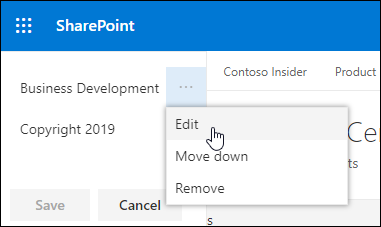
V ponuke vyberte jednu z nasledujúcich možností:
- Úpravou môžete zmeniť prepojenie alebo menovku.
- Posunutím nahor alebo Posunutím nadol zmeňte poradie zobrazenia prepojenia alebo označenia v päte.
- Odstránite prepojenie alebo označenie z päty.
Po dokončení zmien vyberte položku Uložiť
Zameranie navigačných prepojení na konkrétne cieľové skupiny
Dôležité
- Vlastník lokality musí povoliť zameranie na cieľovú skupinu pre navigáciu na lokalite.
- Zameranie na cieľovú skupinu môžu zapínať a vypínať iba vlastníci lokalít. Po zapnutí môže ľubovoľný editor lokality zamerať prepojenia na ponuky pre konkrétne cieľové skupiny.
- Cieľovú skupinu definujú skupiny a skupiny zabezpečenia v Microsoft 365. V prípade potreby vytvorte pre členov cieľovej skupiny skupinu Microsoft 365. Alebo, ak ste správca, môžete vytvoriť skupinu zabezpečenia v Centrum spravovania služby Microsoft 365. Dynamické skupiny služby Azure AD v súčasnosti nie sú podporované.
- V navigačnej ponuke vyberte položku Upraviť .
Ak chcete zobraziť zvislú navigačnú ponuku, v dolnej časti ponuky vyberte položku Upraviť .
Ak chcete zobraziť vodorovnú navigačnú ponuku, vyberte položku Upraviť na pravej strane ponuky.
Poznámka
Ak sa položka Upraviť nezobrazuje, možno nemáte povolenia na úpravu navigácie lokality. Je potrebné mať minimálne povolenia na správu zoznamov. Obráťte sa na vlastníka lokality, aby ste získali povolenia na vykonávanie zmien alebo aby pre vás zmeny boli vykonané.
2. V dolnej časti navigačnej tably Úpravy vyberte prepínač Povoliť zameranie na cieľovú skupinu navigácie na lokalite . Ak je táto možnosť povolená, zameranie na cieľovú skupinu sa použije vo všetkých ponukách na lokalite vrátane ponuky centra a päty.

3. Vyberte tri bodky ( ...) vedľa prepojenia, ktoré chcete upraviť, a vyberte položku Upraviť .
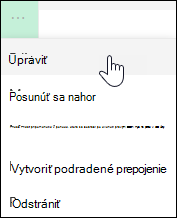
4. Do poľa Cieľové skupiny pre zacielenie zadajte až 10 skupín Microsoft 365 alebo skupín zabezpečenia, ktoré chcete zacieliť.
Poznámka
Keď sa zameranie na cieľovú skupinu použije na nadradené prepojenie, zameranie na cieľovú skupinu sa použije aj na podradené prepojenia a zobrazí sa iba skupinám, ktoré zadáte.

5. Po dokončení úprav prepojenia vyberte tlačidlo OK a ikona potvrdí, že prepojenia sú zamerané.
Poznámka
Počas úprav navigácie sa editorovi zobrazia všetky a podradené prepojenia vrátane tých, ktoré sú zamerané. Po uložení navigácia zobrazí cieľové uzly.
6. Po dokončení vyberte položku Uložiť alebo položku Zrušiť a zmeny zahodite.
Úprava zobrazovaného názvu alebo adresy prepojenia ponuky
- V navigačnej ponuke vyberte položku Upraviť .
Ak chcete zobraziť zvislú navigačnú ponuku, v dolnej časti ponuky vyberte položku Upraviť .
Ak chcete zobraziť vodorovnú navigačnú ponuku, vyberte položku Upraviť na pravej strane ponuky.
Poznámka
Ak sa položka Upraviť nezobrazuje, možno nemáte povolenia na úpravu navigácie lokality. Je potrebné mať minimálne povolenia na správu zoznamov. Obráťte sa na vlastníka lokality, aby ste získali povolenia na vykonávanie zmien alebo aby pre vás zmeny boli vykonané.
2. Vyberte tri bodky ( ...) vedľa prepojenia, ktoré chcete upraviť.
3. Vyberte položku Upraviť .
4. Vykonajte zmeny v poliach Zobrazované meno a adresa a po dokončení úprav prepojenia ponuky vyberte položku OK .
5. Po dokončení prispôsobovania navigácie vyberte položku Uložiť alebo v prípade, že chcete zmeny zrušiť, vyberte položku Zrušiť .
Poznámka
Zmena typu prepojenia ponuky nemusí byť možná. Overte, či bola úprava úspešne použitá. Ak zmena nie je viditeľná, zvážte vytvorenie nového prepojenia ponuky s požadovanou konfiguráciou a v prípade potreby odstráňte existujúcu.
Zmena poradia prepojení ponuky
- V navigačnej ponuke vyberte položku Upraviť .
Ak chcete zobraziť zvislú navigačnú ponuku, v dolnej časti ponuky vyberte položku Upraviť .
Ak chcete zobraziť vodorovnú navigačnú ponuku, vyberte položku Upraviť na pravej strane ponuky.
Poznámka
Ak sa položka Upraviť nezobrazuje, možno nemáte povolenia na úpravu navigácie lokality. Je potrebné mať minimálne povolenia na správu zoznamov. Obráťte sa na vlastníka lokality, aby ste získali povolenia na vykonávanie zmien alebo aby pre vás zmeny boli vykonané.
2. Presúvaním položiek ponuky môžete zmeniť ich poradie. Vyberte položku ponuky , ktorú chcete premiestniť, presuňte ju na nové miesto a potom uvoľnite.
3. Po dokončení prispôsobovania navigácie vyberte položku Uložiť alebo v prípade, že chcete zmeny zrušiť, vyberte položku Zrušiť .
Vytvorenie podradených prepojení ponuky
Týmto postupom vytvoríte odsadené prepojenie pod iným prepojením. Do zvislej ponuky, vodorovnej ponuky alebo do navigačného panela centrálnej lokality môžete pridať až 2 úrovne podradených prepojení. Pri pridávaní podradeného prepojenia vytvorte prepojenie tam, kde sa má zobrazovať, a potom ho nastavte ako podradené prepojenie prepojenia uvedeného nad ním.
Zvislá ponuka

Vodorovná ponuka
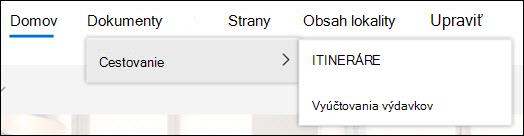
- V navigačnej ponuke vyberte položku Upraviť .
Ak chcete zobraziť zvislú navigačnú ponuku, v dolnej časti ponuky vyberte položku Upraviť .
Ak chcete zobraziť vodorovnú navigačnú ponuku, vyberte položku Upraviť na pravej strane ponuky.
Poznámka
Ak sa položka Upraviť nezobrazuje, možno nemáte povolenia na úpravu navigácie lokality. Je potrebné mať minimálne povolenia na správu zoznamov. Obráťte sa na vlastníka lokality, aby ste získali povolenia na vykonávanie zmien alebo aby pre vás zmeny boli vykonané.
2. Vyberte tri bodky ( ... ) vedľa prepojenia, ktoré chcete zmeniť na podradené prepojenie.
3. Vyberte položku Vytvoriť podradené prepojenie .

4. Po dokončení prispôsobovania navigácie vyberte položku Uložiť alebo v prípade, že chcete zmeny zrušiť, vyberte položku Zrušiť .
Presunutie podradeného prepojenia nahor na primárne prepojenie v ponuke
Týmto postupom premiestnite odsadené prepojenie spod iného prepojenia.
- V navigačnej ponuke vyberte položku Upraviť .
Ak chcete zobraziť zvislú navigačnú ponuku, v dolnej časti ponuky vyberte položku Upraviť .
Ak chcete zobraziť vodorovnú navigačnú ponuku, vyberte položku Upraviť na pravej strane ponuky.
Poznámka
Ak sa položka Upraviť nezobrazuje, možno nemáte povolenia na úpravu navigácie lokality. Je potrebné mať minimálne povolenia na správu zoznamov. Obráťte sa na vlastníka lokality, aby ste získali povolenia na vykonávanie zmien alebo aby pre vás zmeny boli vykonané.
2. Vyberte tri bodky ( ...) vedľa podradeného prepojenia, ktoré chcete zvýšiť na primárne prepojenie.
3. Vyberte položku Zvýšiť úroveň podradeného prepojenia .

4. Po dokončení prispôsobovania navigácie vyberte položku Uložiť alebo v prípade, že chcete zmeny zrušiť, vyberte položku Zrušiť .
Odstránenie prepojenia z ponuky
Poznámka
Niektoré prepojenia, ako je Kôš , sú systémovými prepojeniami a nemožno ich odstrániť.
- V navigačnej ponuke vyberte položku Upraviť .
Ak chcete zobraziť zvislú navigačnú ponuku, v dolnej časti ponuky vyberte položku Upraviť .
Ak chcete zobraziť vodorovnú navigačnú ponuku, vyberte položku Upraviť na pravej strane ponuky.
Poznámka
Ak sa položka Upraviť nezobrazuje, možno nemáte povolenia na úpravu navigácie lokality. Je potrebné mať minimálne povolenia na správu zoznamov. Obráťte sa na vlastníka lokality, aby ste získali povolenia na vykonávanie zmien alebo aby pre vás zmeny boli vykonané.
2. Vyberte tri bodky ( ...) vedľa prepojenia, ktoré chcete odstrániť.
3. Vyberte položku Odstrániť .
Poznámka
Prepojenie Kôš je systémové prepojenie a nedá sa odstrániť.

4. Po dokončení prispôsobovania navigácie vyberte položku Uložiť alebo v prípade, že chcete zmeny zrušiť, vyberte položku Zrušiť .
Zobrazenie alebo skrytie navigačnej ponuky pre tímovú lokalitu SharePoint v službe Microsoft 365
Ak máte povolenia vlastníka alebo správcu, môžete zobraziť alebo skryť navigačnú ponuku na tímovej lokalite.
Vyberte položku Nastavenie a potom položku Zmeniť vzhľad.
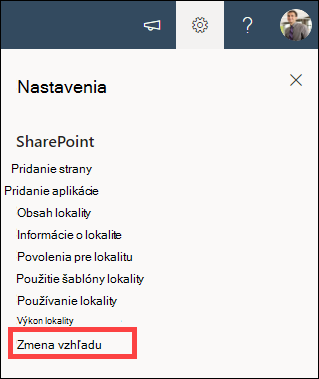
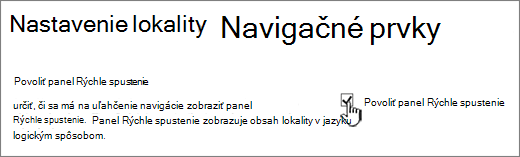
V nastaveniach navigácie výberom prepínača zapnite alebo vypnite viditeľnosť navigácie na lokalite .

Poznámka
Keď vypnete panel Rýchle spustenie, naďalej sa môže zobrazovať Kôš a prepojenia na úpravy .
Klasická navigácia na lokalite SharePoint
Ak ste povolili publikačnú funkciu na klasickej lokalite SharePointu, zvislá ponuka zobrazí prepojenia moderných zoznamov a knižníc v prípade, že ste ich pridali do klasickej navigácie, aby sa zobrazovali spolu s položkami z ukladacieho priestoru výrazov. Ďalšie informácie nájdete v témach Povolenie spravovanej navigácie na lokalite v SharePointe a Povolenie publikačných funkcií .








Súvisiace prepojenia
Ak chcete prepojenia pridať radšej stránke než do zvislej ponuky alebo vodorovnej ponuky, pozrite si tému Pridanie prepojenia na stránku .
Ak chcete vytvoriť nové stránky, na ktoré budete môcť vytvoriť prepojenia, pozrite si tému Pridanie stránky na lokalitu .
Ak chcete zmeniť farby, pozadie a vzhľad lokality, pozrite si tému Zmena vzhľadu lokality SharePoint .
Ak chcete zmeniť názov, popis, logo alebo iné nastavenia lokality, pozrite si tému Zmena názvu, popisu, loga a informácií o lokalite .
Ak chcete vytvoriť lokalitu v SharePointe v službe Microsoft 365, pozrite si tému Vytvorenie tímovej lokality v SharePointe alebo Vytvorenie komunikačnej lokality v SharePointe .