
Komunikačné lokality SharePointu sú navrhnuté tak, aby informovali a boli zapojené. Na rozdiel od tímovej lokality, ktorej primárnym cieľom je spolupracovať s malou skupinou na vytváraní obsahu, primárnym cieľom komunikačnej lokality je informovať čitateľov – predovšetkým preto, aby čítali, nie tvorili.
Potrebujete vytvoriť tímovú lokalitu? Môžete sa riadiť pokynmi v tomto článku, ale zároveň si uvedomte, že tímové lokality sú vo všeobecnosti určené pre omnoho menšie publikum s veľmi špecifickými cieľmi a úlohami, ktoré je potrebné dosiahnuť. Komunikačné lokality sú navrhnuté na širokú komunikáciu.
Komunikačné lokality predstavujú skvelý spôsob, komu:
- Zdieľanie informácií s desiatkami alebo stovkami ľudí – alebo s celou organizáciou
- Prezentácia služieb, ktoré skupina ponúka, alebo príbeh o uvedení nového produktu pre organizáciu
- Zdieľanie noviniek vizuálne príťažlivým formátom
Komunikačné lokality a intranety
Ak vytvárate intranet, lokality zamerané na komunikáciu poskytujú primárny typ lokality, ktorú budete používať. Preto môžete očakávať, že vaše komunikačné stránky získajú širokú čitateľskú obec. Keď lokality priťahujú široké publikum, je dôležité zabezpečiť:
- Premyslené riadenie – postupy navrhovania lokality a riadenie podľa pokynov riadenia poskytnutých vašou organizáciou
- Lokality špecifické pre jednotlivé témy – váš intranet bude pozostávať z mnohých komunikačných lokalít špecifických pre každú tému, funkciu, službu, program alebo iniciatívu. Ak máte inú skupinu ľudí zodpovedných za určitú tému alebo funkciu, zvážte vytvorenie samostatnej lokality na komunikáciu.
- Dobre naplánovaná domovská lokalita – domovská lokalita je komunikačná lokalita, ktorú vytvoríte a nastavíte ako najdôležitejšiu cieľovú stránku pre všetkých používateľov na intranete. Pri plánovaní domovskej lokality je potrebné zvážiť niekoľko osobitných faktorov.
Plánujte
Pochopte svoje publikum
Každá komunikačná lokalita je príležitosťou vyrozprávať čitateľom príbeh. Skvelá komunikačná lokalita začína tým, že čitateľovi porozumiete. Pri plánovaní lokality porozmýšľajte nad týmito otázkami:
- Kto sú vaši diváci? Čo hľadajú?
- Čo sa chcú naučiť alebo robiť? Aké najčastejšie úlohy musia vykonávať na základe služieb, ktoré poskytujete? (Popremýšľajte o ich najdôležitejších úlohách, nielen o tom, čo im chcete zobraziť. Porozmýšľajte nad najčastejšími otázkami alebo telefonátmi, ktoré dostávate. Tie, ktoré dostanete, vám môžu poskytnúť určitý prehľad o tom, čo vaši čitatelia potrebujú alebo nemôžu jednoducho nájsť na aktuálnom intranete.)
- Aké výrazy majú pre nich zmysel? Pamätajte, že vaši čitatelia nevedia o vašom obsahu toľko ako vy, takže sa musíte zamyslieť nad ich "jazykom" a výrazmi, ktoré pre nich niečo znamenajú.
- Aké výsledky chcete dosiahnuť? Ako zistíte, či je vaša lokalita úspešná?
- Máte globálne publikum? Musí byť vaša lokalita prezentovaná vo viacerých jazykoch? Ak áno, nezabudnite si prečítať, ako vytvoriť viacjazyčné komunikačné lokality, stránky a správy.
Tip: Komunikačná lokalita bude pre návštevníkov lokality cenná, pretože pomôže skrátiť čas potrebný na dokončenie úloh a pripojiť ich k bežne potrebným zdrojom. Vaša lokalita bude pre vašu organizáciu cenná, keď zníži počet žiadostí o podporu zákazníkov alebo zautomatizuje úlohy, ako je napríklad spracovanie zmlúv, alebo pomôže ľuďom objavovať kurzy rozvoja vodcovstva a zúčastňovať sa ich. Plánovanie lokality z pohľadu návštevníkov lokality a riešenie kľúčových obchodných problémov pomáha zabezpečiť, aby vaša komunikačná lokalita prinášala zmysluplné výsledky.
Po definovaní hlavných používateľských cieľov navštívte lookbook , kde nájdete niekoľko príkladov, ako môžete vyjadriť svoje ciele používateľských výsledkov na svojej lokalite.
Príklad reálneho života: definovanie obchodných výsledkov
Je užitočné myslieť na hlavné typy návštevníkov, ktorí prídu na vašu stránku, a zdokumentovať svoje ciele v nasledujúcom formáte: Ako ..., potrebujem ..., aby ...
Pozrite si nižšie uvedený príklad komunikačnej lokality tímu Talent & Organization Development (T&OD), ktorého hlavným obchodným cieľom bolo zlepšiť vedúce schopnosti organizácie. Pre metriku úspechu identifikovali zástupcu pre zlepšenie vodcovských schopností – zvýšenie počtu ľudí, ktorí sa zúčastňujú na školení o rozvoji vodcovstva.
Pre svoje používateľské výsledky definovali nasledovné faktory:
| Ako a(n)... | Potrebujem... | Aby ... |
|---|---|---|
| Zamestnanec | Zistite viac o programoch rozvoja vodcovstva, ktoré sú mi k dispozícii pre moju rolu | Môžem sa jednoducho zaregistrovať na povinné a voliteľné vzdelávacie príležitosti. |
| Zamestnanec | nájsť vzdelávacie zdroje – napríklad publikácie s obsahom zameraným na vedenie, ku ktorým mám prístup | Vo svojej práci môžem byť úspešnejší. |
| T&OD | propagácia vzdelávacích príležitostí pre zamestnancov na uľahčenie registrácie na kurzy | môžeme vidieť zmysluplné zlepšenia vo výsledkoch vedenia. |
| T&OD | podporovať rôzne vzdelávacie príležitosti v rôznych obdobiach roka | Dokážeme efektívnejšie reagovať na meniace sa potreby. |
V tomto skutočnom príklade organizácia prešla z klasickej lokality SharePoint na novú komunikačnú lokalitu SharePoint zameranú na plnenie týchto cieľov. Namiesto vytvorenia zoznamu kurzov ako statického dokumentu ako v minulosti vytvoril tím zoznam kurzov s popisom jednotlivých kurzov a zoznam kalendára kurzov na naplánovanie každého kurzu. Za prvých 90 dní od spustenia došlo k 400% nárastu účasti na kurzoch rozvoja vodcovstva za rovnaké trojmesačné obdobie z predchádzajúceho roka!
Plánovanie obsahu lokality
Vaša lokalita zameraná na komunikáciu rozpráva príbeh pre vašich čitateľov. Váš príbeh sa bude primárne rozprávať pomocou stránok, ale na lokalite môžete mať aj iné zdroje vrátane zoznamov a knižníc dokumentov.
Čo treba mať na pamäti pri plánovaní obsahu lokality:
- Skráťte čas (nie kliknutia), ktorý čitatelia potrebujú
- Vytvorte si komunikačné lokality s väčším počtom stránok ako dokumentov, aby ste si ich zjednodušili
- Domovskú stránku vytvorte ako poslednú, aj keď ju najskôr plánujete. Týmto spôsobom môžete pri vytváraní navigačných prvkov na domovskej stránke, ako sú napríklad webové časti Hlavný baner alebo Rýchle prepojenia , automaticky načítať obrázok z každej stránky, aby ste vytvorili vizuálnu konzistenciu, keď čitateľ klikne na prepojenie.
Strany
Lokalita bude vo všeobecnosti pozostávať z dvoch typov stránok:
Navigačné stránky poskytujú kategórie informácií pre čitateľa. Navigačné stránky často poskytujú obsah na vysokej úrovni, ale väčšinou sú o predstavení kategórií informácií, ktoré čitateľov usmernia pri ich ceste na vašej lokalite. Z tohto dôvodu sú menovky, ktoré používate na prezentáciu týchto kategórií, mimoriadne dôležité a mali by sa starostlivo naplánovať. Domovská stránka lokality je špeciálnym typom navigačnej stránky a predstavuje "vstupné dvere" pre vašu lokalitu.
Príklad navigačnej stránky:

Cieľové stránky predstavujú koniec cesty čitateľa a poskytujú informácie na čítanie, stiahnutie alebo tlač. Vaším cieľom cieľových stránok je, aby boli krátke a špecifické pre konkrétnu tému, pretože ľudia na online stránkach nečítajú každé slovo – skenujú a čitatelia získajú oveľa lepšie skúsenosti s vyhľadávaním.
Príklad cieľovej stránky:

Popremýšľajte o hlavných častiach alebo kategóriách informácií o lokalite a o tom, ako môžete použiť kombináciu navigačných a cieľových stránok, ktoré pomôžu používateľovi čo najefektívnejšie sa dostať k požadovaným informáciám.
Pri každej stránke vrátane domovskej stránky poskytnite zobrazovaču nasledujúce informácie:
- Where am I?
- Čo tu môžem urobiť?
- Aký môže byť môj ďalší krok?
Zoznamy a knižnice
Pomocou zoznamov na lokalite môžete dynamicky zobrazovať obsah v tabuľkovom formáte. Zoznamy sa môžu používať na zobrazenie obsahu alebo zhromažďovanie informácií od návštevníkov lokality.
Príklad webovej časti Zoznam:
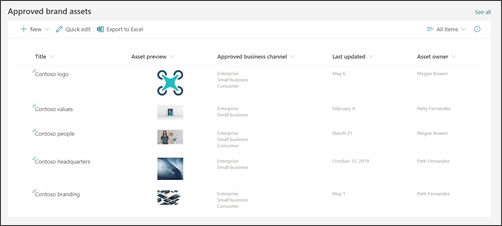
Tip: Hoci návštevníci lokality nebudú môcť predvolene upravovať obsah na lokalite zameranej na komunikáciu, máte možnosť spravovať povolenia v ktoromkoľvek zozname na lokalite , aby návštevníci získali prístup len ku konkrétnemu zoznamu, nie k celej lokalite. Webovú časť Zoznam môžete použiť na zobrazenie informácií o zozname na stránkach.
Knižnice dokumentov môžete používať na ukladanie a zobrazovanie obsahu, napríklad dokumentov a súborov. Lokalita na komunikáciu bude mať jednu predvolenú knižnicu dokumentov , môžete však pridať ďalšie knižnice pre rôzne typy dokumentov. Webovú časť Knižnica dokumentov môžete použiť na zobrazenie obsahu svojich knižníc dokumentov. Prípadne môžete použiť webové časti, ako napríklad webovú časť Rýchle prepojenia alebo hypertextové prepojenia vo webovej časti Text , na prezentáciu prepojení na jednotlivé dokumenty. Prepojenia na jednotlivé dokumenty uľahčujú pridávanie kontextu pre čitateľov a môžu byť užitočnejšie ako zobrazenie celej knižnice. Ak chcete zobraziť obsah knižnice dokumentov, zvážte vytvorenie vlastných zobrazení na filtrovanie obsahu, ktorý je na každej stránke najdôležitejší, a použitie tohto zobrazenia vo webovej časti Knižnica dokumentov. Získajte ďalšie informácie o vytváraní vlastných zobrazení v knižnici dokumentov.
Tip: V knižniciach nepoužívajte viac ako jednu alebo dve úrovne priečinkov. Namiesto toho vytvorte novú knižnicu, aby boli štruktúry súborov plynulejšie a obsah viac vyhľadateľný. Zvážte použitie stĺpcov na organizovanie obsahu v knižniciach. Odporúča sa používať namiesto stĺpcov zoznamu radšej stĺpce lokality, pretože stĺpce lokality je možné opätovne použiť v ľubovoľnej knižnici alebo zozname a stĺpce zoznamu je možné použiť iba v jednom zozname alebo knižnici. Ďalšie informácie o používaní stĺpcov na usporiadanie zoznamov a knižníc.
Výber spôsobu usporiadania stránok
Pri plánovaní obsahu lokality premýšľajte o možnom spôsobe zoskupenia a usporiadania stránok:
- Chcete mať možnosť "zahrnúť" všetky spravodajské články o konkrétnej téme alebo konkrétnom type (napríklad People Spotlight)? V takom prípade môžete na stránky pridať stĺpce, ktoré potom môžete použiť na zoskupenie a usporiadanie stránok rovnako ako súbory v knižnici dokumentov.
- Máte viac stránok o konkrétnej téme, ktoré chcete jednoducho prepojiť? Aj na tento účel môžete použiť vlastnosti stránky (ako nazývame stĺpce v knižnici Stránky lokality).
- Vlastnosti stránky vytvorte ako stĺpce lokality, nie ako stĺpce zoznamov. Umožní vám to potenciálne zdieľať rovnakú vlastnosť pre dokumenty aj stránky.
Zistite, ako vytvoriť a upraviť vlastnosti stránky. Zistite , ako používať vlastnosti stránky vo webovej časti Zvýraznený obsah (súhrn). Ak chcete použiť vlastnosť stránky vo webovej časti Zvýraznený obsah, vyberte ako zdroj možnosť Knižnica stránok na tejto lokalite .
Porozumejte zásadám riadenia a zjednodušenia ovládania vo svojej organizácii
V modernom prostredí SharePointu môžete vzhľad a prostredie jednoducho zmeniť tak, aby zodpovedali značke vašej spoločnosti alebo organizácie, ale vaša organizácia môže mať zavedené normy, s ktorými musí byť vaša lokalita v súlade s nimi. Ak tieto pokyny nie sú súčasťou návrhu lokality použitej na vytvorenie lokality, uistite sa, že rozumiete ich významu, aby bola vaša lokalita v súlade s návrhmi vašej organizácie. Okrem toho sa uistite, že rozumiete normám vašej organizácie na zjednodušenie ovládania. Pozrite si tieto zdroje informácií o vytváraní lokalít so zjednodušeným ovládaním v SharePointe Online.
Pri zhromažďovaní obsahu pre svoju lokalitu (najmä obrázkov) hľadajte obrázky a videá s vysokou presnosťou. Ak váš plán riadenia vyžaduje používanie obrázkov kompatibilných so značkou, uistite sa, že vyberáte obrázky z knižníc materiálov organizácie (nachádzajú sa v prepojení Vaša organizácia vo výbere obrázkov). Pri pridávaní obrázkov na stránky SharePointu dbajte na to, aby ste neporušili žiadne pravidlá týkajúce sa autorských práv. Využite bezplatné obrázky z banky poskytované spoločnosťou Microsoft, ktoré sú k dispozícii vo výbere obrázkov.
Stránky plánu
Vyhnite sa preťaženiu stránky príliš veľkým množstvom informácií
- Ak sú novinový článok alebo stránka s obsahom relevantné len pre konkrétnu skupinu ľudí, môžete obsah zamerať na túto skupinu ľudí prostredníctvomzamerania na cieľovú skupinu. Zameranie na cieľovú skupinu umožňuje priradiť konkrétnemu obsahu prioritu podľa špecifických cieľových skupín na úvodnej stránke SharePointu, v správach v mobilnej aplikácii a vo webových častiach Správy a Zvýraznený obsah (ak je povolené zameranie na cieľové skupiny).
- Diváci sa snažia dokončiť svoju prácu. Príliš veľa obsahu je ohromujúce a vyhľadanie informácií zaberie príliš veľa času.
- Precvičte si postupné zverejňovanie. Zamerajte pozornosť divákov najprv na obsah s vysokou prioritou a sekundárny obsah zverejnite iba v prípade, že sa divák rozhodne získať ďalšie informácie
- Zoskupte podrobné informácie do prirodzených kategórií. Zjednodušte rýchle prezeranie kategórií a následné prekliknutie a získanie ďalších informácií o danej kategórii.
- Rozdeľte obsah do sekcií. Sekcie pomáhajú zlepšiť čitateľnosť na veľkých aj malých obrazovkách.
- Použite vstavané štýly nadpisov na vizuálne oddelenie textových sekcií. Štýly nadpisu podporujú značky ukotvenia pre dlhé strany a tiež umožňujú používateľom používajúcim čítačku obrazovky prechádzať zo sekcie na druhú bez toho, aby si museli prečítať celú obrazovku.
Nastavenie strán tak, aby boli "skenovateľné"
Jeden nápad na každý odsek textu. Prvá veta by mala poskytnúť zhrnutie alebo záver.
Používajte zoznamy s odrážkami.
Menej je viac. Používajte čo najmenej slov.
Nepodčiarkujte slová. Podčiarknutie na webových stránkach signalizuje hypertextové prepojenia a ak ste podčiarkli text, ktorý nie je hypertextovým prepojením, zmiasť čitateľov.
Nikdy nezverejňujte dlhú URL adresu. Používajte radšej slová s hypertextovými prepojeniami.
Pomocou obrázkov môžete vytvoriť pútavý obsah. Pomocou webových častí pridajte obrázky a skontrolujte, či obrázky súvisia s danou témou a sú v súlade so štýlom značky vašej organizácie.
Nikdy nespájajte hypertextové prepojenie so slovom "tu". Ak chcete viackrát kliknúť na prepojenia na stránke, čitateľ sa musí zastaviť, prečítať si text pred a za slovom "tu" a potom zistiť, kam smeruje cieľ prepojenia. Hypertextové prepojenia by mali byť vždy priradené k cieľovému označeniu týmto spôsobom:
- Do not use: Kliknite sem pre formulár žiadosti
- Lepšie možnosti: Stiahnite si formulár žiadosti
- Najlepšie: Formulár Aplikácia
Zabezpečenie zjednodušenia ovládania stránok
- Uistite sa, že obrázky majú alternatívny text. Keď čítačka obrazovky narazí na obrázok, pokúsi sa prečítať alternatívu textu. Skontrolujte automaticky generovaný alternatívny text pre obrázky, ktoré nahrávate, a ak sa obrázok nezhoduje s obrázkom, zmeňte jeho popis.
- Ak sa obrázky nenačítajú, prehliadače zobrazia alternatívny text. Textové alternatívy sú dôležité aj v prípade, že sa obrázky nenačítajú z bežných dôvodov, ako je napríklad slabé sieťové pripojenie.
- Pri používaní animovaných obrázkov buďte opatrní. Používatelia s kognitívnymi poruchami, citlivosťou na pohyb alebo záchvatmi nemusia tolerovať problematické pohybujúce sa, blikajúce alebo automatické animovanie obrázkov (vrátane obrázkov GIF).
- Pozrite si tieto zdroje informácií o vytváraní lokalít so zjednodušeným ovládaním v SharePointe Online.
Plánovanie domovskej stránky
Každá stránka je dôležitá, ale domovská stránka lokality je miesto, kde návštevníci získajú prvý dojem. Domovská stránka zohráva obzvlášť dôležitú úlohu pri vytváraní dobrého zážitku pre návštevníkov. Domovská stránka musí byť vizuálne pútavá a funkčná zároveň.
Príklad domovskej stránky:
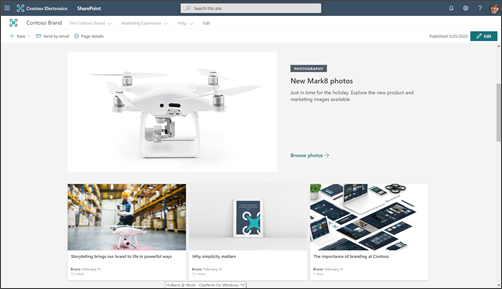
Lookbook obsahuje príklady, ktoré ukazujú, ako by ste mohli navrhnúť domovskú stránku – ale obchodné výsledky, ktoré ste identifikovali počas plánovania, by mali určovať spôsob, akým sa nápady z lookbooku premietnu do návrhu domovskej stránky.
Návrh lokality zameranej na komunikáciu použitý v tomto článku je príkladom lokality označenia vlastnou značkou .
Domovská stránka tvorí predovšetkým navigačnú stránku. Cieľom je predstaviť prehľad toho, čo vaša stránka ponúka, a dať čitateľom možnosť vybrať si svoju cestu na základe toho, čo potrebujú vedieť alebo dosiahnuť. Domovská stránka nemusí obsahovať prepojenie na každú stránku lokality alebo každý dokument. Domovská stránka v kombinácii s navigáciou na lokalite by však mala čitateľa presmerovať na každú dôležitú kategóriu alebo tému , ktoré lokalita zahŕňa.
Umiestnenie obsahu s vysokou hodnotou do hornej časti stránky
Keďže ide o vstupné dvere na vašu stránku, je veľmi dôležité, aby ste v hornej časti stránky zahrnuli prepojenia na obsah, ktorý čitatelia najčastejšie potrebujú. Pri zhromažďovaní informácií na plánovanie lokality ste identifikovali najpotrebnejší obsah. Domovská stránka (a horná navigácia) je najlepším miestom na uvedenie týchto informácií do praxe. Webová časť Rýchle prepojenia poskytuje niekoľko rôznych možností rozloženia na prezentáciu prepojení na často potrebný obsah alebo témy. Na tento účel môžete použiť aj webovú časť Hlavný baner .
Zobrazenie kontaktných informácií vlastníka lokality pre používateľov lokality
Môže byť veľmi užitočné pridať meno vlastníka lokality na domovskú stránku. Najvhodnejšie miesto pre tieto informácie sa nachádza v dolnej časti stránky. Aj keď je to dôležité, nie je to potrebné stále. Ak má vlastník lokality (alebo kontakt lokality) na všetkých lokalitách zameraných na komunikáciu vlastníka lokality (alebo kontakt lokality) v dolnej časti domovskej stránky, návštevníci tento vzorec rozpoznajú a v prípade, že budú potrebovať vyhľadať kontakt na danú lokalitu, je potrebné posunúť sa nadol. Na pridanie mena vlastníka lokality použite webovú časť People.
Použite správy na propagáciu aktivít, medzníkov a obsahu
Pomocou správ môžete propagovať obsah, medzníky alebo aktivity súvisiace s témou alebo oddelením zastúpeným na vašej lokalite. Môžete rýchlo vytvoriť pútavé príspevky, ktoré môžu obsahovať grafické prvky a formátovanie RTF. Ak si chcete uľahčiť vytváranie novinových článkov, zvážte vytvorenie šablóny stránky pre príspevky s novinkami.
Správy sa zvyčajne zobrazujú na základe dátumu prvého publikovania článku, pričom najnovší článok je uvedený ako prvý. Články s novinkami však môžete vo webovej časti Správy v určitom poradí pripnúť.
Používanie webovej časti Novinky
Webová časť Správy obsahuje viaceré rozloženia a rôzne možnosti v závislosti od veľkosti stĺpca, do ktorého umiestnite webovú časť. Odporúča sa používať webovú časť Správy v hornej časti stránky a zaviazať sa k častým aktualizáciám. Všetky vytvorené príspevky s novinkami sa automaticky zobrazia vo webovej časti Správy.
Odporučte divákom, aby "sledovali" vašu lokalitu. Nové príspevky s novinkami tak povýšite na úvodnú stránku SharePointu a na kartu Novinky v mobilnej aplikácii pre svojich sledovateľov.
Príklad vyplnenia webovej časti Správy:

Väčšina rozložení webovej časti Správy používa pre túto stránku miniatúru. Obrázok miniatúry sa automaticky vytvorí z prvého vysokokvalitného obrázka na stránke. Môže to byť obrázok hlavičky strany, alebo ak stránka neobsahuje obrázok hlavičky, SharePoint použije prvý obrázok v prvom stĺpci v prvej časti vašej stránky. Ak chcete dosiahnuť najlepšie výsledky, použite obrázok na šírku ako primárny obrázok pre každý spravodajský článok. Zistite , ako zmeniť alebo vybrať miniatúru obrázka strany.
Vytvárajte pútavý obsah
Najdôležitejšie informácie v spravodajskom článku vždy uvádzajte "navrch", rovnako ako správu v novinách.
Pri výbere názvov stránok s novinkami upútajte pozornosť čitateľa:
- Používajte čísla. Môžete začať nadpis číslom.
- Použite veľké na začiatkoch viet (ak normy organizácie nevyžadujú inak). Prvé slovo v hlave by sa malo písať veľkými písmenami, rovnako ako všetky vlastné mená. Väčšina slov nadpisu by sa mala zobrazovať malými písmenami. Nepoužívajte veľké písmená v každom slove. Vo väčšine prípadov sa prvé slovo za dvojbodkou používa veľkým začiatočným písmenom. (V niektorých prípadoch, keď za dvojbodkou nasleduje len jedno slovo, sa malé písmená nebudú písať veľkými písmenami. Postupujte podľa vlastného najlepšieho úsudku.)
- Používajte pútavé prídavné mená. Napríklad: Bez námahy, Zábava, Zadarmo, Neuveriteľné, Nevyhnutné, Zvláštne, Úžasné.
- Minimalizujte humbuk a výrazy. Používanie výrazov alebo idiómov v názvoch spravodajských článkov často nemá zmysel pre ľudí, ktorí nemajú materinský jazyk angličtinu.
- Použite jedinečné zdôvodnenie. People like "zoznam" článkov. Ak chcete upútať niečiu pozornosť príspevkom so zoznamom, používajte slová ako: dôvody, princípy, fakty, ponaučenia, nápady, spôsoby, tajomstvá a triky.
- Použite čo, prečo, ako alebo kedy. To je užitočné najmä vtedy, keď píšete článok, aby ste ho presvedčili.
- Dajte odvážny sľub. Sľúbte čitateľovi niečo hodnotné – napríklad novú zručnosť alebo riešenie nevyriešenej záhady. Vyzvite čitateľa, aby si prečítal váš článok – a potom ho doručil!
- Píšte v prítomnom čase. Prítomný čas sa používa pre informácie z bezprostrednej minulosti, minulý čas pre minulý obsah a budúci čas pre nadchádzajúce udalosti.
Navigácia plánu
Najefektívnejšie lokality SharePoint pomáhajú používateľom rýchlo nájsť, čo potrebujú, aby mohli na základe získaných informácií prijímať rozhodnutia, dozvedieť sa, čo aktuálne rieši, získať prístup k potrebným nástrojom alebo spolupracovať s kolegami na vyriešení problému. Plánovanie efektívnej navigácie je preto dôležitým prvkom navrhovania komunikačných lokalít. Dobrá navigácia poskytuje návštevníkom úplný obraz o tom, čo je na lokalite k dispozícii, a v kombinácii s domovskou stránkou poskytujú komplexný "príbeh" lokality.
Získajte informácie o štruktúre centra vo vašej organizácii a zvážte priradenie lokality ako centra, aby ste mali väčšiu viditeľnosť a dosah. Keď priradíte svoju lokalitu k centru, môže zdediť motív a povolenia centra v závislosti od pravidiel riadenia vašej organizácie.
Zistite, ako naplánovať navigáciu na lokalite.
Povolenia plánu
Lokality zamerané na komunikáciu majú zvyčajne malý počet autorov obsahu a oveľa väčší počet čitateľov. Povolenia spravujú skupiny SharePointu a predvolene zahŕňajú tri úrovne povolení:
- Vlastníci – povolenia úplného prístupu. Je vhodné mať aspoň dvoch (2) vlastníkov pre každú komunikačnú lokalitu.
- Členovia – povolenia na úpravy. Môžete mať ľubovoľný počet členov, ale odporúčame ponechať tento počet relatívne malý, aby ste mohli vykonávať primeraný dohľad. Každý člen môže upravovať obsah vytvorený akýmkoľvek iným členom a zobraziť stránky, ktoré sú v stave konceptu.
- Návštevníci – povolenia na čítanie. Spravovanie skupiny návštevníkov je oveľa jednoduchšie, ak pre návštevníkov použijete existujúcu širokú skupinu ľudí, napríklad Všetci okrem externých používateľov. Ak chcete vytvoriť súkromnú komunikačnú lokalitu, môžete existujúcu skupinu Microsoft 365 pridať do skupiny návštevníkov alebo existujúcej skupiny zabezpečenia s podporou e-mailu.
Autori obsahu sa pridajú do skupiny Členovia. Hlavný rozdiel medzi povoleniami pre vlastníkov a členov je možnosť priraďovať povolenia pre lokalitu. Okrem troch skupín povolení uvedených vyššie má každá lokalita aj správcu lokality (predtým sa nazýval Správca kolekcie lokalít). Ak vaša organizácia podporuje samoobslužné vytváranie komunikačných lokalít, Správcom lokality je osoba, ktorá lokalitu vytvorila.