
Najskôr začnite plánovaním komunikačnej lokality SharePointu. Vo fáze plánovania sa naučíte premýšľať o navigácii na lokalite, povoleniach a prispôsobeniach, aby ste sa pripravili na vytvorenie komunikačnej lokality SharePointu. Pomocou tohto článku zistíte, ako vytvoriť sharepointovú komunikačnú lokalitu.
Potrebujete vytvoriť tímovú lokalitu? Môžete sa riadiť pokynmi v tomto článku, ale zároveň si uvedomte, že tímové lokality sú vo všeobecnosti určené pre omnoho menšie publikum s veľmi špecifickými cieľmi a úlohami, ktoré je potrebné dosiahnuť. Komunikačné lokality sú navrhnuté na širokú komunikáciu.
Vytvorenie lokality
Svoju komunikačnú lokalitu môžete vytvoriť pomocou niektorého zo štandardných návrhov (Téma, Prezentácia, Prázdna) alebo vlastného návrhu lokality vytvoreného pre vašu organizáciu. Ak máte povolenia Spravovanie, môžete niektorý z návrhov lokality v lookbooku zriadiť ako východiskový bod pre svoju lokalitu.
Pozrite si tento interaktívny postup na vytvorenie komunikačnej lokality.
Prípadne prejdite priamo k vytváraniu lokality zameranej na komunikáciu.
Prispôsobenie vzhľadu a prostredia
Motívy, hlavičku a logo lokality môžete prispôsobiť tak, aby boli v súlade s vašou organizáciou alebo značkou lokality. Naučte sa prispôsobiť vzhľad lokality SharePoint. Ak je vaša lokalita súčasťou centra, motív lokality nebudete môcť zmeniť. Ak sa nezobrazujú možnosti na zmenu vzhľadu lokality, váš správca pravdepodobne túto možnosť vypol.
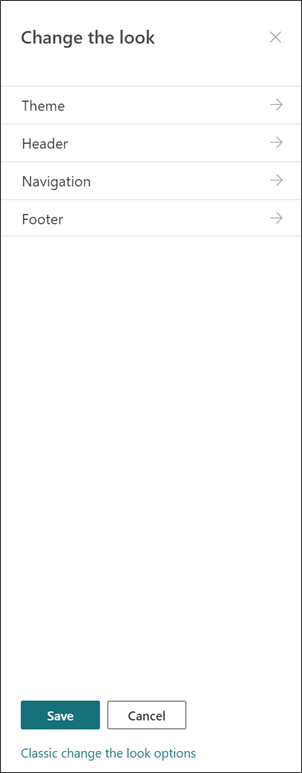
Prístup k týmto zmenám v nastaveniach > Zmena vzhľadu
Špecifikácie log:
- Logo lokality môže byť vo formáte JPG, GIF alebo PNG. Použitie súboru PNG umožňuje vytvoriť priehľadné pozadie
- Ak chcete mať pre svoju lokalitu štvorcové logo, najmenšie rozmery sú 64 x 64 pixelov
- V prípade obdĺžnikového loga má rozmery 192 x 64
- Zdvojnásobte tieto rozmery pre najlepší displej s vysokým rozlíšením
- Ak chcete minimalizovať vplyv na výkon lokality, nepoužívajte ako logo lokality obrázok väčší ako 300 MB
Nastavenie knižnice stránok lokality
Knižnica stránok lokality je špeciálny typ knižnice dokumentov, ktorý sa používa na hosťovanie všetkých stránok lokality. Na lokalite môžete mať len jednu knižnicu stránok lokality. Príspevky s novinkami sa ukladajú v knižnici Stránky lokality na vašej lokalite, pretože ide len o špeciálny typ stránky lokality.
Tip: Ak chcete jednoduchšie zistiť, ktoré stránky Správy a ktoré stránky sú "bežné" stránky lokality, pridajte do zobrazení v knižnici Stránky lokality stĺpec Zvýšený stav. Príspevky s novinkami sú povýšené Štát = 2. Bežné stránky lokality majú Povýšený stav = 0.
Tip: Nastavte zobrazenie Všetky stránky ako predvolené zobrazenie pre stránky lokality. V tomto zobrazení zobrazte okrem typov a názvov aj nasledujúce stĺpce: Názov (prepojené s položkou s ponukou Upraviť), Stav povýšenej pozície, Verzia, Počet označení Páči sa mi to a Počet komentárov. Všetky tieto stĺpce okrem stĺpca Verzia môžete pridať výberom rozbaľovacieho zoznamu pre položku + Pridať stĺpec a výberom položky Zobraziť alebo skryť stĺpce. Vyberte stĺpce, ktoré chcete zobraziť, a kliknite na tlačidlo Použiť. Ak chcete do zobrazenia pridať verziu, vyberte rozbaľovací zoznam zobrazenia a potom položku Upraviť aktuálne zobrazenie. Potom začiarknite políčko pred položkou Verzia a stlačením tlačidla OK uložte zobrazenie.
Informácie o obsahu lokality

Každá lokalita zameraná na komunikáciu obsahuje niekoľko predvolených zoznamov a knižníc:
- Knižnica dokumentov – umiestnenie na nahratie súborov. Lokalita obsahuje jednu predvolenú knižnicu, ale podľa potreby môžete pridať ďalšie.
- Zoznam udalostí – zoznam, v ktorom sú uložené položky kalendára.
- Knižnica stránok lokality – knižnica, kde sa nachádzajú všetky vaše stránky lokality.
- Šablóny formulárov a knižnica štýlov – tieto knižnice sú staršími knižnicami prenesenými z predchádzajúcich verzií SharePointu
Tipy na konfiguráciu obsahu lokality:
- Pred pridaním obrázka na stránku pridajte názov strany. Ak najprv nepridáte názov stránky, názov podpriečinka Materiály lokality (v časti Materiály lokality) pre vašu stránku môže byť spomedzi náhodných znakov, čo môže sťažiť vyhľadanie obrázkov priradených k stránke neskôr.
- Nenahrávajte dokumenty pomocou webovej časti Rýchle prepojenia. Vždy ich nahrajte do knižnice dokumentov a potom vytvorte prepojenie z aplikácie Rýchle prepojenia. Ak nahráte dokument počas pridávania prepojenia v rámci rýchlych prepojení, uloží sa do knižnice Materiály lokality, takže ho bude oveľa ťažšie vyhľadať v prípade, že ho budete neskôr potrebovať aktualizovať.
- Ak chcete zlepšiť čitateľnosť, medzi slová v názvoch súborov pridajte medzi slová medzery (nie pomlčky ani znaky podčiarknutia). Názvy súborov a názvy dokumentov by mali byť pre používateľov zmysluplné, pretože tieto informácie budú dôležité pri vyhľadávaní obsahu na lokalite.
- V názvoch súborov nepoužívajte dátumy ani čísla verzií. SharePoint bude verzie automaticky sledovať za vás. Ak k názvu súboru pridáte dátum a potom pridáte novšiu kópiu súboru, prepojenia na starý súbor sa neaktualizujú automaticky. Ak nahráte novú verziu súboru, ktorá má rovnaký názov ako existujúci súbor, prepojenia sa aktualizujú automaticky.
- Pre všetky hypertextové prepojenia používajte rozpoznateľné označenia. Keď vytvárate prepojenia na obsah na vašej lokalite, nevymýšľajte si žiadne pojmy. Ďalšie pokyny týkajúce sa označení prepojení nájdete v pokynoch pre označenia v téme Plánovanie navigácie pre moderné prostredie SharePointu. Pokyny na pomenovanie označení uvedené v tomto článku sa nevzťahujú len na vrchné navigačné označenia, ale aj na všetky prepojenia na vašej stránke.
Rozhodnite, akým spôsobom chcete, aby používatelia interagovali s vašimi stránkami
Jednou z kľúčových výhod moderného SharePointu je, že návštevníci majú niekoľko vstavaných spôsobov zapojenia sa do vašej lokality a na vaše stránky:
- Komentáre k stránke. Každá stránka sa vytvorí so zapnutým prepínačom komentárov na stránke. Môžete sa rozhodnúť, či túto možnosť ponecháte zapnutú alebo vypnete. Ak ponecháte komentáre na stranách povolené, skontrolujte ich často, aby ste na ne mohli odpovedať podľa potreby.
- Uložiť na neskôr. Táto funkcia umožňuje každému čitateľovi uložiť stránku na neskoršiu revíziu. Uložené stránky sa zobrazujú na úvodnej stránke SharePointu alebo v mobilnej aplikácii.
- Páči sa mi to. Táto funkcia umožňuje návštevníkom označiť afinitu k vašej stránke. Celkový počet označení Páči sa mi to je zobrazený pre každú stránku a článok so správou.
- Zobrazenia. Táto funkcia informuje vlastníkov a návštevníkov lokality o tom, koľkokrát bola stránka zobrazená.
- Konverzácie v Yammeri. Pridanie webovej časti Yammer umožňuje návštevníkom stránky zobraziť, začať konverzáciu komunity Yammer a zúčastniť sa na nej z vašej stránky SharePointu.
Zameranie obsahu na konkrétne cieľové skupiny
Vhodným spôsobom, ako zabezpečiť, aby bol obsah lokality pre návštevníkov relevantnejší, je prispôsobiť spôsob, akým sa návštevníci zobrazujú stránky a novinky, pomocou zamerania na cieľovú skupinu. Zameranie na cieľovú skupinu umožňuje zamerať obsah na používateľov, ktorí sú súčasťou konkrétnej cieľovej skupiny. Zameranie na cieľovú skupinu tiež umožňuje priradiť novinkám prioritu pre členov cieľovej skupiny na úvodnej stránke SharePointu, v mobilnej aplikácii a vo webovej časti Správy.
Zameranie na cieľovú skupinu sa konfiguruje najprv v knižnici Stránky lokality a potom vo webových častiach Správy alebo Zvýraznený obsah. Ak je pre stránku určená cieľová skupina, tieto webové časti zobrazia stránku iba používateľom, ktorí sú členmi cieľovej skupiny. Nečlen môže nájsť obsah pomocou vyhľadávania, pretože zameranie na stránku nie je to isté ako zabezpečenie stránky. Nečlenovi sa však stránka ani novinový článok nezobrazí .
Zameranie na cieľovú skupinu možno pridať aj do navigácie lokality. To vám umožní vybrať, komu sa zobrazí príslušný obsah v navigácii na lokalite pomocou rovnakých cieľových skupín, ktoré sú k dispozícii pre stránky.
Vytvorenie automatického schválenia stránok
Chcete, aby niekto alebo skupina schvaľovala strany pred ich publikovaním? Hlavné a vedľajšie verzie sú v knižnici Stránky lokality predvolene povolené. Po zapnutí tejto funkcie môžete schvaľovanie stránky jednoducho konfigurovať z rozbaľovacej ponuky Automatizácia v knižnici Stránky lokality. Môže to byť užitočné, ak plánujete mať viacero autorov a chcete skontrolovať záverečné strany pred ich publikovaním. Všimnite si, že aj bez povoleného schválenia stránky môžu iba členovia a vlastníci zobraziť stránky, ktoré nie sú publikované (hoci návštevníci môžu zobraziť poslednú publikovanú verziu stránky).
Prispôsobenie povolení pre zoznamy a knižnice
Chcete mať nejaké zoznamy alebo knižnice, do ktorých budú môcť návštevníci lokality prispievať? Môžete prispôsobiť povolenia pre jeden alebo viacero zoznamov alebo knižníc na lokalite a priradiť povolenia na prispievanie k skupine návštevníkov. Odporúčame vám vyhnúť sa porušeniu povolení v knižnici Stránky lokality. Prelomenie povolení v knižnici Stránky lokality môže mať za následok zložité a mätúce možnosti používateľov, preto je potrebné ich spravovať veľmi opatrne, aby sa zabezpečilo, že zo stránky, ktorú potrebujú všetci používatelia, omylom neodstránite povolenia. Webovú časť Microsoft Forms môžete použiť aj na pridanie formulára na stránku, kde môžu návštevníci prispievať, alebo webovú časť Power Apps na pridanie nakonfigurovanej aplikácie.
Osobitosti pri modernizácii klasickej lokality
Ak modernizujete existujúcu klasickú lokalitu SharePoint s cieľom vytvoriť lokalitu zameranú na komunikáciu alebo prechádzate z inej platformy na SharePoint, pravdepodobne budete mať k dispozícii obsah na migráciu na novú lokalitu.
Najvhodnejšie postupy migrácie:
Presun na novú komunikačnú lokalitu môžete použiť na prehodnotenie príbehu vašej lokality a zabezpečenie toho, aby bol obsah stále relevantný. Podľa pokynov popísaných vyššie naplánujte svoju novú lokalitu. To neznamená, že by ste mali zabúdať na to, čo už máte, najmä ak sa obsah používa a je priebežne aktualizovaný. Je to však prípad všetkého vášho aktuálneho obsahu?
Porozprávajte sa s návštevníkmi lokality. Zistite, čo naozaj potrebujú. Spĺňa obsah vašej predchádzajúcej lokality stále ciele novej lokality? Vyhľadajte údaje o používaní existujúcej lokality. Pomocou týchto informácií môžete určiť, ktorý obsah by sa mal migrovať na novú lokalitu.
Vytvorte a skontrolujte inventár obsahu aktuálnej lokality. Pre každý prvok v zozname určite, či má byť:
- Odstránené – ak áno, urobte to teraz!
- Archivované – pretože ide o obchodný záznam
- Migrované – pretože je aktuálna a stále ju potrebujete
- Aktualizované a následne migrované
- Umiestnené na inej lokalite a prepojené na vašej vlastnej lokalite
Obsah by si mal zaslúžiť svoje miesto na novej lokalite.
- Pridáva tento obsah podniku alebo návštevníkovi hodnotu?
- Zaviazam sa ho aktualizovať?
- Je za tento obsah zodpovedná moja podniková skupina? Ak nie, je čas rozlúčiť sa s obsahom. Ak nie je vaša, požiadajte vlastníka, aby ju pridal na svoju lokalitu, a vytvorte prepojenie na obsah na vašej lokalite.
Nájdite "domovskú stránku" pre nový obsah. Uistite sa, že každý prvok má svoj pôvod, a ak nie, zamyslite sa nad tým, či ste vo svojom plánovaní nevynechali niektorú kategóriu.