
Keď na lokalitu pridáte modernú stránku, môžete pridať a prispôsobiť webové časti na vytvorenie stránky SharePointu. V tomto článku sa popisuje webová časť Vložiť.
Na stránke SharePointu môžete zobraziť obsah z lokalít, ktoré umožňujú vkladanie (napríklad Mapy YouTube alebo Bing). V prípade mnohých lokalít môžete ako obsah použiť webovú adresu lokality alebo vkladací kód, ktorý vám lokalita poskytne.
Zobrazenie obsahu pomocou adresy webovej lokality
Obsah z niektorých webových lokalít môžete vložiť tak, že skopírujete a prilepíte webovú adresu lokality pre obsah do webovej časti Vložiť.
Skopírujte prepojenie na vkladateľný obsah, ktorý chcete použiť. Prejdite na lokalitu s obsahom, ktorý chcete vložiť. Niekde v blízkosti obsahu sa zvyčajne nachádza tlačidlo alebo prepojenie na zdieľanie. Kliknite naň a skopírujte zadanú adresu prepojenia.

Ak ešte nie ste v režime úprav, kliknite na položku Upraviť v pravom hornom rohu stránky. Nájdite Panel s nástrojmi (
 ) na pravej strane.
Vyberte položku Zobraziť všetky webové časti, potom zo zoznamu webových častí vyberte položku Vložiť </> alebo ju presuňte myšou.
Vyberte položku Upraviť vlastnosti (
 ) a potom prilepte adresu webovej lokality, ktorú ste predtým skopírovali, do poľa Adresa webovej lokality alebo vkladací kód .

Poznámka
- Prepojenia na obsah fungujú len pre webové lokality, ktoré poskytujú špecifickú službu na vkladanie obsahu pomocou prepojení. Ak prepojenie na obsah, ktorý chcete vložiť, nefunguje, skúste namiesto toho použiť vkladací kód.
Zobrazenie obsahu pomocou vkladacieho kódu
Vkladací kód je zoznam konkrétnych pokynov webovej lokality, ktoré popisujú, ako zobraziť daný obsah na inej stránke. Mnohé lokality ponúkajú vkladacie kódy na svoje stránky, ktoré môžete kopírovať a prilepiť. Zvyčajne sa zobrazuje tlačidlo s označením Vkladací kód alebo </>. Otvorí sa textové pole s kódom.
Napríklad kliknutím na tlačidlo Zdieľať video na Vimeu zobrazíte vkladací kód v dialógovom okne zdieľania.
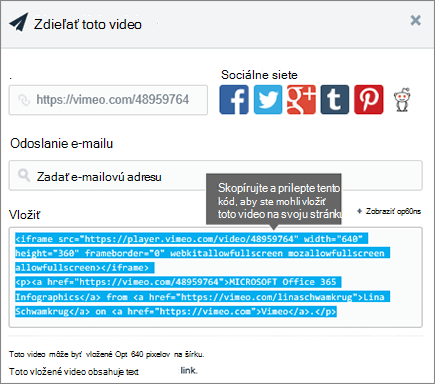 Ak chcete použiť vkladací kód, postupujte takto:
- Skopírujte vkladací kód (ak je k dispozícii) obsahu, ktorý chcete použiť. Prejdite na lokalitu s obsahom, ktorý chcete vložiť. Niekde v blízkosti obsahu sa zvyčajne nachádza tlačidlo alebo prepojenie na zdieľanie, prípadne tlačidlo s označením Vkladací kód alebo </>. Otvorí sa textové pole s kódom, podobne ako na obrázku z lokality Vimeo vyššie.
- Nájdite Panel s nástrojmi ( ) na pravej strane. Vyberte položku Zobraziť všetky webové časti, potom zo zoznamu webových častí vyberte položku Vložiť </> alebo ju presuňte myšou.
- Vyberte položku Upraviť vlastnosti ( ) a potom prilepte vkladací kód do poľa Adresa webovej lokality alebo Vkladací kód .
Zobrazenie dynamického obsahu pripojením k inej webovej časti
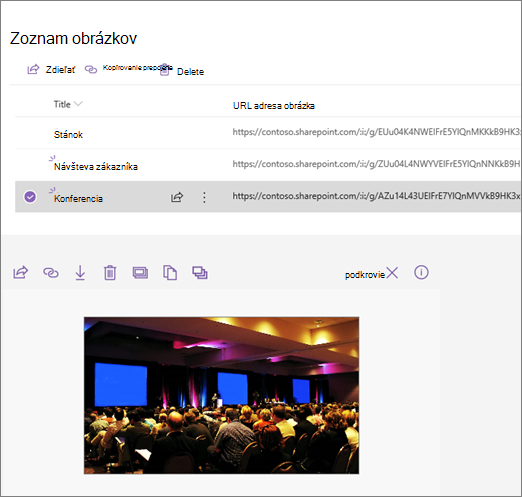
Vo webovej časti Vložiť môžete zadať prepojenia alebo vkladací kód používajúci premenné, čo vám umožní zobraziť širokú škálu položiek v závislosti od výberu zobrazovača stránok. Môžete napríklad zobraziť obrázok na základe toho, čo používateľ vyberie zo zoznamu URL adries obrázka.
Informácie a príklady nájdete v téme Zobrazenie videa, obrázka alebo umiestnenia na základe výberu používateľa vo webovej časti Zoznam (pripojenie webovej časti Vložiť k webovej časti Zoznam).
Riešenie problémov
Tu sú najbežnejšie dôvody, prečo vkladanie nemusí fungovať:
- Vkladací kód musí byť založený na formáte iframe (t. j. musí začínať a končiť značkami <iframe> ). Vkladací kód, ktorý používa <značky skriptov> , nie je podporovaný.
- Vložiť možno iba zabezpečené webové lokality. Uistite sa, že URL adresa webovej lokality začína reťazcom HTTPS.
- Nie všetky webové lokality umožňujú vloženie stránok, takže ich nemusíte mať možnosť vložiť, a to ani v prípade, že sú zabezpečené a používajú vkladací kód založený na formáte iframe. V prípade problémov sa obráťte na webovú lokalitu a zistite, či je povolené vkladanie.
- Správcovia kolekcie lokalít môžu určiť, či používatelia môžu vkladať obsah z externých webových lokalít. Ak nepovolia prispievateľom vkladať obsah, môže sa zobraziť chybové hlásenie "Vkladanie obsahu z tejto webovej lokality nie je povolené." Pozrite si článok správcu alebo článok Pomocníka Povolenie alebo obmedzenie možnosti vkladať obsah na stránky SharePointu.
Máte požiadavku na funkciu?
Ak chcete vložiť obsah z nezabezpečených webových lokalít alebo pomocou iných metód vkladania, alebo ak máte akékoľvek iné návrhy alebo pripomienky, dajte nám vedieť. Váš názor nás zaujíma.