Skôr než začnete
Pred priradením stránky kategórie a stránky položiek katalógu skontrolujte, či platia nasledovné predpoklady:
Vytvoríte množinu výrazov navigácie. Pozrite si tému Vytváranie a úprava výrazov v množine výrazov.
Vykonajte niektorý z týchto krokov:
- Môžete zadať, aby SharePoint po pripojení publikačnej lokality ku katalógu automaticky vytvoril stránku kategórie a stránku položiek katalógu.
- Vytvorte stránku kategórie a stránku položiek katalógu. Pozrite si postup: Prispôsobenie rozloženia stránok pre katalógovú lokalitu v SharePointe 2013.
Či ste členom skupiny Vlastníci SharePointu.
Priradenie stránky kategórie a stránky položiek katalógu k výrazu
Keď priradíte stránku kategórie k výrazu, zadaná stránka sa priradí aj k podriadeným položkám výrazu.
Dôležité
Strany kategórií a strany položiek katalógu by ste mali priraďovať k výrazu iba vtedy, ak sa množina výrazov používa ako množina označujúcich výrazov pre obsah katalógu.
- V časti Nastavenie
 , vyberte položku Nastavenie lokality.
 - Na stránke Nastavenie lokality vyberte v časti Správalokality položku Správa ukladacieho priestoru výrazov.
- Na stránke Nástroj na správu ukladacieho priestoru výrazov vyberte v časti TAXONÓMIA TERM STORE výraz, ku ktorému chcete priradiť stránku kategórie a stránku položiek katalógu.
- Vyberte kartu STRÁNKY RIADENÉ VÝRAZMI.
- Ak chcete priradiť stránku kategórie k výrazu, v časti Nastavenia cieľovej strany začiarknite políčko Zmeniť cieľovú stránku pre tento výraz a potom zadajte URL adresu stránky kategórie, ktorú chcete priradiť. Prípadne môžete vybrať tlačidlo Prehľadávať a potom vybrať stránku s kategóriou, ktorú chcete priradiť k výrazu.
- Ak chcete priradiť stránku kategórie k podriadeným položkám výrazu, začiarknite políčko Zmeniť cieľovú stránku pre podriadené položky tohto výrazu a potom zadajte URL adresu stránky kategórie, ktorú chcete priradiť. Prípadne môžete vybrať tlačidlo Prehľadávať a potom vybrať stránku kategórie, ktorú chcete priradiť k podriadeným položkám výrazu.
- Ak chcete priradiť stránku položiek katalógu položkám katalógu označeným aktuálnym výrazom, vyberte pre túto kategóriu položku Zmeniť stránku položiek katalógu a potom zadajte URL adresu stránky položiek katalógu, ktorú chcete priradiť. Prípadne môžete vybrať tlačidlo Prehľadávať a potom vybrať stránku položiek katalógu, ktorú chcete priradiť k položkám katalógu označeným týmto výrazom.
- Ak chcete priradiť stránku položiek katalógu pre položky katalógu označené ako podriadené položky aktuálneho výrazu, vyberte položku Zmeniť stránku položiek katalógu pre podriadené položky tejto kategórie a potom zadajte URL stránku položky katalógu, ktorú chcete priradiť. Prípadne môžete vybrať tlačidlo Prehľadávať a potom vybrať stránku položiek katalógu, ktorú chcete priradiť.
Stránka kategórie a stránka položiek katalógu
Stránky kategórií a stránky položiek katalógu sú rozloženia stránok, ktoré môžete použiť na konzistentné zobrazenie obsahu katalógu na celej lokalite. Pomocou týchto stránok nemusíte vytvárať veľa jednotlivých stránok s obsahom, ktorý chcete zobraziť konzistentne na celej lokalite.
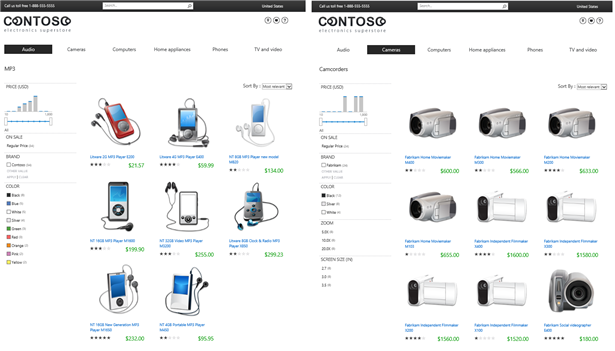
Predstavte si napríklad, že máte webovú lokalitu, ktorá predáva elektronické zariadenia. Rozloženie a štruktúra stránky, na ktorej sa zobrazujú MP3 prehrávače, by mali byť v súlade s rozložením a štruktúrou stránky, na ktorej sa zobrazujú fotoaparáty. Takže namiesto vytvárania jednej stránky na zobrazenie MP3 prehrávačov a jednej strany na zobrazenie fotoaparátov môžete vytvoriť jednu stránku kategórie a použiť ju na zobrazenie obsahu pre obe skupiny produktov.
Tu je príklad znázorňujúci použitie jednej stránky kategórie na zobrazenie dvoch rôznych kategórií produktov.
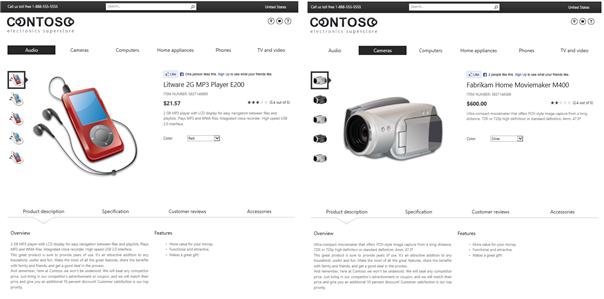
Podobne rozloženie a štruktúra stránky, na ktorej sa zobrazuje MP3 prehrávač, by mali byť v súlade s rozložením a štruktúrou stránky, na ktorej sa zobrazuje kamera. Namiesto vytvárania jednej strany pre každú samostatnú položku môžete vytvoriť stránku položky katalógu a použiť ju na zobrazenie obsahu pre každú položku.
Tu je príklad znázorňujúci použitie jednej stránky položiek katalógu na zobrazenie dvoch samostatných produktov.