
Správca kolekcie lokalít môže pripojiť existujúcu tímovú lokalitu SharePoint k novej skupine v Microsoft 365. Toto prepojenie pomáha zlepšovať produktivitu vášho tímu pomocou obsahu a zdrojov skupiny v Microsoft 365. Tieto zdroje informácií zahŕňajú:
- Zdieľaná poštová schránka na skupinové konverzácie v Outlooku
- Zdieľaný kalendár na sledovanie termínov, udalostí a tímových dovoleniek
- Nástroje na správu úloh, ktoré sú k dispozícii v novej webovej časti Planner
- Možnosť pridať tím s Microsoft Teams pre trvalú konverzáciu v reálnom čase
- Jedna zdieľaná identita skupiny s priradeným životným cyklom a politikou v rámci zdrojov služby Microsoft 365
Správca kolekcie lokalít
Správca kolekcie lokalít môže pripojiť existujúcu kolekciu tímových lokalít ku skupine v Microsoft 365. Patria sem obľúbené klasické šablóny, ako je napríklad klasická šablóna tímovej lokality (STS#0) a šablóna lokality komunity (COMMUNITY#0), existujú však šablóny, ktoré nie je možné pripojiť k skupine v Microsoft 365, vrátane týchto:
- BICENTERSITE#0
- BLANKINTERNET#0
- ENTERWIKI#0
- SRCHCEN:#0
- SRCHCENTERLITE#0
- POINTPUBLISHINGHUB#0
- POINTPUBLISHINGTOPIC#0
Nie je možné pripojiť podlokality ani lokalitu /sites/ContentTypeHub k novým Skupinám v Microsoft 365. Po pripojení k skupine si existujúca tímová lokalita zachová rovnakú URL adresu, nastavenia a povolenia. Správca potom môže do pripojenej skupiny pridať ďalších vlastníkov a členov.
Tip
Pomocou nástroja Pripravenosť na modernizáciu môžete vygenerovať zostavu o kolekciách lokalít vo svojom nájomníkovi vrátane informácií o lokalitách, ktoré sú pripravené na pripojenie k Skupiny v službe Microsoft 365. Zostava tiež identifikuje tie kolekcie lokalít, ktoré môžu vyžadovať pozornosť pred ich pripojením k Skupiny v Microsoft 365.
Dôležité
Ak správca SharePointu povolí túto funkciu, vlastníci lokalít môžu spustiť proces pripojenia k novej skupine v Microsoft 365. Ďalšie informácie nájdete v téme Povolenie alebo zakázanie správcom kolekcií lokalít pripájať klasické tímové lokality k novým skupinám Microsoft 365.
Keď je existujúca tímová lokalita SharePoint pripojená k novej skupine v Microsoft 365, jej URL adresa, nastavenia a povolenia sa nezmenia. Znamená to, že vlastníci, členovia a návštevníci lokality môžu naďalej pracovať bez prerušenia. Hoci sa existujúce stránky neaktualizujú automaticky, môžete začať modernizovať tímovú lokalitu. To znamená, že existujúce stránky sa nezmenia, ale pridá sa nová moderná domovská stránka tímovej lokality. Prepojenie na predchádzajúcu domovskú stránku sa pridá do navigácie lokality v časti Domov v ľavom navigačnom paneli. Toto prepojenie na predchádzajúcu domovskú stránku je k dispozícii v prípade, že chcete presunúť nejaké prispôsobenia na novú modernú domovskú stránku tímovej lokality. Okrem toho môžete vytvoriť nové stránky a jednu z týchto nových stránok dokonca nastaviť ako domovskú stránku lokality.
Ďalšie informácie nájdete v témach Lepšia spolupráca s tímovými lokalitami SharePoint Integrácie aplikácií Microsoft 365 a Informácie o skupinách v Microsoft 365.
Pripojenie existujúcej lokality k novej skupine v Microsoft 365
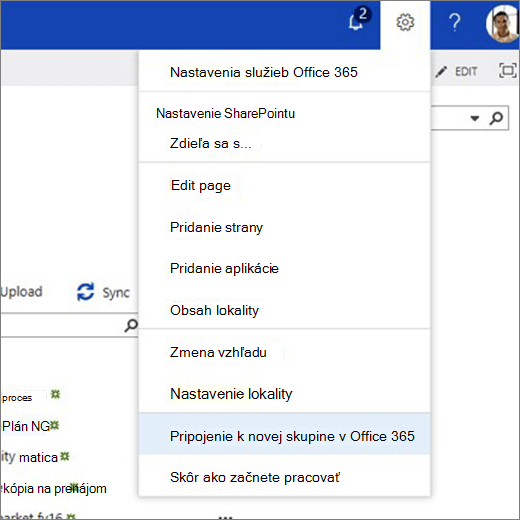
Otvorte ponuku Nastavenia v hornej hlavičke navigácie balíka a kliknite na položku Pripojiť k novej skupine v Microsoft 365.
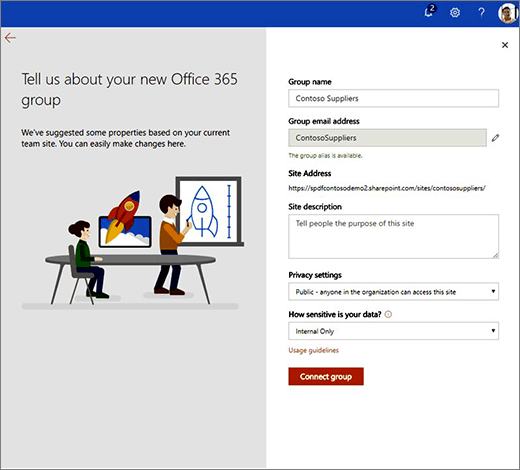
Zobrazí sa možnosť vytvorenia skupiny. Voliteľne aktualizujte názov skupiny a e-mailový alias a vyberte ochranu osobných údajov a klasifikáciu skupiny (ak je to povolené vo vašom nájomníkovi). Potom kliknite na položku Pripojiť skupinu. Ďalšie informácie o vytváraní a nastaveniach skupín nájdete v téme Ďalšie informácie o Skupiny v Microsoft 365.
Poznámka
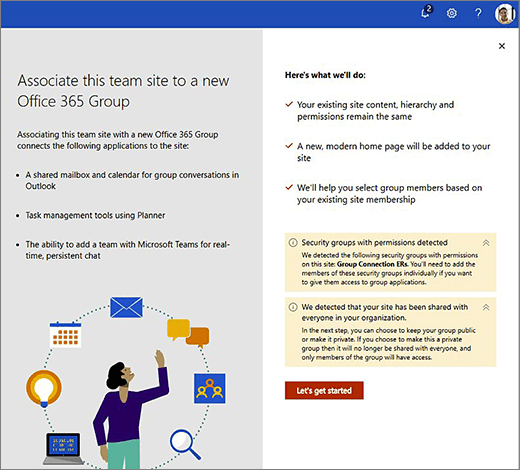
Keď sa na tímovej lokalite, ku ktorej sa pripájate k skupine v Microsoft 365, nachádzajú skupiny zabezpečenia, zobrazí sa upozornenie, ktoré hovorí, že každého člena musíte pridať jednotlivo k novým členom skupiny. Týmto členom to poskytne prístup k ďalším skupinovým pracovným zaťaženiam.
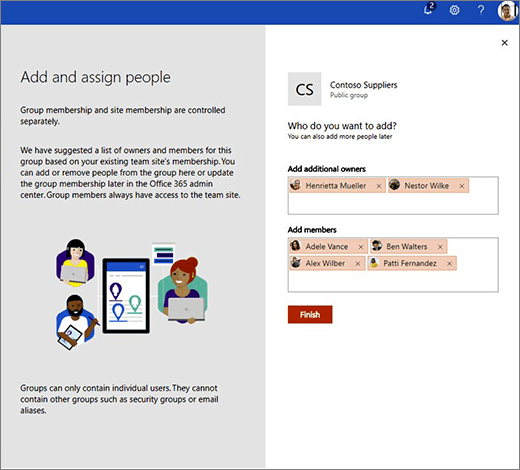
Zobrazí sa panel Pridať a priradiť ľudí. Toto je navrhovaný zoznam vlastníkov a členov na základe kontroly existujúcej lokality. Môžete pridať nových vlastníkov a členov alebo odstrániť ľudí z navrhovaných zoznamov. Po dokončení kliknite na tlačidlo Dokončiť .
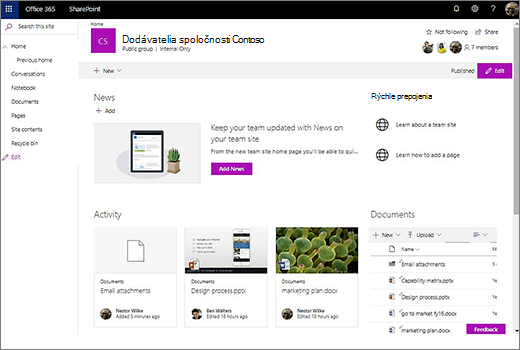
Zobrazí sa domovská stránka novej lokality.
Vaša nová moderná domovská stránka obsahuje tieto funkcie:- Prepojenie na predchádzajúcu domovskú stránku v ľavom navigačnom paneli v časti Domov
- Prepojenie na položku "Konverzácie" na ľavom navigačnom paneli, ktorý slúži na navigáciu do poštovej schránky Outlooku skupiny.
- Webová časť Aktivita lokality, ktorá zobrazuje skutočné a aktuálne používanie lokality.
- Moderné rozloženie strany, ktoré možno jednoducho prispôsobiť potrebám
- Informácie o skupine v hlavičke vrátane ochrany osobných údajov, klasifikácie (ak je nastavená) a fotografií členov
Členstvo v novej skupine môžete spravovať kedykoľvek.
Povolenia pre lokalitu a členstvo v skupine
Povolenia pre lokalitu a členstvo v skupine sa spravujú osobitne. Členovia skupiny majú vždy prístup k tímovej lokalite, samotnú tímovú lokalitu však možno zdieľať s ďalšími používateľmi, ktorí nie sú členmi skupiny.
Lokality a skupiny majú rôzne typy povolení. V nasledujúcich zoznamoch sa zobrazuje vzťah medzi povoleniami pre lokalitu a členstvom v skupine:
Kolekcia lokalít
Toto sú predvolené skupiny povolení (s ich predvolenými úrovňami povolení) pre kolekciu lokalít:
- Vlastníci tímovej lokality (úplný prístup)
- Členovia tímovej lokality (Upraviť)
- Návštevníci tímovej lokality (čítanie)
Tieto skupiny podporujú vnorené členstvo, ako sú napríklad skupiny služby Azure Active Directory alebo skupiny zabezpečenia v službe Microsoft 365.
Skupina v balíku Microsoft 365
Toto sú roly skupiny (s príslušnými úrovňami povolení):
- Vlastníci skupiny (úplný prístup)
- Členovia skupiny (upraviť)
Tieto roly nepodporujú vnorené členstvo, ako sú napríklad skupiny služby Azure Active Directory alebo skupiny zabezpečenia v službe Microsoft 365. Po pridaní používateľov do týchto rolí sa používatelia automaticky pridajú do súvisiacich skupín povolení kolekcie lokalít: vlastníci skupín sa stanú vlastníkmi lokality a členovia skupiny sa stanú členmi lokality.
Pripojenie skupiny k existujúcej lokalite
Keď pripojíte existujúcu tímovú lokalitu k novej skupine v Microsoft 365, dôjde k týmto zmenám povolení:
- Vlastníkom skupiny sa stáva správca kolekcie lokalít, ktorý pripojí tímovú lokalitu k novej skupine.
- SharePoint navrhne používateľov, ktorých používatelia majú pridať do skupiny Vlastníci skupiny a Členovia skupiny na základe aktuálnych používateľov lokality. Ak skupiny povolení lokality obsahujú skupiny zabezpečenia alebo skupiny služby Azure Active Directory, SharePoint nedokáže navrhovať členov skupiny na základe obsahu týchto skupín – týchto používateľov je potrebné pridať do skupiny manuálne.
- Všetci noví zadaní členovia skupiny sa pridajú do skupín povolení priradenej kolekcie lokalít – vlastníci skupiny sa pridajú do skupiny Vlastníci tímovej lokality a členovia skupiny sa pridajú do skupiny Členovia tímovej lokality.
Tieto zmeny sa vykonávajú na úrovni kolekcie lokalít. Ak máte podlokality a prerušili ste dedenie povolení, váš model povolení zostane nezmenený. Povolenia sa filtrujú z úrovne kolekcie lokalít podľa modelu, ktorý ste vytvorili, vrátane nových vlastníkov a členov skupiny. - Ak nastavíte úroveň ochrany osobných údajov novej skupiny na možnosť Verejné, prístup členov skupiny budú mať všetci vo vašej organizácii – okrem externých používateľov.
Pozrite tiež
Umožnenie používateľom pripojiť klasické tímové lokality k novým skupinám Microsoft 365
Čo je tímová lokalita SharePoint?