
Tímová lokalita SharePoint spája vás a váš tím so zdieľaným obsahom a zdrojmi. Použitie tímových lokalít na ukladanie a spoluprácu na súboroch , vytváranie a správu zoznamov informácií , ako aj:
- Sledovanie a aktuálne informácie o stave projektov
- Usporiadanie a spolutvorba zdieľaného obsahu
- Pripojenie k skupine v Microsoft 365 a získanie prístupu k tímovým zdrojom
Ak potrebujete lokalitu na vysielanie informácií ostatným, použite namiesto nej lokalitu zameranú na komunikáciu .
Ako identifikovať tímovú lokalitu
Tímové lokality aj komunikačné lokality môžu mať zvislé alebo vodorovné navigačné panely. Tímové lokality však zobrazujú vedľa názvu lokality ikonu kanála služby Microsoft Teams. Napravo od hlavičky lokality tiež uvádzajú, či je lokalita verejná alebo súkromná.

Ak chcete vytvoriť, prispôsobiť a zdieľať tímovú lokalitu, postupujte podľa krokov uvedených nižšie.
Krok 1: Vytvorenie tímovej lokality
Začnite vytvorením novej tímovej lokality.
Ak chcete prehľadávať a meniť šablóny tímových lokalít, vyberte položku Nastavenie a potom položku Použiť šablónu lokality na zobrazenie a vyberte možnosti šablóny.
Poznámka
Chcete vedieť, kedy použiť OneDrive v práci, škole alebo tímovej lokalite SharePoint? Ak chcete zistiť, ktoré z nich použiť, pozrite si tému Mám uložiť súbory do OneDrivu alebo SharePointu.
Krok 2: Kontrola obsahu tímovej lokality
Hlavička lokality
V hornej časti tímovej lokality sa zobrazuje logo lokality, názov lokality a informácia o tom, či je lokalita súkromná (môžu ju zobraziť iba schválení členovia) alebo verejná (môže ju zobraziť každý vo vašej organizácii).
Ak máte povolenie na úpravu lokality, v hornej časti tímovej lokality nájdete prepojenie na pridanie nového zoznamu, knižnice dokumentov, stránky, príspevku s novinkami alebo prepojenia na príspevok s novinkami, panel Microsoft Planner alebo aplikáciu SharePoint na lokalitu.

Vyhľadávacie pole
Nad hlavičkou lokality sa zobrazí vyhľadávacie pole, kde môžete vyhľadávať súbory na svojej tímovej lokalite. Pri písaní sa zobrazujú návrhy na základe súborov, s ktorými ste naposledy pracovali alebo ste ich zobrazili. Stlačením klávesu Enter zobrazíte na samostatnej strane úplný zoznam výsledkov hľadania. Môžete tu rozšíriť zobrazované údaje tak, aby zahŕňali výsledky pre všetky lokality SharePoint, alebo výsledky spresniť tak, aby sa zobrazovali iba určité typy súborov.

Navigačná tabla
Navigačná tabla tímových lokalít SharePoint je predvolene nastavená na ľavú stranu stránky. Nájdete tu prepojenia na predvolenú knižnicu tímových dokumentov, tímový onenotový poznámkový blok, stránky lokality, obsah lokality a Kôš lokality. Ak máte povolenie na úpravu lokality, podľa potreby môžete pridať ďalšie prepojenia alebo zmeniť ich poradie.
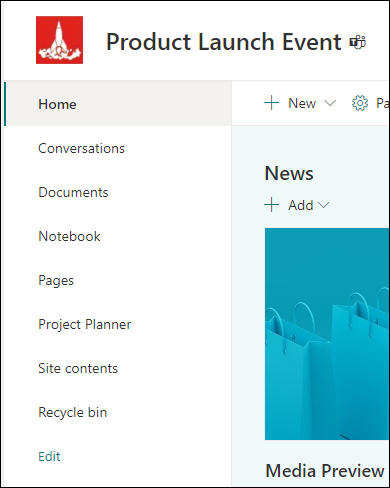
Ak máte povolenie na úpravu lokality, môžete tiež zmeniť umiestnenie navigačnej tably na hornú časť lokality.
Domovská stránka
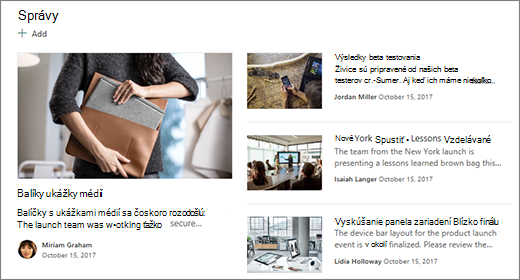
Domovská stránka tímovej lokality obsahuje rôzne predvolené webové časti. V závislosti od šablóny môže existovať napríklad sekcia Správy , kde môžete vytvoriť a zobraziť príspevky týkajúce sa dôležitých alebo zaujímavých položiek pre váš tím. Stačí vybrať položku + Pridať, vytvoriť svoj príbeh a potom vybrať položku Publikovať , čím sa príbeh zobrazí v hornej časti domovskej stránky tímovej lokality. Ak chcete zobraziť celý článok, stačí vybrať nadpis.
Staršie správy nájdete výberom položky Zobraziť všetky v pravom hornom rohu sekcie Správy . Tu môžete prezerať všetky správy publikované členmi tímu. Ďalšie informácie o tímových novinkách nájdete v téme Pomôžte svojmu tímu udržať si prehľad pomocou tímových noviniek na tímovej lokalite.
Môže sa zobraziť aj sekcia Rýchle prepojenia , kde môžete na hornú časť stránky.pridať prepojenie na súbory alebo webové stránky. Stačí vybrať položku +Pridať a zadať URL adresu alebo vybrať položku v zozname naposledy použitých súborov alebo webových stránok. Ďalšie informácie o tejto webovej časti nájdete v téme Používanie webovej časti Rýchle prepojenia.

Domovská stránka obsahuje aj informačný kanál aktivity, vďaka ktorému hneď uvidíte, keď niekto na lokalitu pridá súbor, stránku či zoznam, alebo ich upraví. Ďalšie informácie o tejto webovej časti nájdete v téme Používanie webovej časti Aktivita lokality.

Môže existovať aj webová časť Knižnica dokumentov, ktorá zobrazuje prepojenia na súbory na domovskej stránke tímovej lokality. Ďalšie informácie nájdete v téme Používanie webovej časti Knižnica dokumentov.

Úprava domovskej stránky
Ak máte na lokalite povolenia na úpravu alebo povolenia vlastníka, domovskú stránku môžete upraviť výberom položky Upraviť v pravom hornom rohu stránky a potom vykonať zmeny.
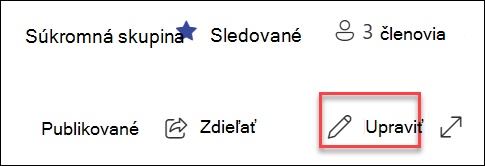
Po dokončení môžete vybrať položku Uložiť a zavrieť na prácu na stránke neskôr alebo Znova publikovať , ak ste pripravení na zobrazenie zmien používateľmi. Ďalšie informácie o úprave domovskej stránky tímovej lokality nájdete v téme Používanie webových častí na stránkach.

Krok 3: Integrácia so Skupiny v Microsoft 365
Skupiny v Microsoft 365 sú výkonná a produktívna platforma pre používateľov SharePointu v službe Microsoft 365, ktorá spája konverzácie a kalendár z Outlooku, informácie a súbory zo SharePointu v Microsoft 365, úlohy z Plannera a zdieľaný onenotový poznámkový blok do jedného spoločného priestoru na spoluprácu vášho tímu. Ak sú povolené Skupiny v Microsoft 365, všetky nové a existujúce Skupiny v Microsoft 365 získajú tímovú lokalitu.
Dôležité
V súčasnosti je integrácia so Skupinami v Microsoft 365 k dispozícii len so SharePointom v službe Microsoft 365 a len v prípade, že správca povolil Skupiny v Microsoft 365. Ak ste správcom, pozrite si tému Spravovanie osôb, ktoré môžu vytvárať Skupiny v Microsoft 365, kde nájdete kroky na povolenie Skupiny v Microsoft 365 pre vašu organizáciu. Bez integrácie so službou Skupiny v Microsoft 365 nebudete mať prístup k zdrojom skupiny v Microsoft 365, ako je napríklad zdieľaná doručená pošta Outlooku alebo zdieľaný kalendár Outlooku.
Ak sú povolené Skupiny v Microsoft 365, pri vytváraní tímovej lokality sa automaticky vytvorí skupina Microsoft 365. Všetci používatelia, ktorých pridáte na tímovú lokalitu, sa automaticky pridajú do skupiny v Microsoft 365. Podobne pri vytváraní skupiny Microsoft 365 v Outlooku sa automaticky vytvorí tímová lokalita SharePoint v Microsoft 365 a všetci používatelia, ktorých pridáte do skupiny v Microsoft 365, sa pridajú na tímovú lokalitu.

Všetci členovia skupiny Microsoft 365 majú prístup na tímovú lokalitu a všetci členovia tímovej lokality majú prístup ku skupine Microsoft 365. Členovia môžu pridať ďalšie knižnice dokumentov, zoznamy a webové aplikácie podľa potreby. Vytvorenie distribučného zoznamu alebo skupiny v SharePoint nie je potrebné. Výberom názvu lokality môžu členovia získať prístup aj ku karte skupiny s podrobnejšími informáciami o skupine v Microsoft 365, členstve, priradených aplikáciách atď.

Ďalšie informácie o Skupiny v Microsoft 365 nájdete v téme Informácie o skupinách v Microsoft 365.
Krok 4: Prispôsobenie vzhľadu a navigácie lokality
Prispôsobte vzhľad lokality, navigáciu na lokalite, webové časti a obsah tak, aby vyhovoval potrebám používateľov a organizácie. Pri vykonávaní prispôsobení sa uistite, že lokalita je v režime úprav výberom položky Upraviť v pravom hornom rohu lokality. Pri práci môžete zmeny uložiť ako koncept alebo znova publikovať , aby boli úpravy viditeľné pre divákov.
- Vytvorte knižnicu dokumentov , do ktorej môže tím nahrávať zdroje.
- Úprava a prispôsobenie navigácie na lokalite.
- Zmeňte vzhľad lokality SharePoint prispôsobením motívu, loga, štýlu navigácie a rozloženia hlavičiek a piat.
- Pridajte alebo odstráňte stránky na túto lokalitu alebo v navigácii lokality , aby sa prispôsobili existujúcemu obsahu.
- Vyberte, či chcete priradiť túto lokalitu k centrálnej lokalite v rámci svojej organizácie alebo pridať túto lokalitu do existujúcej navigácie centrálnej lokality tak, že ju pridáte ako prepojenie na navigačný panel centrálnej lokality.
Krok 5: Zdieľanie lokality s ostatnými
Zdieľajte svoju lokalitu s ostatnými po tom, ako ste lokalitu prispôsobili, skontrolovali a publikovali konečný koncept.
- Vyberte položku Nastavenia a potom položku Povolenia pre lokalitu.
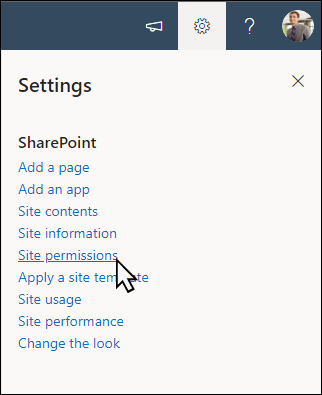
- Vyberte položku Pridať členov a potom vyberte položku Pridať členov do skupiny.
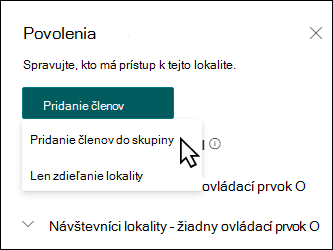
- Vyberte položku Pridať členov a potom zadajte mená všetkých používateľov, ktorým chcete udeliť úplný prístup k obsahu tímovej lokality, zdieľaným zdrojom, ako je napríklad kalendár tímovej aplikácie Outlook, a právam na úpravy lokality.
- Po dokončení pridávania členov a nastavenia povolení vyberte položku Uložiť .

Prečítajte si ďalšie informácie o spravovaní nastavení tímovej lokality, informácií o lokalite a povoleniach.
Krok 6: Údržba lokality
Ďalšou dôležitou fázou po vytvorení a spustení lokality je údržba obsahu lokality. Uistite sa, že máte plán na aktualizáciu obsahu a webových častí.
Najvhodnejšie postupy údržby lokality:
- Plánovanie údržby lokality – vytvorte plán kontroly obsahu lokality tak často, ako je to potrebné, aby bol obsah stále presný a relevantný.
- Pravidelné zverejňovanie správ – distribuujte najnovšie oznámenia, informácie a stav v rámci celej organizácie. Naučte sa pridať príspevok s novinkami na tímovú lokalitu alebo komunikačnú lokalitu a ukázať ostatným používateľom, ktorí budú uverejňovať oznámenia, ako môžu používať správy v SharePointe.
- Kontrola prepojení a webových častí – prepojenia a webové časti vždy aktualizujte, aby ste mohli využívať plnú hodnotu svojej lokality.
- Použitie analýzy na zlepšenie zapojenia – pomocou vstavanej zostavy údajov o používaní môžete zobraziť používanie lokality a získať tak informácie o obľúbenom obsahu, návštevách lokality a podobne.
- Pravidelná kontrola nastavenia lokality – Po vytvorení lokality v SharePointe môžete zmeniť nastavenia, informácie o lokalite a povolenia lokality.
Ďalšie informácie o tímových lokalitách a SharePointe
Získajte ďalšie informácie o plánovaní, zostavovaní a údržbe lokalít SharePoint.
Prispôsobenie tímovej lokality na ukladanie a zdieľanie súborov
Vytváranie, nahrávanie a zdieľanie súborov v knižnici dokumentov
Premiestnenie alebo kopírovanie položiek z knižnice dokumentov SharePointu
Zobraziť ďalšie šablóny lokality SharePoint.