Moderné stránky v SharePointe poskytujú množstvo rovnakých možností ako stránky na klasických publikačných lokalitách. Po vytvorení modernej stránky SharePointu ju možno upravovať, ukladať, publikovať a zdieľať. Stranu možno tiež odstrániť alebo obnoviť na inú verziu. Môžete tiež nastaviť postup schvaľovania obsahu.
Poznámka
Niektoré funkcie sa postupne zavádzajú pre organizácie, ktoré sa zapojili do programu Vybraní používatelia. Táto funkcia sa preto zatiaľ možno vôbec nezobrazí alebo môže vyzerať inak, ako je opísané v článkoch Pomocníka.
Obsah tohto článku
- Životný cyklus stránky
- Životný cyklus stránky so schválením obsahu
- Kto môže upravovať stránku?
- Vyhľadávanie stránok
- Obnovenie predchádzajúcej verzie
- Vzatie strán z projektu a vracanie z knižnice stránok
- Zrušenie publikovania stránky
- Publikovanie z knižnice stránok
Životný cyklus stránky
 Vytvoriť Životný cyklus stránky začína jej vytvorením. Pri prvom vytvorení sa stránka otvorí v lokálnom stave konceptu, čo znamená, že zatiaľ ju nemôže zobraziť nikto iný.
 Uložiť ako koncept Keď stránku uložíte a zavriete, vráti sa do projektu ako vedľajšia verzia a stane sa zdieľaným konceptom. Znamená to, že každý s povolením na úpravu (alebo vlastníci lokality) ho teraz môže zobraziť a upraviť.
Poznámka
Ak sa namiesto toho zobrazí možnosť Uložiť a zavrieť , je to preto, lebo spolutvorba je vo vašej organizácii povolená. Ďalšie informácie nájdete tu.
 Edit Ak chcete upraviť stránku, kliknite na tlačidlo Upraviť a stránka je vám priradená z projektu. Pokiaľ je stránka otvorená na úpravy alebo vzatá z projektu, nikto iný ju nemôže upravovať. Kým sa neuloží alebo neodstráni zmeny, alebo kým sa stránka nepublikuje. Výnimkou je, že ak stránka nemá počas 5 minút žiadnu aktivitu, relácia úprav sa po uplynutí časového limitu a stránka bude "odomknutá".
 Zahodiť zmeny Po zahodení zmien sa strana vráti do predchádzajúceho stavu. Je to isté ako "Vrátiť vzatie z projektu".
Poznámka
Ak túto možnosť nemáte k dispozícii, je to preto, že vo vašej organizácii je povolená funkcia spolutvorby. Ďalšie informácie nájdete tu.
 Publikovať Po publikovaní stránky kliknutím na tlačidlo Publikovať sa stránka vráti do projektu ako hlavná verzia a bude "aktívna", čo znamená, že stránku môže zobraziť každý, kto môže zobraziť vašu lokalitu.
 Znova publikovať Keď sa upraví predtým publikovaná stránka, tlačidlo Znova publikovať vráti stránku ako ďalšiu hlavnú verziu a zmeny budú zverejnené, čo znamená, že novú zmenenú verziu môže zobraziť každý, kto môže zobraziť vašu lokalitu.
Poznámka
Tlačidlo Znova publikovať je k dispozícii len pri používaní SharePointu v službe Microsoft 365. Toto tlačidlo nie je k dispozícii v SharePoint Server Subscription Edition ani SharePoint Server 2019.
Životný cyklus stránky so schválením obsahu
Životný cyklus stránky so zapnutým schválením obsahu sa len mierne líši, keďže stránku pred publikovaním musí schváliť niekto iný. Schvaľovateľmi by mali byť vlastníci lokality alebo ľudia s úplným prístupom alebo povolením na úpravu lokality.
Nasledujú ďalšie etapy na publikovanie stránky, keď je zapnuté schvaľovanie obsahu pomocou služby Flow. Nie sú tu uvedené kroky pre postupy schvaľovania, ktoré vyžadujú viacero schvaľovateľov, alebo pre prispôsobené postupy schvaľovania.
 Odoslať na schválenie Keď je strana pripravená na publikovanie, autor strany ju odošle na schválenie.
Čaká sa na schválenie Kým sa stránka neschváli, zostáva v stave Čakanie.
 Kontrola schválení Osobe určené ako schvaľovatelia dostanú oznámenie a zobrazí sa im tlačidlo Skontrolovať schválenia, pomocou ktorého sa budú môcť pozrieť na stránku. Schvaľovatelia nemôžu upravovať obsah; Môžu iba schváliť alebo odmietnuť alebo obsah. Môže odosielať komentáre spolu s oznámením, ktoré dostane autor stránky.
Publikované Po schválení sa stránka publikuje, vráti do projektu ako hlavná verzia a bude spustená, čo znamená, že stránku môže zobraziť každý, kto môže zobraziť vašu lokalitu.
Odporúčaným spôsobom schvaľovania obsahu pre moderné stránky je použiť Microsoft Flow. Postup nájdete v téme Konfigurácia schvaľovania stránky .
Ak chcete použiť klasický spôsob vyžadovania schválenia v knižnici, pozrite si tému Požadovanie schválenia položiek v zozname alebo knižnici lokality.
Kto môže upravovať stránku?
Upravovať stránku môže každý, komu ste udelili povolenia na úpravu. Ak na tímovej lokalite pridáte niekoho do skupiny tímovej lokality, predvolene získate povolenia na úpravy. Na komunikačnej lokalite môžu úpravy iba vlastníci lokality a tí, ktorým ste udelili povolenia na úpravy.
Poznámka
Od júla 2024 sa v organizáciách začne zavádzať možnosť spolutvorby. Ak to vaša organizácia povolila, môžete na stránke vybrať možnosť Upraviť a začať s úpravami. Rovnakú stranu môžu naraz upravovať aj iní autori. Ak niekto zabudne uložiť a zavrieť alebo publikovať, stránka sa automaticky uloží a zavrie po 5 minútach nečinnosti.
Ak možnosť spolutvorby stále nie je pre vašu organizáciu k dispozícii, po kliknutí na položku Upraviť na stránke sa stránka vezme z projektu, čo znamená, že nikto iný ju nebude môcť upravovať, kým stránku neuložíte a nezavriete, nezahodíte zmeny alebo ju nepublikujete. Každá z týchto akcií stránku vráti späť. Dvaja ľudia nemôžu upravovať tú istú stranu v rovnakom čase. Ak má jeden používateľ otvorenú stránku na úpravy a iný používateľ sa pokúsi upraviť stránku, zobrazí sa hlásenie, že stránku upravuje niekto iný. Osobu, ktorá má stránku otvorenú na úpravy, môžete požiadať, aby stránku "uvoľnila" uložením a zatvorením, zahodením zmien alebo publikovaním. Výnimkou je, že ak stránka nemá počas 5 minút žiadnu aktivitu, relácia úprav automaticky uplynie časový limit a stránka bude "odomknutá". Vlastník lokality má dodatočnú možnosť prepísať vzatie z projektu osobou upravujúcou stránku.
Vyhľadávanie stránok
Stránky sú uložené v knižnici Stránky, ku ktorej možno získať prístup kliknutím na položku Stránky v navigácii. Ak sa položka Stránky v navigácii nezobrazuje, môžete prejsť na položku Nastavenie lokality Nastavenie , potom na položku Obsah lokality a vyhľadať stránky lokality.
Obnovenie predchádzajúcej verzie
- Prejdite na stránku, ktorú chcete obnoviť.
- Na paneli príkazov kliknite na položku Podrobnosti o stránke . Vyhľadajte ďalšie podrobnosti a kliknite na položku História verzií.
- Na table História verzií ukážte myšou vedľa požadovanej verzie a kliknutím na tri bodky zobrazte zoznam možností.
Kliknite na položku Obnoviť.
Poznámka
SharePoint staršiu verziu, ktorú ste obnovili, neodstráni, ale vytvorí jej kópiu a určí ju ako najnovšiu verziu.
Zrušenie publikovania stránky
Ak už nechcete, aby si vašu stránku mohli zobrazovať ostatní, môžete jej publikovanie zrušiť:
- Prejdite do knižnice stránok pre danú lokalitu.
- Vyberte stránku, ktorej publikovanie chcete zrušiť.
- Kliknite na tri bodky (...) a potom kliknite na položku Viac.
- Kliknite na položku Zrušiť publikovanie.
Zrušenie publikovania stránku vráti do stavu konceptu, aby ju nebolo možné zobraziť. Stránka sa však stále bude zobrazovať vo výsledkoch hľadania. Ak nechcete, aby sa tak stalo, musíte tiež odstrániť povolenia zo stránky:
- Prejdite do knižnice stránok pre danú lokalitu.
- Kliknite na tri bodky (...) a potom kliknite na položku Viac.
- Kliknite na položku Vlastnosti.
- V hornej časti kliknite na položku Zdieľané s, potom kliknite na položku Ukončiť zdieľanie.
Publikovanie z knižnice stránok
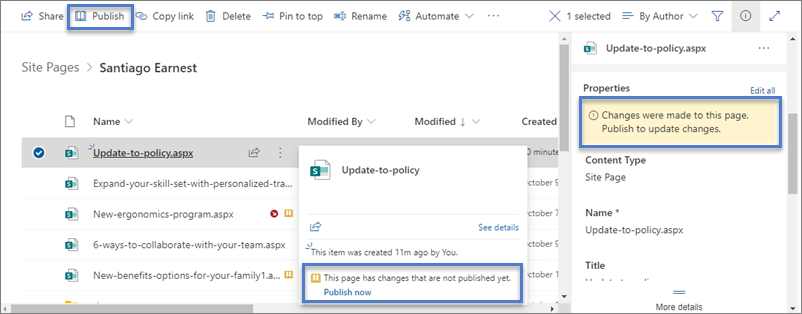
Okrem možnosti publikovania, uverejňovania a opätovného publikovania zo samotnej stránky môžete vybrať stránku alebo príspevok so správami a publikovať ich priamo z panela príkazov knižnice stránok a z karty súboru, ktorá sa zobrazí po prechode kurzorom na súbor. Okrem toho sa na table s podrobnosťami stránky zobrazí hlásenie a vedľa názvu súboru žltá ikona otvorenej knihy s informáciou o tom, či bola stránka aktualizovaná (so zmenami obsahu alebo vlastností) a či je potrebné ju publikovať.