

Šablóna stránky SharePointu je opakovane použiteľná strana, ktorú môžete použiť ako východiskový bod pre nové strany alebo príspevky so správami. Zmeny vykonané na strane vytvorenej zo šablóny nemajú vplyv na šablónu. Zmeny šablóny, ktoré neskôr vykonáte, neovplyvnia predtým vytvorené strany.
Použitie šablóny
Galériu šablón použite na vytvorenie stránky alebo príspevku so správami zo šablóny uloženej na vašej lokalite, aplikácie na celú stranu alebo zo šablóny od spoločnosti Microsoft. Ak chcete pridať stránku, musíte mať povolenia na úpravu lokality alebo byť vlastníkom lokality. Ak ste vlastníkom lokality, ale nemôžete pridať stránku, váš správca pravdepodobne túto možnosť vypol.
Poznámka
Niektoré funkcie galérie šablón sa postupne zavádzajú pre organizácie, ktoré sa zapojili do programu Vybraní používatelia. Funkcie galérie šablón popísané v tomto článku sa možno ešte nezobrazujú alebo môže vyzerať inak.
Otvorenie galérie šablón
Otvorte galériu šablón z niektorého z týchto vstupných bodov:
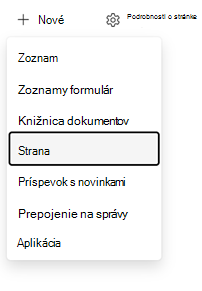
Domovská stránka lokality: Prejdite na domovskú stránku lokality a vyberte položku + Nová>stránka alebo Príspevok správ.
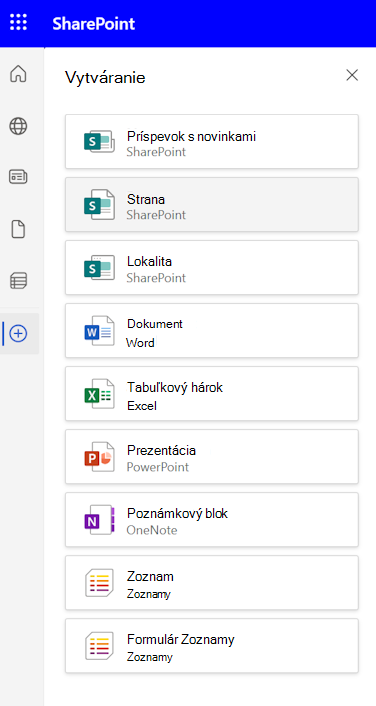
Panel aplikácie SharePoint: Otvorte panel aplikácie, vyberte položku + Vytvoriť a potom vyberte položku Správy, príspevok alebo stránka.
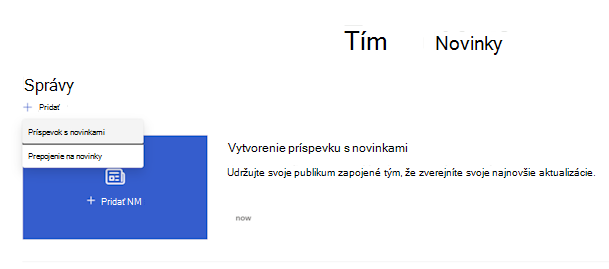
Webová časť Správy: V režime zobrazenia prejdite na webovú časť Správy a potom vyberte položku + Pridať>príspevok správ.
Výber šablóny
Galéria šablón obsahuje nasledujúce časti:
| Časť | Čo obsahuje |
|---|---|
| Uložené na tejto lokalite | Vlastné šablóny uložené na aktuálnej lokalite |
| Aplikácie na celú stranu | Aplikácie, ktoré používajú celú stranu |
| Od spoločnosti Microsoft | Šablóny pripravené na použitie od spoločnosti Microsoft |
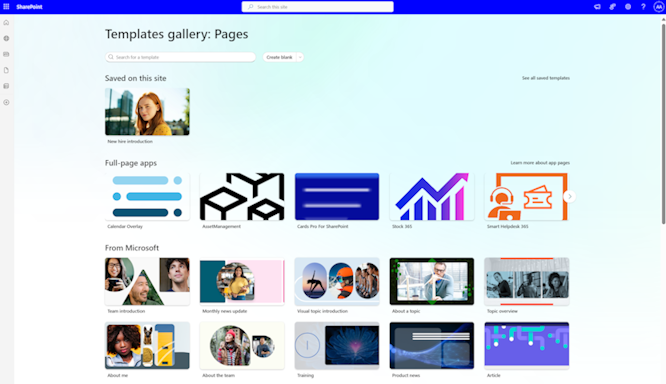
- Vyberte požadovanú šablónu. Ak chcete začať bez šablóny, vyberte položku Vytvoriť prázdnu.
- Pridajte svoj obsah. Môžete tiež vykonávať zmeny, ako je napríklad pridanie alebo odstránenie webových častí, premiestnenie webových častí a podobne. Vykonané zmeny neovplyvnia šablónu, s ktorou ste začali pracovať. Ďalšie informácie o vytváraní stránok a používaní webových častí nájdete v téme Vytváranie a používanie moderných stránok na lokalite SharePoint.
- Po dokončení stránku uložte výberom položky Save and exit.
- Keď ste pripravení sprístupniť stránku všetkým používateľom, ktorí majú prístup k vašej lokalite, vyberte možnosť Publikovať. V prípade príspevku s novinkami vyberte položku Uverejniť a odoslať. V niektorých pracovných postupoch je táto možnosť označená ako Publikovať stránku.
Vytvorenie šablóny
Vytvorenie vlastnej šablóny uložením existujúcej stránky alebo príspevku s novinkami ako šablóny. Ak chcete pridať šablónu, musíte mať povolenia na úpravu lokality alebo byť vlastníkom lokality. Šablónu nemožno vytvoriť z domovskej stránky ani použiť šablónu stránky na lokalitách alebo v skupinách.
Možnosť Uložiť ako šablónu už nie je k dispozícii na paneli Povýšiť . Položku Uložiť ako šablónu nájdete v ponuke Uložiť a skončiť v hornej časti stránky.
Vytvorte alebo otvorte stránku alebo príspevok s novinkami, ktorý chcete použiť ako základ šablóny. Pridajte alebo zmeňte webové časti a obsah, ktorý chcete mať v šablóne, rovnako ako na akejkoľvek novej stránke. Ďalšie informácie o vytváraní stránok a používaní webových častí nájdete v téme Vytváranie a používanie moderných stránok na lokalite SharePoint.
Ak strana vyzerá podľa vašich predstáv, vyberte šípku nadol vedľa položky Uložiť a skončiť v hornej časti stránky a vyberte položku Uložiť ako šablónu. Po uložení sa šablóna zobrazí v galérii šablón v časti Uložené na tejto lokalite.
Poznámka
Strany šablón sa nepublikujú. Publikovať možno iba strany, ktoré vytvoríte zo šablón.
Spravovanie vlastných šablón
Galéria šablón sa používa na otvorenie, úpravu, odstránenie alebo nastavenie predvoleného výberu vlastnej šablóny.
Otvorenie a úprava vlastnej šablóny
Ak chcete upraviť a uložiť stránku šablóny, otvorte vlastnú šablónu z galérie šablón. Zmeny šablóny neovplyvnia strany, ktoré boli predtým vytvorené z tejto šablóny.
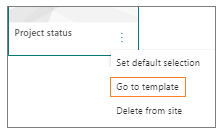
Vyberte položku Ďalšie možnosti (...) v pravom dolnom rohu šablóny a potom vyberte položku Prejsť na šablónu.
Upravte šablónu a uložte zmeny.
Odstránenie vlastnej šablóny z lokality
Keď odstránite vlastnú šablónu, natrvalo ju odstránite zo svojej lokality.
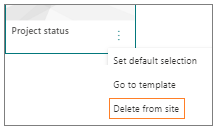
Vyberte položku Ďalšie možnosti (...) v pravom dolnom rohu šablóny a potom vyberte položku Odstrániť z lokality.
Nastavenie šablóny ako predvoleného výberu
Nastavením predvolenej šablóny strany zmeníte šablónu, ktorú SharePoint najskôr vyberie pre všetkých používateľov lokality. Keď vyberiete položky Nové a potom Strana, SharePoint predvolene vyberie prázdnu hodnotu.
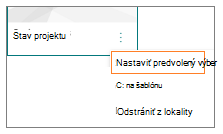
Ak chcete ako predvolenú použiť inú šablónu, vyberte položku Ďalšie možnosti (...) v pravom dolnom rohu šablóny a potom vyberte položku Nastaviť predvolený výber.
Poznámka
Keď zmeníte predvolený výber v galérii šablón, zmeníte ho pre všetkých používateľov lokality.
Správa vlastných šablón v knižnici Stránky
Použite priečinok Šablóny v knižnici stránok ako alternatívne umiestnenie na úpravu alebo odstránenie vlastných šablón. Šablóny strán sú kópie strán, ktoré sú uložené v stave konceptu. nepublikujete stránky šablón; Publikovať sa môžu len strany vytvorené zo šablón.
Otvorenie priečinka Šablóny :
- Otvorte galériu šablón.
- V dolnej časti galérie šablón vyberte položku Zobraziť priečinok šablón.
Úprava šablóny
Ak chcete upraviť šablónu, otvorte ju v priečinku Templates v knižnici stránok a vyberte položku Upraviť.
Odstránenie šablóny
Ak chcete odstrániť šablónu, vyberte ju z priečinka Šablóny v knižnici Stránky , kliknite pravým tlačidlom myši na šablónu a vyberte položku Odstrániť.