
Na stránke obsahu lokality v SharePointe v službe Microsoft 365 alebo SharePoint Serveri 2019 môžu vlastníci lokalít zobraziť zoznam všetkých stránok, knižníc, zoznamov a iných aplikácií na svojej lokalite, ako aj zoznam podlokalít. Stránka Obsah lokality tiež poskytuje prehľadnejší prístup k pridávaniu zoznamov, stránok, knižníc dokumentov, podlokalít a aplikácií.

Poznámka
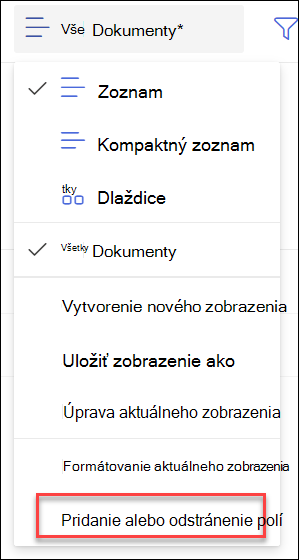
Stránka Obsah lokality slúži vlastníkom lokality na rýchle vyhľadanie obsahu, ktorý potrebujú. Ak chcete zobraziť podrobné informácie o súboroch, ako sú napríklad veľkosti súborov alebo počet súborov v priečinku, výberom položky Všetky dokumenty>pridať alebo odstrániť polia môžete do aktuálneho zobrazenia pridať ďalšie polia. Na tento účel vám však odporúčame synchronizovať súbory SharePointu a OneDrivu, aby ste ich mohli jednoducho zobraziť v Prieskumníkovi.
Prechod na stránku obsahu lokality
Prechod na stránku Obsah lokality:
- Prejdite na lokalitu, ktorej obsah chcete zobraziť.
- Na ľavej strane vyberte položku Obsah lokality:
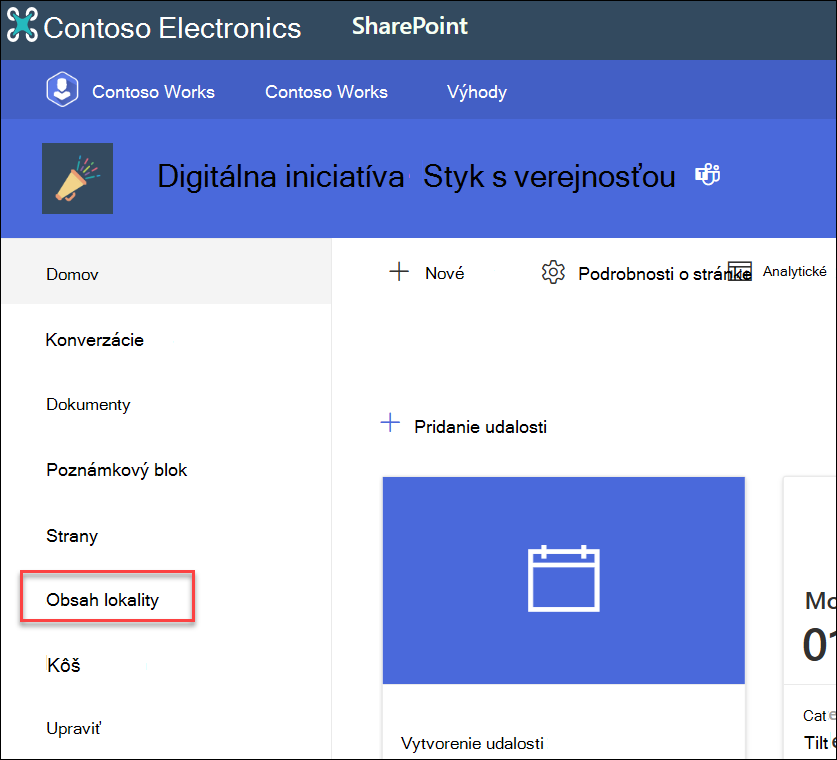
Môžete tiež prejsť na položku Nastavenie a potom Obsah lokality:

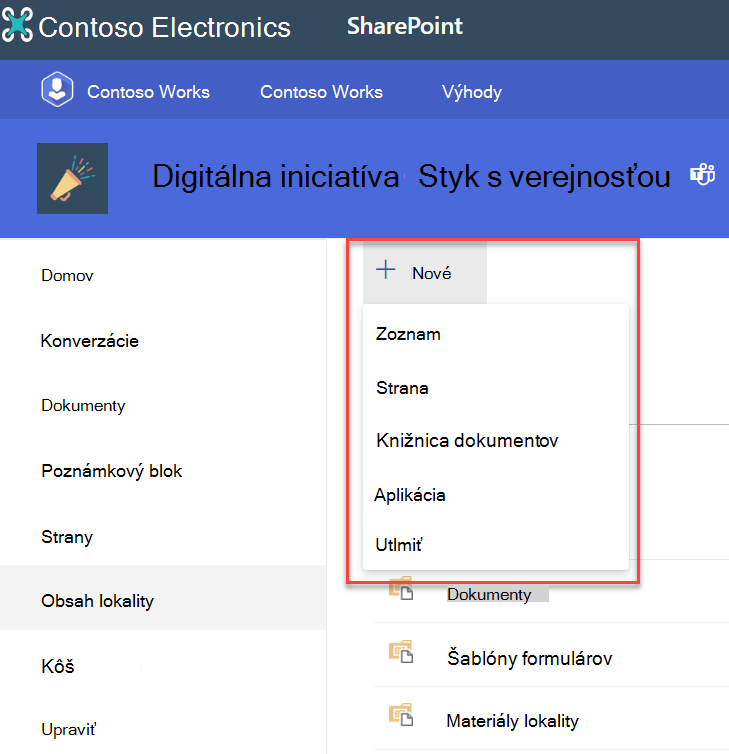
Vytvorenie nového zoznamu, knižnice dokumentov, aplikácie alebo podlokality
V hornej časti stránky vyberte položku Nové a prejdite na známu stránku, kde môžete pomenovať a nastaviť novú položku.
Zobrazenie a práca s celým obsahom a podlokalitami
Na stránke Obsah lokality vyberte položku Obsah , čím sa zobrazia známe možnosti zobrazenia a interakcie všetkého obsahu lokality vrátane dokumentov, položiek lokality, stránok a ďalších položiek.
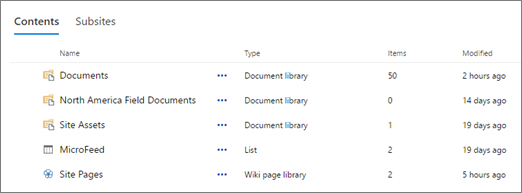
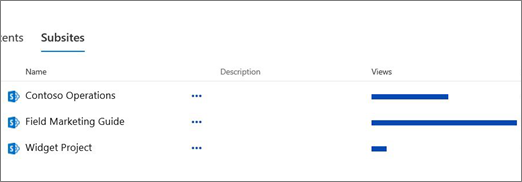
Vyberte položku Podlokality , ak chcete zobraziť podlokality a počet zobrazení každej z nich, a pracovať s nimi výberom podlokality, s ktorou chcete pracovať. Výberom troch bodiek (...) prejdete na stránku s obsahom lokality pre danú podlokalitu.
Hľadáte údaje o používaní lokality?
Ak chcete zobraziť údaje o používaní lokality, prejdite na ponuku Nastavenie a potom vyberte položku Používanie lokality. Ďalšie informácie nájdete v téme Zobrazenie údajov o používaní lokality SharePoint.
Ako sa vrátim ku klasickému nastaveniu?
Ak chcete, môžete sa vrátiť ku klasickému používaniu stránky obsahu lokality výberom položky Návrat na klasický SharePoint v ľavom dolnom rohu. Po zvyšok relácie prehliadača budete používať klasické prostredie. Ak zatvoríte prehliadač a potom znova otvoríte stránku Obsah lokality, znova sa zobrazí nové prostredie Obsah lokality. Ak chcete zmeniť prostredie jednej knižnice alebo zoznamu, pozrite si tému Prepínanie predvolených možností pre zoznamy alebo knižnice dokumentov medzi novým alebo klasickým.
V prípade SharePoint Servera 2019 môže správca SharePointu pri nastavovaní kolekcie lokalít vytvoriť tímovú lokalitu s klasickým alebo moderným prostredím.
- V centrálnej správeSharePointu vyberte položku Vytvoriť kolekcie lokalít.
- Vytvorte kolekciu lokalít a vyberte tímovú lokalitu (klasické používateľské prostredie) v časti Šablóny.
- Pokračujte vo vytváraní a ukladaní kolekcie lokalít.
Poznámka
Hoci sa táto časť týka zoznamov a knižníc, používala sa aj na nastavenie predvoleného prostredia obsahu lokality.