

Tento článok popisuje konverzácie Viva Engage a webové časti Viva Engage Highlights, ktoré môžete použiť na zlepšenie spolupráce na modernej stránke SharePointu v službe Microsoft 365.
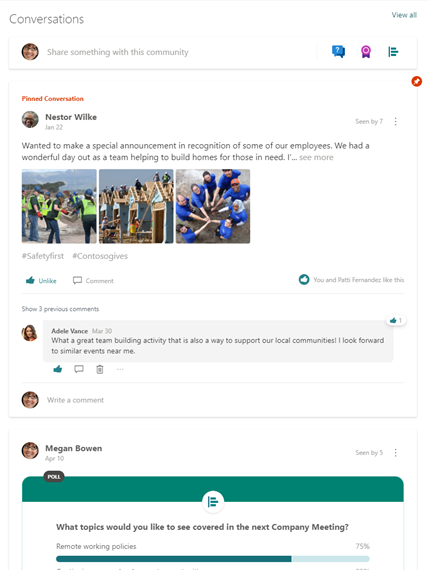
Webová časť Viva Engage Konverzácie obsahuje najnovšie možnosti Viva Engage vrátane možnosti začať konverzáciu s ľubovoľným typom príspevku (otázky, ankety, pochvaly) a označiť najlepšie odpovede priamo zo SharePointu.
Keď pridáte konverzácie na interné lokality, ako sú napríklad vedenie, IT, HR alebo komunity, pomáhate zamestnancom zapájať sa tým, že kladiete otázky, získavate odpovede a zdieľate medzi sebou osvedčené postupy.
Čo je nové v najnovšej verzii webovej časti Konverzácie?
Nová webová časť Konverzácie ponúka viacero typov konverzácií a interaktívnejšie používateľské prostredie vrátane týchto:
Aktualizovaný vzhľad – webová časť podporuje bohaté ukážky médií a vizuálne spracovanie otázok, pochvaly a ankiet.
Funkcie vydavateľa Viva Engage – Keď používatelia vytvárajú konverzácie, majú k dispozícii nasledujúce nové funkcie:
- Priamo zo SharePointu môžete vytvoriť akýkoľvek typ príspevku Viva Engage, napríklad otázky, ankety alebo pochvaly.
- Nahrajte obrázky a súbory do nových konverzácií a odpovedí priamo zo SharePointu.
- Používajte text vo formáte RTF v správach vytvorených zo SharePointu.
Akcie správcu Viva Engage – správcovia komunity môžu používať funkcie, ako sú napríklad Zavrieť konverzáciu, Pripnúť konverzáciu a Označiť ako najlepšiu odpoveď na otázku.
Vylepšený a relevantný domovský informačný kanál – používatelia môžu začať konverzáciu v ľubovoľnej komunite, ak je nakonfigurovaná na tento režim.
Dĺžka interaktívnej webovej časti – nové používateľské prostredie je vizuálne pôsobivé a interaktívne. Aby sme priniesli toto bohaté možnosti konverzácie v Viva Engage, dĺžka konverzácií a výška webovej časti sa na stránke s najväčšou pravdepodobnosťou predĺži. Správcovia lokality môžu upraviť výšku webovej časti tak, aby zobrazila len 2 konverzácie a maximálne 12 konverzácií.
Webová časť Konverzácie (nové prostredie Viva Engage)
| Najdôležitejšie informácie | Stručný prehľad Klasické prostredie |
|---|---|
|
|
Výber webovej časti
Tu je postup, ako si vybrať, ktoré z nich použiť:
| Použitie | Funkcia | Obmedzenia |
|---|---|---|
|
Webová časť Viva Engage Konverzácie Túto možnosť použite, ak chcete, aby sa používatelia mohli zúčastňovať konverzácií Viva Engage bez toho, aby opustili vašu stránku SharePointu. Toto prostredie prináša najnovšie možnosti Viva Engage do SharePointu. |
Pre používateľov stránky:
Pre autorov stránok:
|
|
|
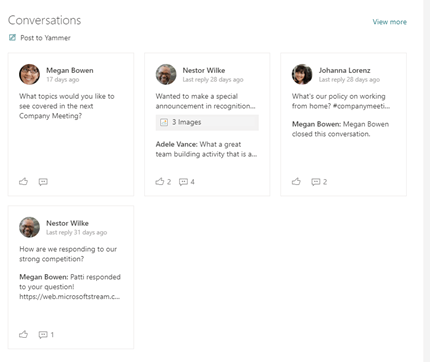
Webová časť Viva Engage Highlights Túto možnosť použite, ak je to jediná webová časť Viva Engage, ktorú máte k dispozícii, alebo ak chcete poskytnúť rýchly prehľad aktívnych konverzácií a cielený portál konkrétnym skupinám alebo konverzáciám v Viva Engage. |
Pre používateľov stránky:
|
|
|
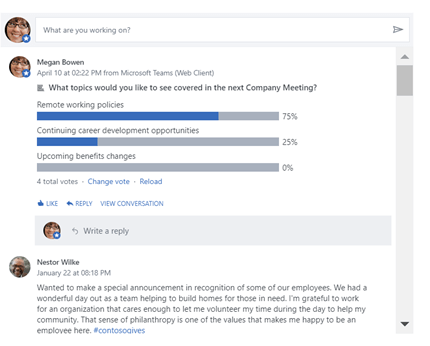
Webová časť Najdôležitejšie informácie – klasický režim Poznámka: Od 31. januára 2025 spoločnosť Microsoft ukončí prevádzkovanie a už nebude podporovať klasickú webovú časť Najdôležitejšie informácie. Ak sa chcete vyhnúť nefunkčnému informačnému kanálu, odporúčame čo najskôr prejsť na webovú časť Viva Engage Konverzácie. Túto možnosť použite iba v prípade, že webová časť Viva Engage Konverzácie nie je k dispozícii a chcete, aby sa používatelia mohli zúčastňovať konverzácií Viva Engage bez toho, aby opustili SharePoint. |
Pre používateľov stránky:
|
|
Pridanie webovej časti Viva Engage Konverzácie na modernú stránku SharePointu
Ak ešte nie ste v režime úprav, vyberte položku Upraviť v hornej časti stránky. Nájdite Panel s nástrojmi (
 ) na pravej strane.
Vyberte položku Zobraziť všetky webové časti a potom v zozname webových častí vyberte položku Konverzácie alebo ju presuňte myšou.
V časti Vybrať zdroj konverzácie vyberte jednu z týchto možností:
Skupina: Zobrazí posledné konverzácie uverejnené vo vybratej skupine.
Poznámka
Ak má vybratá komunita pripnutú konverzáciu, webová časť zobrazuje maximálny počet konverzácií a pripnutú konverzáciu v hornej časti.
Používateľ: Zobrazí najnovšie konverzácie, ktorých sa zúčastnil tento používateľ.
Poznámka
V tomto režime sa nezobrazí vydavateľ Viva Engage na začatie novej konverzácie
Téma: Zobrazí najnovšie konverzácie so značkou tejto témy.
Poznámka
V tomto režime sa nezobrazí vydavateľ Viva Engage na začatie novej konverzácie.
Informačný kanál: Zobrazuje najnovšie konverzácie, ktoré sa zobrazujú používateľovi v Viva Engage, keď vyberie tlačidlo Domov.
V časti Hľadať zdroj zadajte názov skupiny, používateľa alebo témy.
V časti Počet zobrazených konverzácií vyberte možnosť 4, 6 alebo 8 podľa toho, koľko miesta má táto webová časť na vašej stránke zaberať.
Po publikovaní stránky môžu používatelia odpovedať na konverzáciu a sledovať ju zo stránky.
Pridanie webovej časti Viva Engage Highlights na modernú stránku SharePointu
Ak ešte nie ste v režime úprav, kliknite na položku Upraviť v pravej hornej časti stránky. Nájdite Panel s nástrojmi (
) na pravej strane.Vyberte položku Zobraziť všetky webové časti, potom vyberte položku Zvýraznenia zo zoznamu webových častí alebo ju presuňte myšou.
Ak pridávate webovú časť Viva Engage na lokalitu, ktorá má priradenú komunitu alebo skupinu Viva Engage, skupina Viva Engage sa automaticky zistí a pridá. V opačnom prípade kliknite na položku Pridať skupinu a pomocou vyhľadávacieho panela skupinu vyhľadajte.
Vyberte jednu z nasledujúcich možností konverzácie:
- Najzaujímavejšie konverzácie: Najpútavejšie konverzácie v skupine.
- Najnovšie konverzácie: najnovšie konverzácie skupiny, ktoré sú pre čitateľa nové.
- Len konverzácie, ktoré vyberiete: Táto možnosť vyžaduje, aby ste prešli do služby Viva Engage, kde získate URL adresy až pre štyri konverzácie, ktoré chcete zobraziť.
Po publikovaní stránky môžu používatelia:
- Vytvorte novú správu v skupine výberom položky Uverejniť v Viva Engage.
- Výberom príspevku naň prejdete v komunite alebo skupine Viva Engage.
- Ak chcete prejsť na všetky príspevky v danej komunite alebo skupine aplikácie Viva Engage, vyberte položku Zobraziť viac v hornej časti webovej časti.
- Páči sa mi to príspevok.
- Pridajte komentár pod príspevok. Komentáre sa zobrazujú len na stránke. Do konverzácie v Viva Engage sa nepridajú.
Najčastejšie otázky
Otázka: Môžu externí používatelia služby Viva Engage používať webovú časť Yammer?
Odpoveď: Nie. Externým používateľom akéhokoľvek typu sa zobrazí chybové hlásenie bez ohľadu na to, či majú alebo nemajú nárok na zobrazenie skupiny vo Viva Engage.
Známe obmedzenia webovej časti Konverzácie
Ak v Macu alebo zariadení so systémom iOS používate prehliadač Safari alebo mobilnú aplikáciu SharePoint pre iOS a pri zobrazení správy, ktorá by mala obsahovať obrázok, zobrazí sa správa, ktorá by mala obsahovať obrázok, zobrazí sa v tomto súbore chyba.
Ak chcete tento problém obísť a pozrite si obrázok:- V prehliadači Safari na stránke nastavení Safari vypnite možnosť Zabrániť sledovaniu medzi lokalitami. To umožňuje zobrazovanie obrázkov vo webovej časti SharePointu.
- V aplikácii SharePoint pre iOS na stránkach SharePointu v službe Microsoft 365 ťuknite na chybu a obrázok sa otvorí v aplikácii Viva Engage (ak je nainštalovaná v zariadení alebo v prehliadači).
- Webové časti Viva Engage Konverzácie fungujú len vtedy, keď lokalita SharePoint používa pôvodný názov domény, napríklad contoso.onmicrosoft.com. Webové časti konverzácie nie sú podporované, keď lokalita SharePoint používa individuálny názov domény.
- Vlastné motívy – aktualizovaná webová časť Konverzácie podporuje všetky navrhované motívy. Svetlé motívy zobrazujú konverzácie na bielom pozadí karty a tmavé motívy zobrazujú konverzácie na sivom pozadí karty. V prípade niektorých vlastných motívov sa môžu vyskytnúť problémy z dôvodu použitých farieb. Ak má vaša organizácia problémy s vlastným motívom, obráťte sa na technickú podporu spoločnosti Microsoft.
Zatiaľ čo webová časť Konverzácie s novým prostredím Viva Engage sa aktualizuje v rôznych sieťach, existuje známy problém so starším prostredím webovej časti Konverzácie. Po pridaní webovej časti Konverzácie (ak vaša sieť ešte nebola inovovaná na nové používateľské prostredie), táto webová časť zobrazí chybu aj po dokončení konfigurácie. Ako alternatívne riešenie môžete uložiť konfiguráciu a obnoviť stránku, aby sa zobrazil nakonfigurovaný informačný kanál.
Známe obmedzenia týkajúce sa webovej časti Highlights
Webové časti Viva Engage Highlights fungujú len vtedy, keď lokalita SharePoint používa pôvodný názov domény, napríklad contoso.onmicrosoft.com, a nie sú podporované, ak lokalita SharePoint používa individuálny názov domény.
Webová časť Viva Engage Highlights neobsahuje najnovšie skúsenosti z novej aplikácie Viva Engage. Príklad:
- Z webovej časti Highlights nemôžete vytvárať otázky, ankety ani pochvalu.
- Z webovej časti Highlights nemožno nahrávať obrázky a súbory do nových konverzácií a odpovedí.
- Nemôžete použiť akcie správy konverzácií v Viva Engage: Zavrieť konverzáciu a označiť ako najlepšiu odpoveď na otázku.
Pre tieto najnovšie možnosti odporúčame použiť webovú časť Viva Engage Viva Conversations.