
Keď pridávate modernú stránku na lokalitu, pridávate a prispôsobujete webové časti, ktoré sú stavebnými prvkami vašej stránky. V tomto článku sa popisuje webová časť Udalosti, ktorá umožňuje jednoduché zobrazovanie blížiacich sa udalostí na vašej stránke.
Poznámka
Niektoré funkcie sa postupne zavádzajú pre organizácie, ktoré sa zapojili do programu Vybraní používatelia. Táto funkcia sa preto zatiaľ možno vôbec nezobrazí alebo môže vyzerať inak, ako je opísané v článkoch Pomocníka.
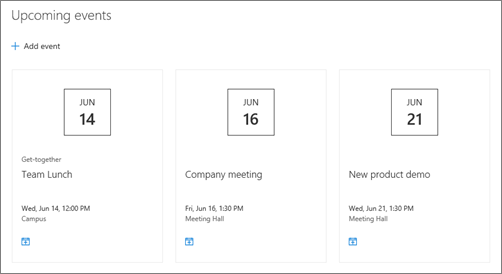
Pridanie webovej časti Udalosti
Pridanie webovej časti Udalosti
Poznámka
Opakované udalosti nie sú podporované, a to ani vtedy, ak opakovanie v zozname udalostí, ktorý používate, nastavíte manuálne. Bude potrebné vytvoriť novú udalosť pre každý výskyt, alebo ak nastavujete udalosti pre skupinu v Office 365 na tímovej lokalite, použite webovú časť Kalendár skupiny.
Ak ešte nie ste v režime úprav, kliknite na položku Upraviť v pravej hornej časti stránky. Nájdite Panel s nástrojmi (
 ) na pravej strane.
Vyberte položku Zobraziť všetky webové časti a potom vyberte položku Udalosti zo zoznamu webových častí alebo ju presuňte myšou.
Kliknite na položku Upraviť vlastnosti (
 ) v ľavej hornej časti webovej časti.
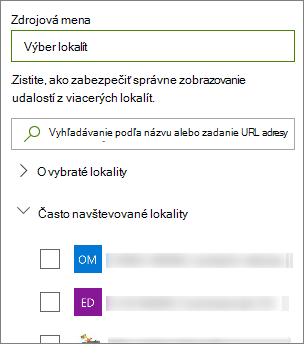
Vyberte zdroj pre svoje udalosti: zoznam udalostí na tejto lokalite, Táto lokalita, Táto kolekcia lokalít, Vybrať lokality alebo Všetky lokality. Ak je vaša lokalita pripojená k centrálnej lokalite, budete mať tiež možnosť vybrať položku Všetky lokality v centre alebo Vybrať lokality z centra.
Poznámka
Po výbere položky Vybrať lokality môžete vyhľadať lokalitu, ktorú chcete pridať, alebo vybrať jednu alebo viac lokalít z časti Často používané lokality alebo Nedávne lokality. Môžete vybrať až 30 lokalít.
- Možnosť Vybrať lokality nie je k dispozícii v službách SharePoint Server, U.S. Government GCC High and DoD a Office 365 prevádzkovaných spoločnosťou 21Vianet.
Zoznam udalostí: Ak sa na lokalite nachádza viac udalostí, môžete vybrať požadovaný zoznam. Ak nemáte existujúci zoznam, webová časť Udalosti vytvorí prázdny zoznam udalostí s predvoleným nastavením zoznamu Calendar (Kalendár.
Ak sa rozhodnete zobraziť udalosti z viacerých lokalít a na stránke sa nezobrazujú všetky, pozrite si tému Ako sa hľadajú a zobrazujú udalosti z viacerých lokalít.
Ak zoznam obsahuje kategórie, môžete vybrať kategóriu, podľa ktorej sa budú zobrazované udalosti filtrovať.
V rozbaľovacom zozname Rozsah dátumov vyberte rozsah dátumov, podľa ktorého sa budú udalosti filtrovať. Môžete vybrať možnosť Všetky nadchádzajúce udalosti (predvolené), Tento týždeň, Nasledujúce dva týždne, Tento mesiac alebo Tento štvrťrok.
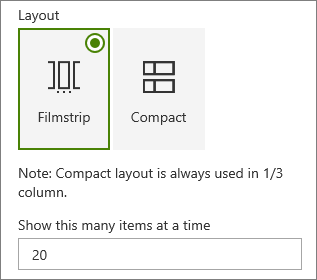
Vyberte rozloženie: Filmstrip alebo Compact.
Pridanie udalosti
Na publikovanej stránke môžete začať pridávať udalosti.
Poznámka
Udalosti môžete pridávať na uloženú alebo publikovanú stránku, ale nie na stránku, ktorá je v režime úprav.
Kliknite na položku Pridať udalosť.
Pomenujte svoju udalosť v hornej časti stránky. Voliteľne môžete pridať obrázok do oblasti nadpisu kliknutím na tlačidlo Pridať obrázok v ľavej hornej časti.
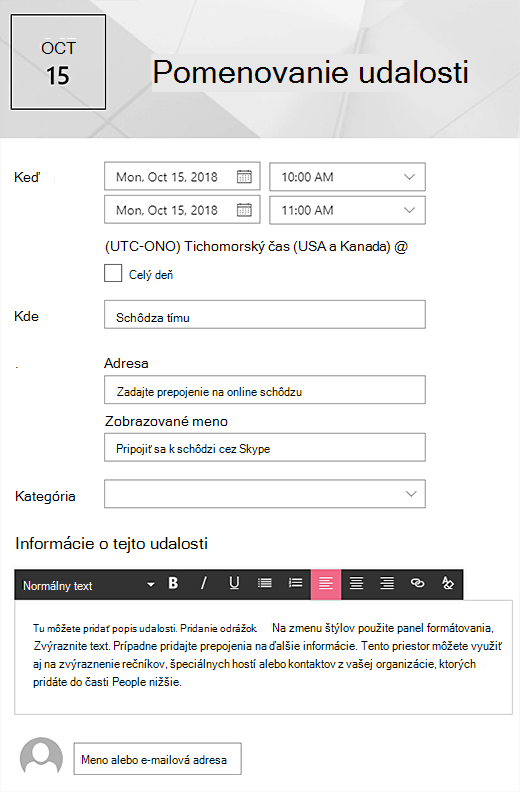
Vyberte dátum a čas v časti Kiedy .
V časti Kde zadajte miesto alebo adresu. Ak sa vaša poloha rozpozná, máte možnosť pridať mapu.
V časti Prepojenie môžete zadať prepojenie na online schôdzu, ak ju máte. Zadajte prepojenie do poľa adresy a potom pridajte zobrazované meno. Ak nemáte online schôdzu a nezadáte nič, táto sekcia sa v udalosti nezobrazí.
Vyberte kategóriu (napríklad Schôdza, Pracovný čas, Práca, Sviatok atď.), ak chcete, aby sa udalosť zobrazila po filtrovaní podľa danej kategórie. Ak chcete pridať vlastnú kategóriu, stačí ju zadať do medzerníka.
Do oblasti Informácie o tejto udalosti zadajte popis.
Ak máte ľudí, ktorých by ste chceli pre túto udalosť zvýrazniť (napríklad kontakty, špeciálnych hostí alebo rečníkov), môžete pridať ich mená pod popis udalosti. Pridať možno iba používateľov v rámci vašej organizácie.
Po dokončení kliknite na tlačidlo Uložiť.
Úprava udalosti
Po uložení udalosti ju môžete upraviť na stránke udalosti.
- Výberom položky Zobraziť všetko v pravom rohu webovej časti Udalosti prejdete na stránku udalosti.
- Alebo prejdite na stránku udalosti výberom položiek Nastavenia, potom Obsah lokality a nakoniec v zozname udalostí vyberte svoju udalosť.
- Vyberte udalosť, ktorú chcete upraviť, a vyberte položku Upraviť v pravom hornom rohu stránky udalosti.
- Po dokončení vyberte položku Uložiť .
Zameranie na cieľovú skupinu
Pomocou zamerania na cieľovú skupinu môžete zvýrazniť obsah konkrétnym skupinám ľudí. Je to užitočné vtedy, keď potrebujete prezentovať informácie, ktoré sú pre konkrétnu skupinu používateľov najrelevantnejšie. Môžete napríklad zamerať udalosti na členov tímu a účastníkov projektu, ktorých najväčší záujem zaujal.
Ak chcete použiť zameranie na cieľovú skupinu, najskôr povoľte zameranie na cieľovú skupinu pre zoznam udalostí v knižnici dokumentov lokality, potom vyberte cieľovú skupinu a potom vo webovej časti Udalosti povoľte zameranie na cieľovú skupinu.
Poznámka
Ak ste vybrali skupinu cieľovej skupiny, ktorú ste nedávno vytvorili alebo zmenili, môže chvíľu trvať, kým sa použije zacielenie na danú skupinu.
- Na domovskej stránke svojej lokality vyberte položku Nastavenia a potom položku Obsah lokality.
- Ukážte myšou na položku Udalosti, vyberte tri bodky (...) a potom položku Nastavenia.
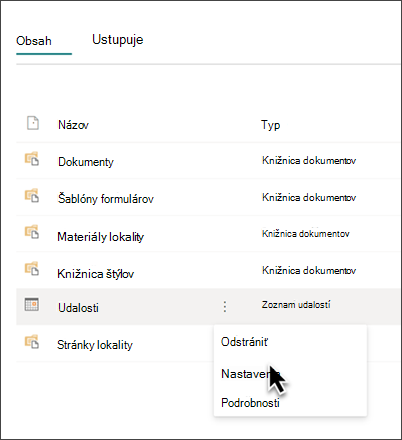
- V zozname nastavení vyberte položku Nastavenie zamerania na cieľovú skupinu .
- Začiarknite políčko Enable targeting (Povoliť zameranie na cieľovú skupinu ) a potom vyberte položku OK.
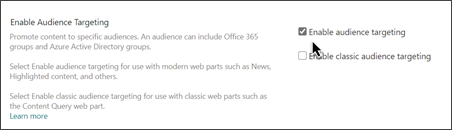
-
Upravte stránku udalosti. V sekcii Cieľová skupina môžete pridať až 50 skupín. Potom vyberte možnosť Uložiť.
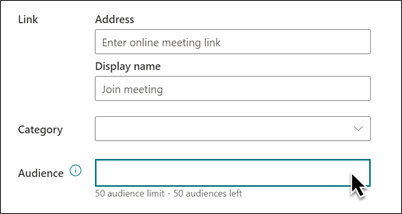
- Vráťte sa na stránku, na ktorú ste umiestnili webovú časť.
- Kliknite na položku Upraviť vlastnosti ( ) v ľavej hornej časti webovej časti.
- Na table vlastností posuňte prepínač Povoliť zameranie na cieľovú skupinudo polohy Zapnuté.
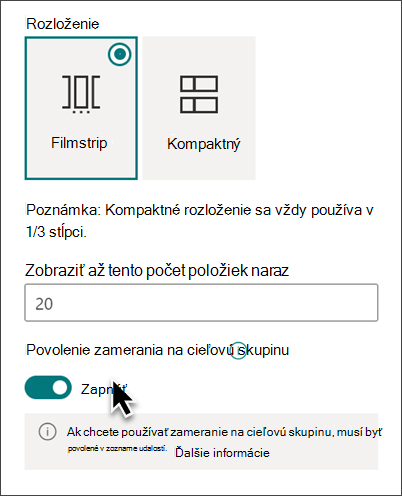
- Znova publikujte stránku, aby sa prejavili zmeny zamerania na cieľovú skupinu. Ak ste použili nedávno vytvorenú alebo zmenenú skupinu cieľovej skupiny, môže chvíľu trvať, kým sa použije zacielenie na danú skupinu.
- Skontrolujte, či sa na vybrané udalosti použilo zameranie na cieľovú skupinu. Webová časť Udalosti je spustená v režime úprav a v pravom dolnom rohu karty udalosti sa zobrazí symbol zdieľaného obsahu.
 .
.
Ukladanie výsledkov vyhľadávania do vyrovnávacej pamäte
Odporúča sa povoliť ukladanie vyhľadávacích požiadaviek na úrovni skupiny do vyrovnávacej pamäte vo webových častiach Udalosti alebo Zvýraznený obsah, najmä pre obľúbené domovské stránky alebo stránky kategórií, ktoré sú začiatočnými bodmi navigácie k podrobnejším stránkam. Po povolení bude webová časť najskôr vyhľadávať vo vyrovnávacej pamäti existujúce výsledky vyhľadávania, ktoré zodpovedajú dotazu a skupinám zabezpečenia. Ak sa nenájdu výsledky vyhľadávania vo vyrovnávacej pamäti, vyhľadávanie bude pokračovať v indexe vyhľadávania.
Prejdite na stránku lokality, ktorá obsahuje webovú časť Udalosti.
Ak chcete upraviť stránku lokality, vyberte položku Upraviť .
Vyberte webovú časť Udalosti a potom položku Upraviť vlastnosti (
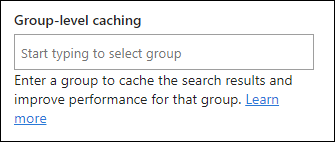
).Na table nastavení webovej časti sa posuňte na nastavenie vyrovnávacej pamäte na úrovni skupiny .
Zadaním názvu alebo e-mailovej adresy skupiny určite skupiny alebo skupiny zabezpečenia. Výsledky vyhľadávania sa uložia do vyrovnávacej pamäte pre všetkých používateľov, ktorí patria do rovnakých skupín zabezpečenia, čím sa zlepší výkon.
Znova publikujte stránku lokality SharePoint.