Keď pridávate modernú stránku na lokalitu, pridávate a prispôsobujete webové časti, ktoré sú stavebnými prvkami vašej stránky. V tomto článku sa popisuje webová časť Rýchly graf.
Poznámka
Niektoré funkcie sa postupne zavádzajú pre organizácie, ktoré sa zapojili do programu Vybraní používatelia. Táto funkcia sa preto zatiaľ možno vôbec nezobrazí alebo môže vyzerať inak, ako je opísané v článkoch Pomocníka.
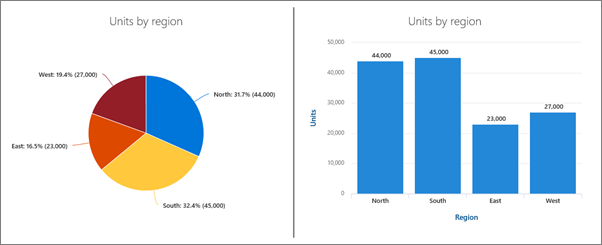 Webová časť Rýchly graf sa používa na pridávanie jednoduchých základných grafov na stránku. Zadajte údajové body, získajte údaje zo zoznamu či knižnice, pridajte menovky, vyberte typ grafu (stĺpcový alebo koláčový) a publikujte ho.
Pridanie webovej časti Rýchly graf
Ak ešte nie ste v režime úprav, v pravom hornom rohu stránky vyberte položku Upraviť . Nájdite Panel s nástrojmi (
 ) na pravej strane.
Vyberte položku Zobraziť všetky webové časti a potom vyberte položku Rýchly graf v zozname webových častí alebo ju presuňte myšou.
Ak chcete pridať názov, vyberte položku v grafe. Zobrazí sa možnosť pomenovania grafu.
Vyberte položku Upraviť vlastnosti (
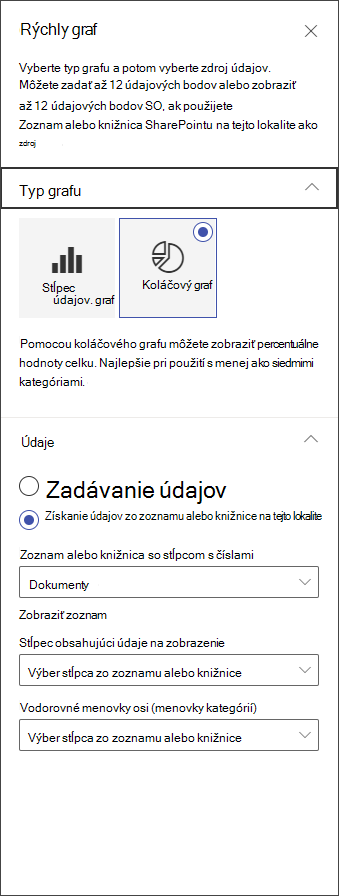
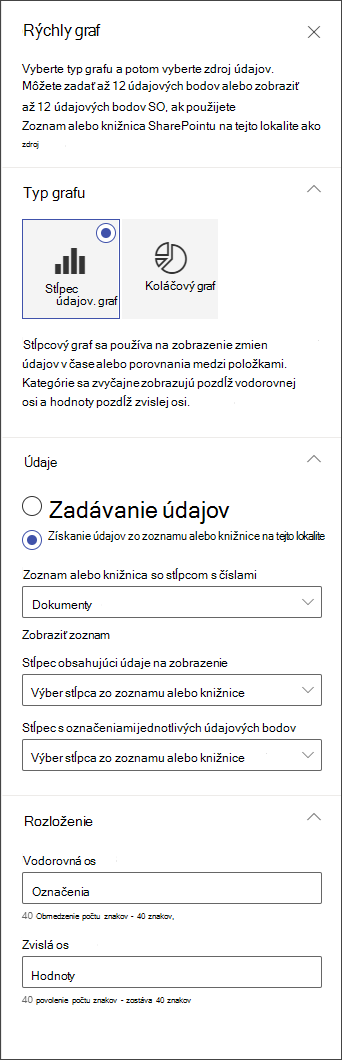
 ) a nakonfigurujte nastavenia pre Rýchly graf. Vo vlastnostiach na pravej strane vyberte typ grafu.
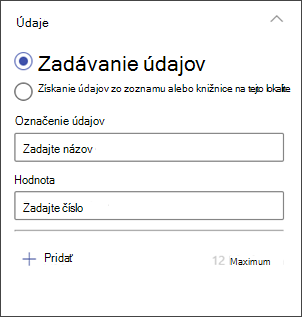
V časti Údaje vyberte, či chcete údaje zadať manuálne, alebo získať údaje z existujúceho zoznamu alebo knižnice SharePointu.
Manuálne zadávanie údajov: Vyberte možnosť Zadať údaje a potom pridajte označenie a číselnú hodnotu pre každý údajový bod. Výberom položky + Pridať vytvoríte ďalšie údajové body maximálne do 12 údajových bodov.
Získanie údajov zo zoznamu alebo knižnice SharePoint: Vyberte možnosť Získať údaje zo zoznamu alebo knižnice lokality SharePoint na tejto lokalite a potom vyberte zoznam alebo knižnicu.Naformátujte graf priradením zdrojov údajov zo zoznamu alebo knižnice. V sekcii Stĺpec, ktorý obsahuje údaje na zobrazenie musia byť informácie v tejto časti číselnou hodnotou, aby Rýchly graf fungoval správne.
Poznámka
Možnosť Získať údaje zo zoznamu alebo knižnice SharePointu na tejto lokalite nie je k dispozícii na SharePoint Server 2019.
Ak vytvárate stĺpcový graf, v časti Rozloženie môžete voliteľne pridať označenia pre vodorovnú os (x) a zvislú os (y) pre stĺpcové grafy.