
Keď pridávate modernú stránku na lokalitu, pridávate a prispôsobujete webové časti, ktoré sú stavebnými prvkami vašej stránky.
Tento článok sa zameriava na webovú časť Lokality.
Poznámka
- Niektoré funkcie sa postupne zavádzajú pre organizácie, ktoré sa zapojili do programu Vybraní používatelia. Táto funkcia sa preto zatiaľ možno vôbec nezobrazí alebo môže vyzerať inak, ako je opísané v článkoch Pomocníka.
- Webová časť Lokality nie je k dispozícii na SharePoint Serveri 2019.
Webová časť Lokality umožňuje automaticky zobrazovať lokality priradené k centrálnej lokalite (keď sa centrálna lokalita používa) alebo nedávne lokality aktuálneho používateľa (ktoré sú rovnaké ako tie, ktoré sa zobrazujú na domovskej stránke SharePointu používateľa). Ak chcete zobraziť konkrétne lokality, môžete ich vybrať namiesto automatického zobrazovania lokalít.
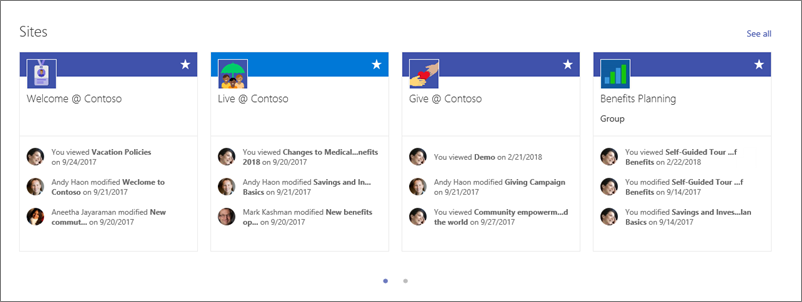 Keď sa lokality zobrazujú vo webovej časti, každá bude obsahovať názov lokality, prepojenie na lokalitu a najnovšiu aktivitu lokality. Príkladom aktivity lokality sú nedávne aktualizácie a zobrazenia používateľov.
Pridanie webovej časti Lokality na stránku
- Prejdite na stránku, na ktorú chcete pridať webovú časť.
- Ak ešte nie ste v režime úprav, kliknite na položku Upraviť v pravej hornej časti stránky. Nájdite Panel s nástrojmi (
 ) na pravej strane.
 - Vyberte položku Zobraziť všetky webové časti a potom zo zoznamu webových častí vyberte položku Lokality alebo ju presuňte myšou.
Keď používate centrálnu lokalitu, webová časť bude automaticky zobrazovať lokality priradené k centrálnej lokalite, ktorej je daná stránka súčasťou. Ak to nechcete, môžete namiesto toho vybrať konkrétne lokality alebo často navštevované lokality aktuálneho používateľa.
Výber lokalít na zobrazenie
Kliknite na položku Upraviť vlastnosti (
 ) v ľavej hornej časti webovej časti, čím otvoríte tablu Vlastnosti lokality .
Použite jeden z nasledovných postupov:
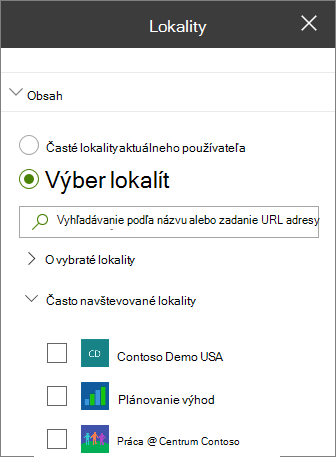
- Ak chcete vybrať konkrétne lokality na zobrazenie, kliknite na položku Vybrať lokality a potom vyhľadajte lokalitu, ktorú chcete pridať, alebo vyberte jednu alebo viac lokalít z lokality priradené k tomuto centru, často navštevované lokality alebo nedávne lokality. Potom začiarknite políčka lokalít, ktoré chcete zobraziť.
- Ak chcete lokality zobrazovať automaticky, kliknite na položku Všetky lokality v centre (len ak používate lokalitu centra) alebo Často navštevované lokality pre aktuálneho používateľa (zobrazuje rovnaké lokality ako lokality na domovskej stránke SharePointu používateľa).
Zmena rozloženia
- Ak ešte nie ste v režime úprav, kliknite na položku Upraviť v pravej hornej časti stránky.
- Kliknutím na položku Upraviť vlastnosti ( ) otvorte tablu Vlastnosti lokality .
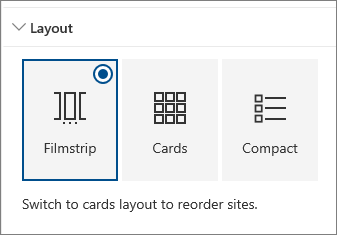
- V časti Rozloženie vyberte položku Filmový pás, Karty alebo Kompaktný text. Všimnite si, že poradie lokalít môžete meniť iba v rozložení kariet.
Zmena poradia lokalít
- Ak ešte nie ste v režime úprav, kliknite na položku Upraviť v pravej hornej časti stránky.
- Kliknutím na položku Upraviť vlastnosti ( ) otvorte tablu Vlastnosti lokality .
- V časti Rozloženie vyberte položku Karty. Poradie položiek môžete meniť iba v rozložení kariet.
- Vo webovej časti na stránke presuňte lokality myšou v požadovanom poradí.